
 Tomasz Nowicki
26-letni redaktor technologiczny w Echo Biznesu, to energiczny i błyskotliwy dziennikarz…
Tomasz Nowicki
26-letni redaktor technologiczny w Echo Biznesu, to energiczny i błyskotliwy dziennikarz…

Możliwe jest monitorowanie połączenia internetowego na naszym komputerze z systemem Windows 11 w Menedżerze zadań, ale wymaga to aplikacji innych firm. Oto trzy najlepsze narzędzia pokazujące prędkość Internetu bezpośrednio na pasku zadań.
1. Wyświetl połączenie internetowe za pomocą Monitora paska zadań
Monitor paska zadań to bezpłatne narzędzie, które pokazuje procesor, pamięć RAM, użycie dysku i prędkość Internetu na pasku zadań systemu Windows 11.
1. Otwórz swoją ulubioną przeglądarkę internetową i odwiedź tę stronę strona internetowa.
2. Pobierz plik TaskbarMonitorInstaller.exe na Twoim komputerze.
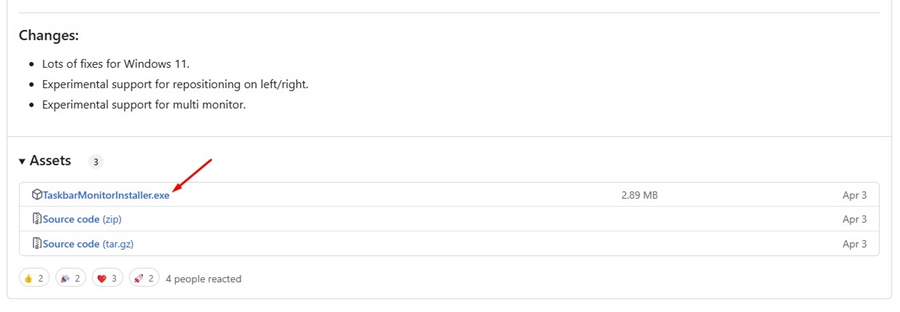
3. Uruchom instalator i poczekaj kilka sekund.
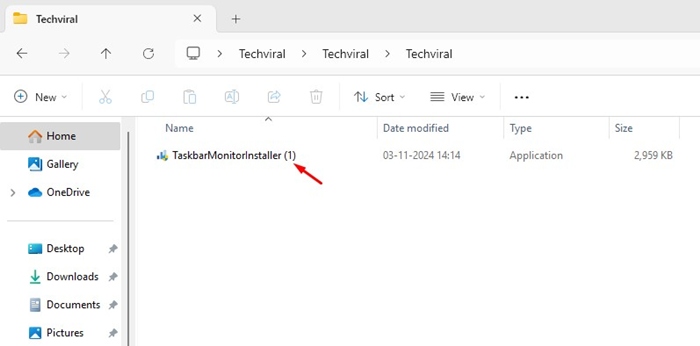
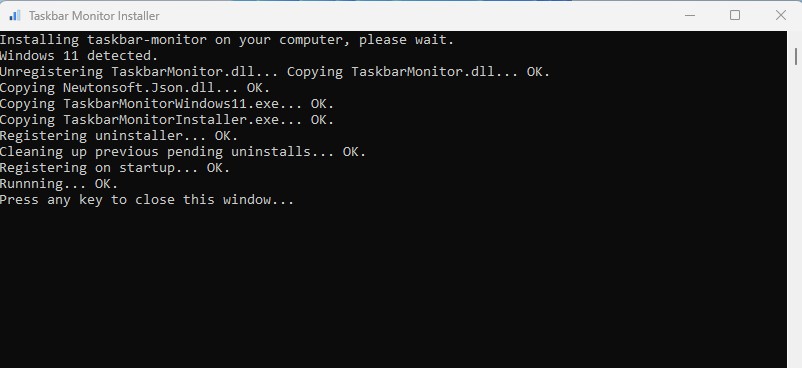
4. Otworzy się okno wiersza poleceń potwierdzające instalację.
5. Zrobisz to zwróć uwagę na prędkość Internetu na pasku zadań systemu Windows 11.

2. Monitoruj połączenie internetowe za pomocą TrafficMonitor
TrafficMonitor to kolejne świetne narzędzie systemu Windows, które wyświetla prędkość Internetu oraz wykorzystanie procesora i pamięci RAM. Oto jak możesz z niego skorzystać.
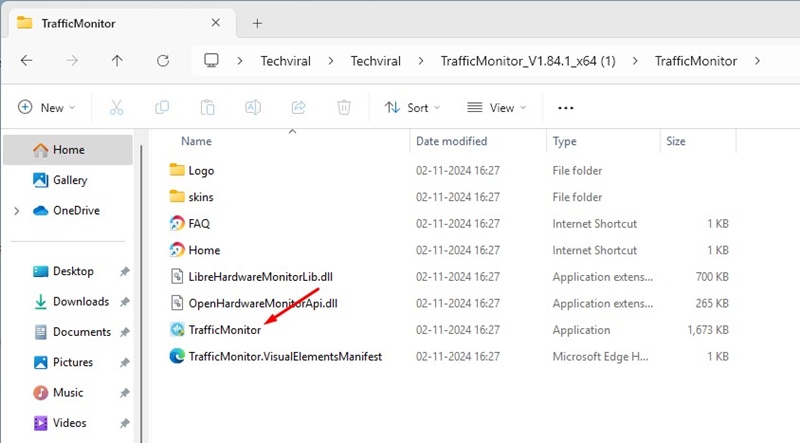
1. Pobierz najnowszą wersję Monitor ruchu na swoim komputerze i wyodrębnij go
2. Otwórz folder Extracted i kliknij dwukrotnie plik aplikacji TrafficMonitor.
3. Po zainstalowaniu programu zauważysz prędkość Internetu na pasku zadań.
3. Monitoruj Internet za pomocą NetBalancera
NetBalancer dodaje miernik prędkości Internetu do zasobnika systemowego zamiast na pasku zadań. Oto jak możesz z niego skorzystać.
1. Pobierz i zainstaluj NetBalancer konfigurację z tej strony internetowej.
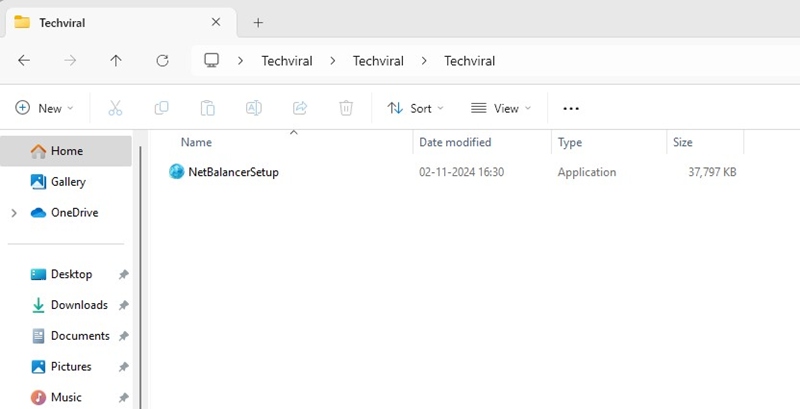
2. Po pobraniu uruchom plik instalacyjny.
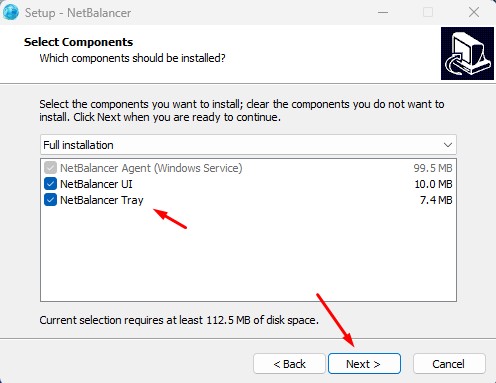
3. Sprawdź Taca systemowa NetBalancera i kliknij Następny.
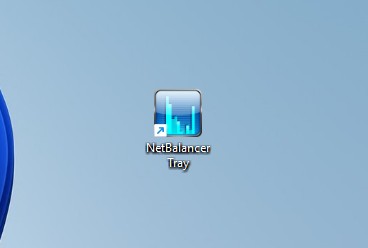
4. Kliknij dwukrotnie ikonę NetBalancer Tray na ekranie pulpitu.
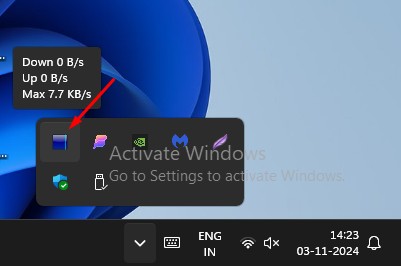
5. Narzędzie do monitorowania Internetu NetBalancer zostanie dodane do paska zadań. Pokaże Ci prędkość Twojego Internetu w czasie rzeczywistym.
Oto najlepsze sposoby monitorowania połączenia internetowego z paska zadań systemu Windows 11. Jeśli potrzebujesz dodatkowej pomocy w tym temacie, daj nam znać w komentarzach.


