
 Tomasz Nowicki
26-letni redaktor technologiczny w Echo Biznesu, to energiczny i błyskotliwy dziennikarz…
Tomasz Nowicki
26-letni redaktor technologiczny w Echo Biznesu, to energiczny i błyskotliwy dziennikarz…

Opcja powstrzymania Notatnika przed otwieraniem poprzednich plików w systemie Windows 11 jest ukryta głęboko w samych Ustawieniach Notatnika; dlatego nie jest potrzebne żadne narzędzie innej firmy. Oto, jak możesz uniemożliwić Notatnikowi otwieranie poprzednich plików w systemie Windows 11.
Zatrzymaj Notatnik przed otwieraniem poprzednich plików w systemie Windows 11
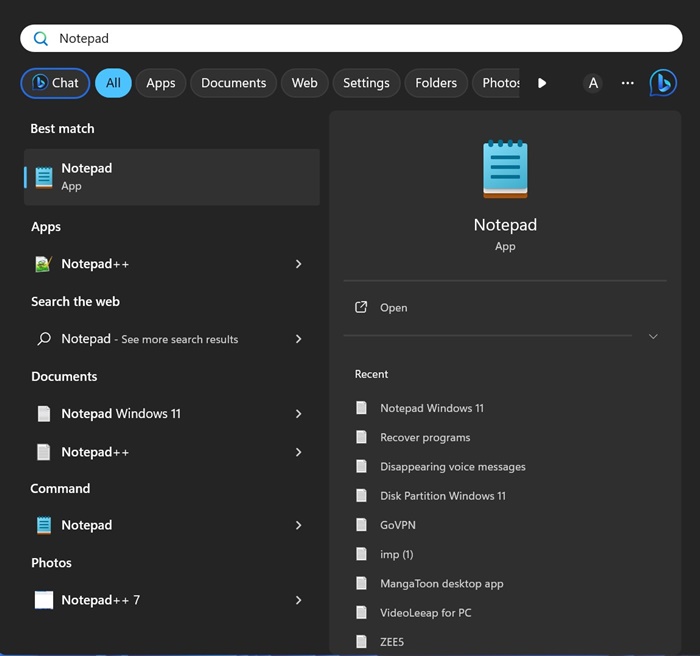
1. Otwórz Notatnik z wyszukiwarki systemu Windows.
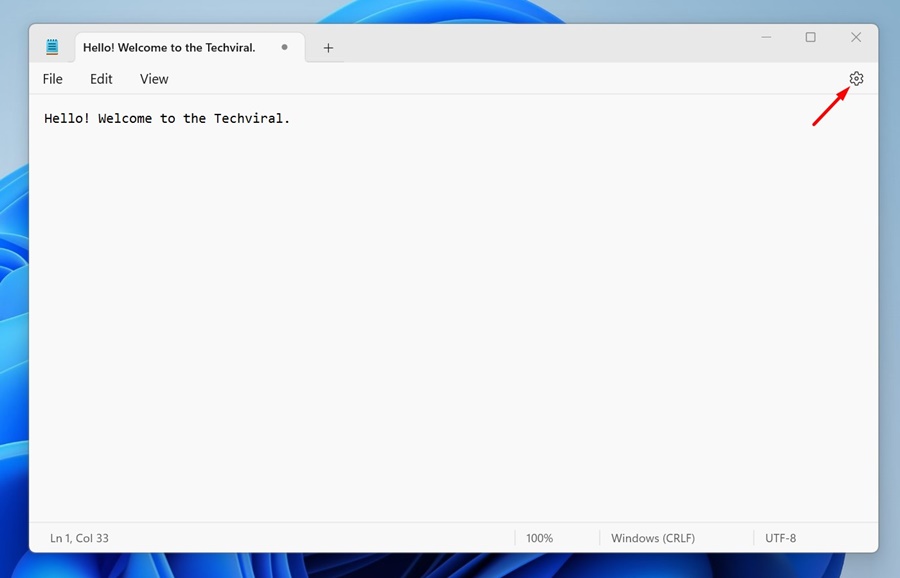
2. Kliknij Ikona koła zębatego ustawień na pasku narzędzi Notatnika.
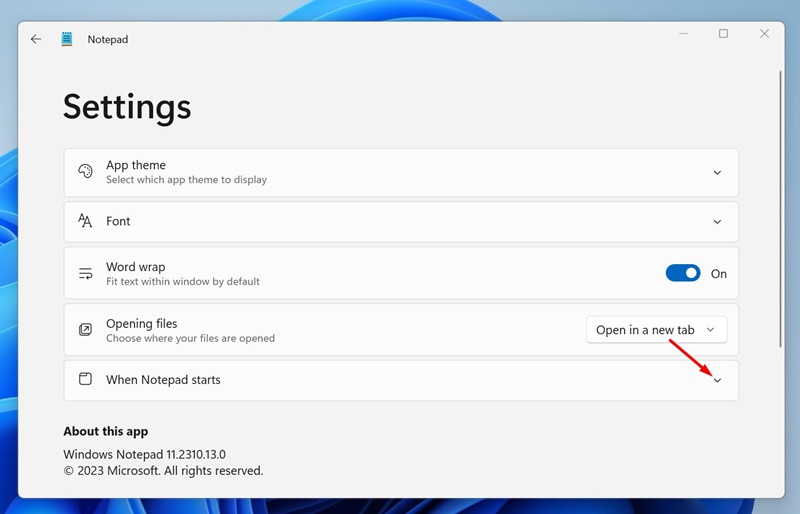
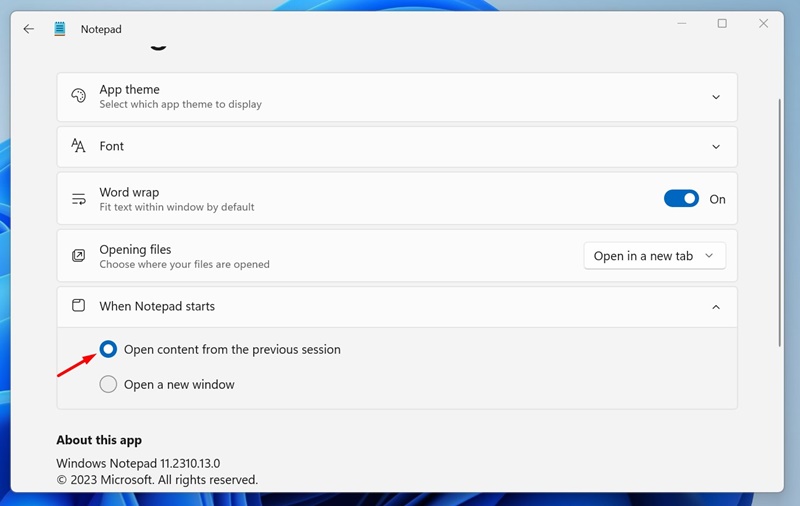
3. Przewiń w dół do Kiedy uruchamia się Notatnik sekcję i rozwiń ją.
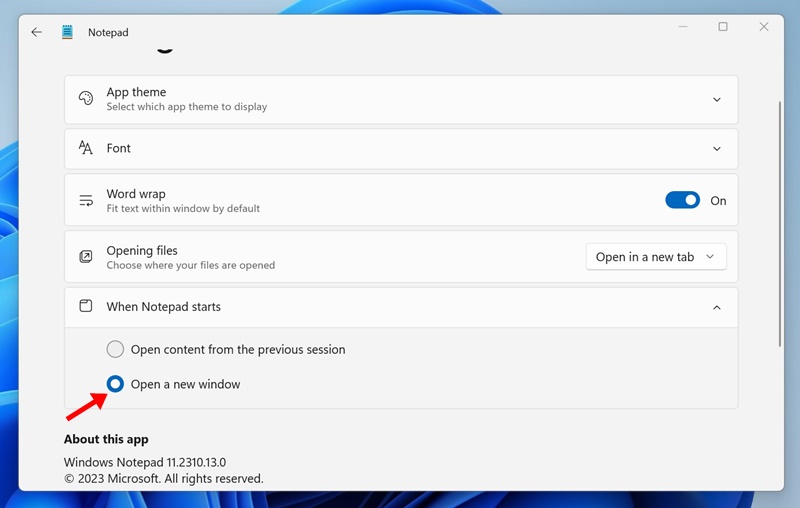
4. Znajdziesz dwie opcje: Otwórz treści z poprzednich sesji Lub otwórz nowe okno.
5. Jeśli nie chcesz, aby Notatnik otwierał poprzednie pliki, wybierz opcję Otwórz nowe okno opcja.
Zamknij aplikację Notatnik i otwórz ją ponownie. Przy następnym otwarciu Notatnika rozpocznie się on od pustego pliku „Bez tytułu”. Nie zobaczysz Notatnika przywracającego poprzednie pliki.
Jak zmusić Notatnik do otwarcia zawartości z poprzedniej sesji?
Jeśli zmienisz zdanie i planujesz przeglądać zawartość z poprzednich sesji w Notatniku, musisz wymusić na Notatniku otwarcie zawartości z poprzednich sesji.
1. Otwórz Aplikacja Notatnik na komputerze z systemem Windows 11.
2. Kliknij Ikona koła zębatego ustawień na pasku narzędzi.
3. Przewiń w dół i rozwiń Kiedy uruchamia się Notatnik.
4. Wybierz Otwórz zawartość z poprzedniej sesji.
W tym przewodniku wyjaśniono, jak uniemożliwić Notatnikowi otwieranie plików z poprzednich sesji w systemie Windows 11. Chociaż ta funkcja jest przydatna, jeśli uznasz ją za irytującą, możesz wykonać poniższe kroki, aby ją wyłączyć. Daj nam znać, jeśli potrzebujesz dodatkowej pomocy w tym temacie.


