
 Tomasz Nowicki
26-letni redaktor technologiczny w Echo Biznesu, to energiczny i błyskotliwy dziennikarz…
Tomasz Nowicki
26-letni redaktor technologiczny w Echo Biznesu, to energiczny i błyskotliwy dziennikarz…

Windows 11 śledzi każdy program, który odinstalowujesz ze swojego urządzenia; możesz je sprawdzić w Podglądzie zdarzeń i odzyskać. Jeśli właśnie odinstalowałeś kilka programów na swoim komputerze i szukasz sposobów na ich odzyskanie, oto co powinieneś zrobić.
Wyświetl listę odinstalowanych programów
Pierwszym krokiem jest użycie narzędzia Podgląd zdarzeń w celu sprawdzenia historii odinstalowanych aplikacji w systemie Windows 11.
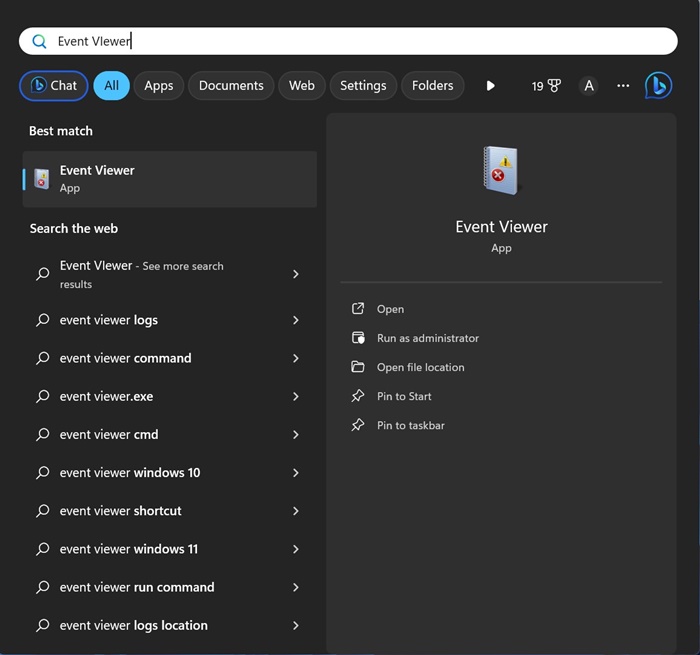
1. Otwórz Przeglądarka zdarzeń aplikację z wyszukiwarki systemu Windows.
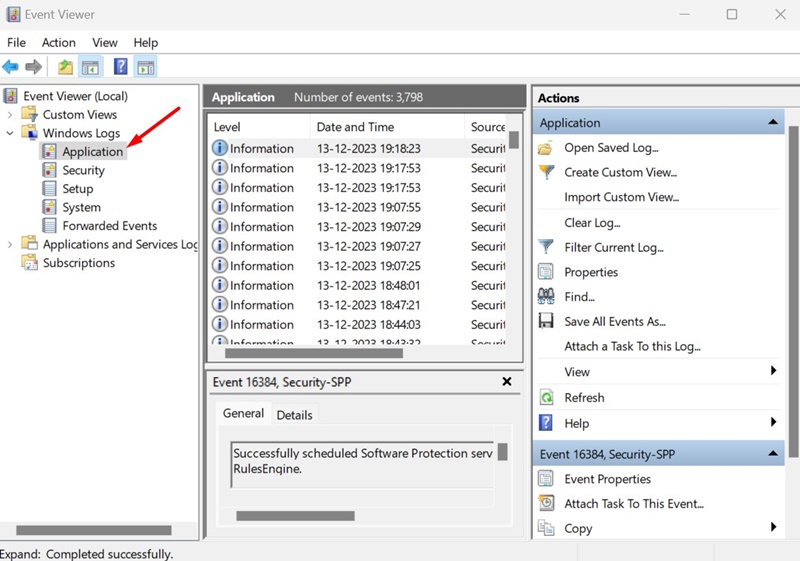
2. Przejdź do Dzienniki systemu Windows > Aplikacje.
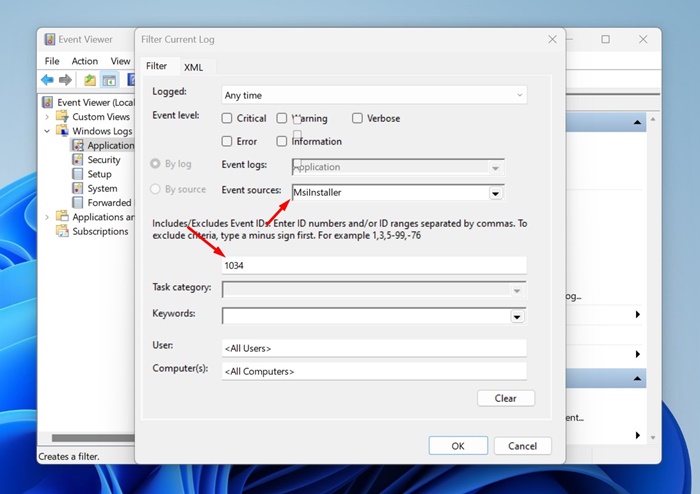
4. W Źródłach zdarzeń wybierz MsiInstaller. W identyfikatorze zdarzenia wpisz 1034 i kliknij OK.
5. Podgląd zdarzeń wyświetli listę wszystkich programów, które odinstalowałeś z komputera.
Jak odzyskać niezainstalowane programy w systemie Windows 11?
Odzyskiwanie odinstalowanych programów nie jest tak proste, ponieważ możliwości są ograniczone. Aby odzyskać odinstalowane programy w systemie Windows 11, należy użyć narzędzia Przywracanie systemu lub programów innych firm.
1. Odzyskaj niezainstalowane programy w systemie Windows 11 za pomocą Przywracania systemu
Oto jak odzyskać odinstalowane programy, korzystając z punktów przywracania systemu.
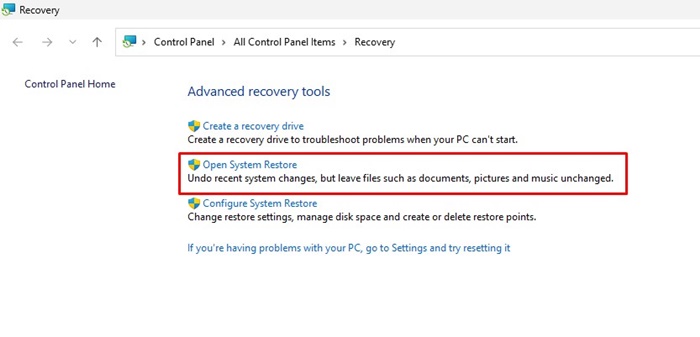
1. Otwórz Powrót do zdrowia aplikację z wyszukiwarki systemu Windows.
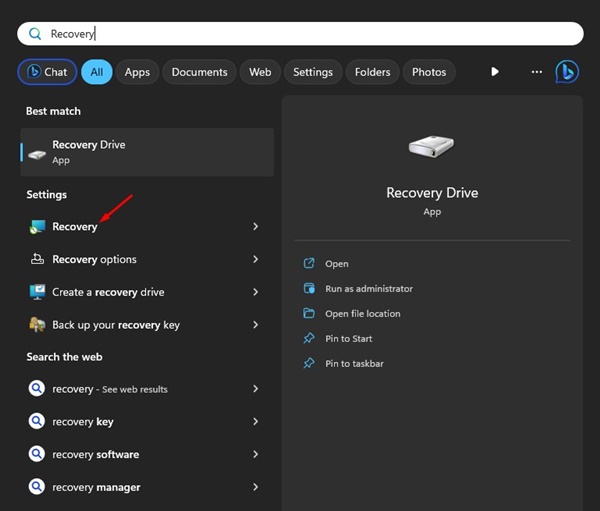
2. Kliknij Otwórz Przywracanie systemu.
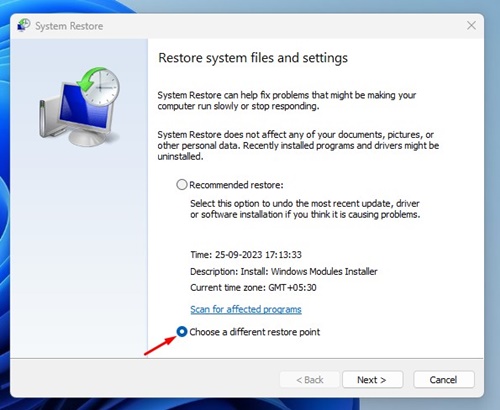
3. W oknie dialogowym Przywróć pliki systemowe i ustawienia wybierz Wybierz inny punkt przywracania.
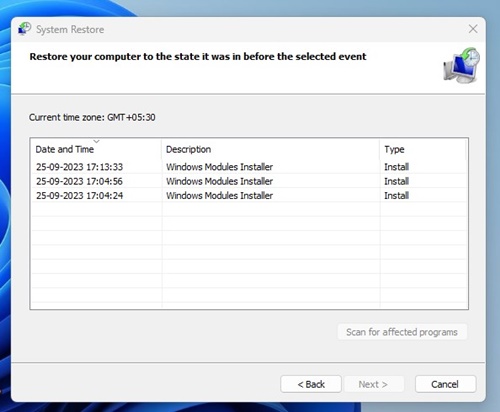
4. Kliknij Dalej, a następnie wybierz punkt przywracania utworzony, gdy na Twoim urządzeniu był dostępny odinstalowany program.
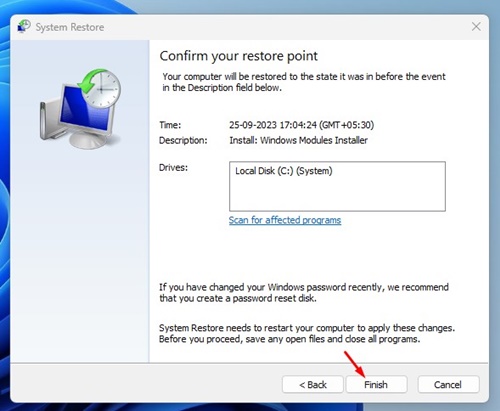
5. W oknie dialogowym potwierdzenia przywrócenia systemu kliknij Skończyć.
2. Odzyskaj niezainstalowane programy w systemie Windows 11 za pomocą oprogramowania do odzyskiwania danych

Aby odzyskać odinstalowane programy, możesz użyć programów do odzyskiwania danych.
Jednak problem z programy do odzyskiwania danych jest to, że są one często bardzo drogie i nakładają wiele ograniczeń. Bezpłatne programy do odzyskiwania danych dla systemu Windows 11 pozwalają odzyskać tylko kilka MB danych.
Jeśli odinstalowany program jest dla Ciebie niezbędny, możesz rozważyć zakup płatnego programu do odzyskiwania danych na swój komputer. Jednak pobieraj te programy z zaufanych źródeł lub z ich oficjalnych stron internetowych.
Jak wykonać kopię zapasową systemu Windows 11?
Aby zachować bezpieczeństwo i uniknąć utraty danych, powinieneś mieć odpowiednią kopię zapasową wszystkich ważnych plików i folderów.
Na Techviral udostępniliśmy już szczegółowy przewodnik wyjaśniający wszystkie metody wykonaj kopię zapasową systemu Windows 11. Zapoznaj się z tym przewodnikiem i wykonaj kopię zapasową komputera z systemem Windows 11.
W tym przewodniku wyjaśniono, jak odzyskać odinstalowane programy na komputerze z systemem Windows 11. Jeśli potrzebujesz dalszej pomocy w odzyskaniu odinstalowanych programów, daj nam znać.


