
 Tomasz Nowicki
26-letni redaktor technologiczny w Echo Biznesu, to energiczny i błyskotliwy dziennikarz…
Tomasz Nowicki
26-letni redaktor technologiczny w Echo Biznesu, to energiczny i błyskotliwy dziennikarz…

Dzięki liście sterowników urządzeń możesz szybko określić, czy urządzenie korzysta ze sterownika ogólnego, czy OEM. Oto najlepsze sposoby przeglądania listy wszystkich zainstalowanych sterowników w systemie Windows.
Wyświetl wszystkie zainstalowane sterowniki w Menedżerze urządzeń
Możesz uzyskać dostęp do Menedżera urządzeń, aby wyświetlić wszystkie zainstalowane sterowniki w systemie Windows.
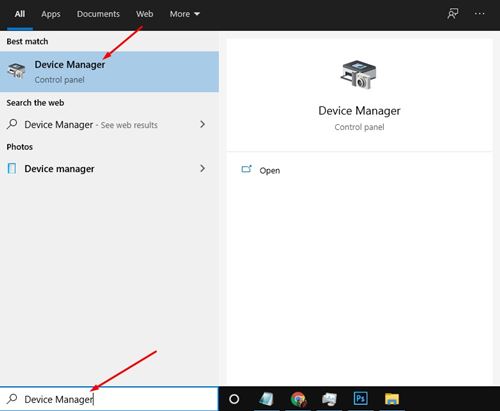
1. Wpisz Menedżer urządzeń w wyszukiwarce Windows i otwórz ją.
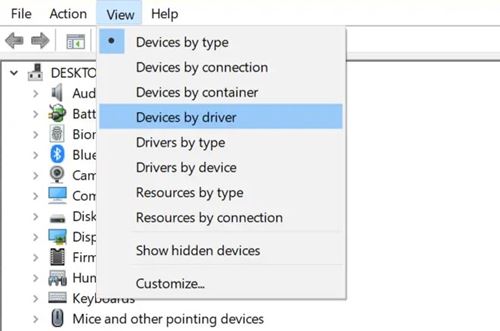
2. Kliknij Pogląd menu i wybierz Urządzenia według sterownika.
3. Możesz zobaczyć wszystkie zainstalowane sterowniki na swoim komputerze.
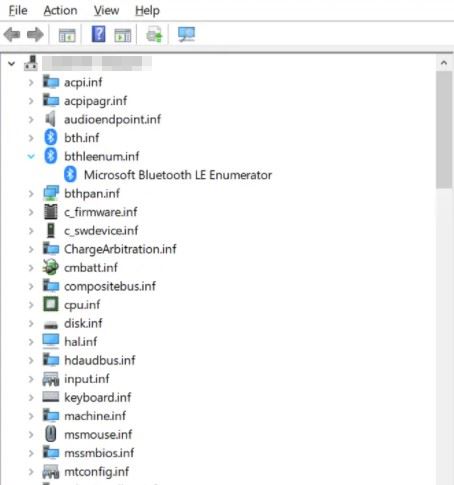
4. Aby powrócić do widoku domyślnego, kliknij Pogląd menu i wybierz Urządzenia według typu opcja.
Pogląd wszystkie zainstalowane sterowniki z wiersza poleceń
Możesz także użyć wiersza poleceń, aby wyświetlić listę wszystkich zainstalowanych sterowników. Oto, co powinieneś zrobić.
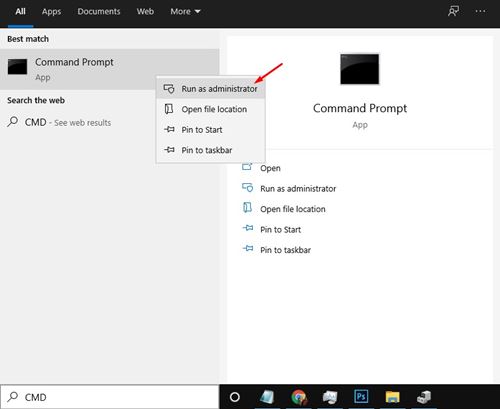
1. Otwórz menu Start i wpisz CMD. Kliknij prawym przyciskiem myszy Wiersz poleceń i wybierz Uruchom jako administrator.
2. Skopiuj i wklej polecenie i naciśnij Wchodzić
Driverquery
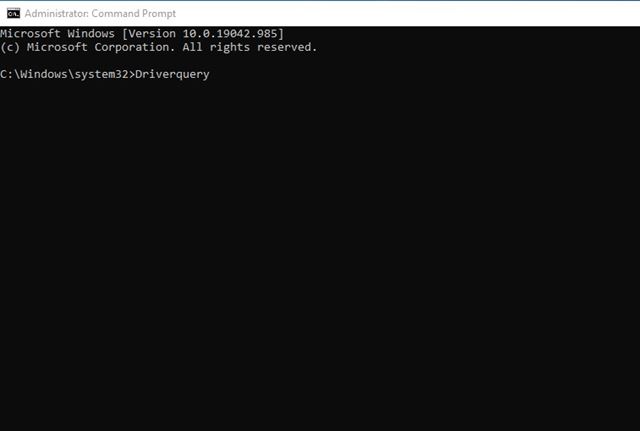
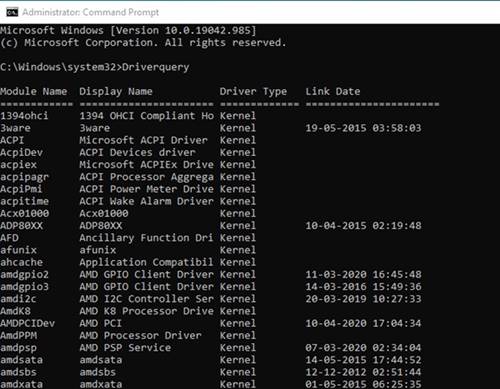
3. Powyższe polecenie wyświetli listę wszystkich dostępnych sterowników na Twoim komputerze.
Jak zaktualizować sterowniki w systemie Windows?
Teraz, gdy masz już listę wszystkich zainstalowanych sterowników, możesz chcieć zaktualizować niektóre z nich. W systemie Windows 10/11 aktualizacja sterowników urządzeń jest dość łatwa. Możesz postępować zgodnie z naszym przewodnikiem – Jak łatwo zaktualizować sterowniki w systemie Windows aby zaktualizować wszystkie przestarzałe sterowniki.
Pamiętaj również, że aktualizowanie sterowników jest dobrą praktyką w zakresie bezpieczeństwa. Dlatego pamiętaj o zaktualizowaniu nieaktualnych sterowników urządzeń, gdy tylko je znajdziesz.
W tym przewodniku wyjaśniono, jak wyświetlić wszystkie zainstalowane sterowniki na komputerach z systemem Windows. Jeśli masz jakiekolwiek wątpliwości, daj nam znać w polu komentarza poniżej.


