
 Tomasz Nowicki
26-letni redaktor technologiczny w Echo Biznesu, to energiczny i błyskotliwy dziennikarz…
Tomasz Nowicki
26-letni redaktor technologiczny w Echo Biznesu, to energiczny i błyskotliwy dziennikarz…

Możesz łatwo zabezpieczyć hasłem pliki PDF w systemie Windows 11, bez instalowania żadnego oprogramowania. Oto najlepsze sposoby ochrony hasłem plików PDF online.
1. Chroń hasłem pliki PDF w systemie Windows 11 za pomocą programu Adobe Web Editor
Firma Adobe udostępnia internetowy edytor plików PDF, którego można używać do zabezpieczania plików PDF hasłem. Oto jak możesz z niego skorzystać.
1. Otwórz swoją ulubioną przeglądarkę internetową i odwiedź tę stronę strona internetowa.
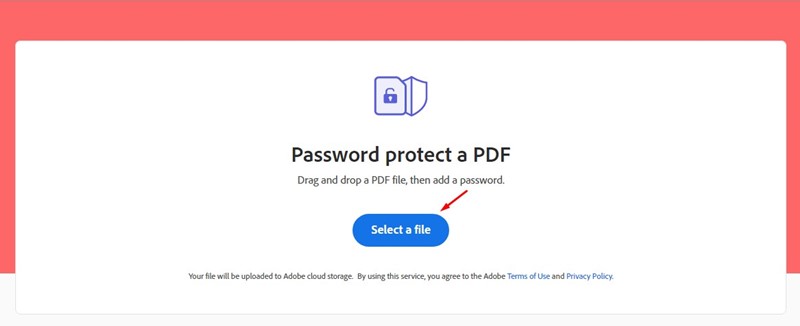
2. Kliknij Wybierz plik i wybierz plik PDF, który chcesz zabezpieczyć hasłem.
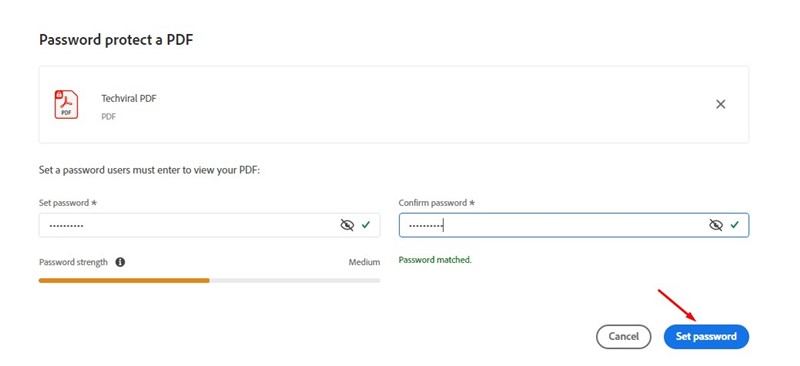
3. Na Zabezpiecz hasłem plik PDF ekranie, ustaw hasło i potwierdź je. Po zakończeniu kliknij przycisk Ustaw hasło.
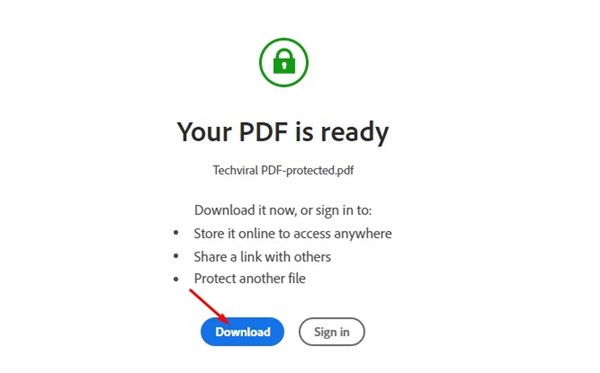
4. Musisz poczekaj, aż hasło narzędzia internetowego ochroni Twój plik PDF na kilka sekund.

5. Kliknij Pobierać przycisk, aby pobrać plik PDF chroniony hasłem.
2. Chroń plik PDF hasłem za pomocą iLovePDF
iLovePDF to najlepszy internetowy edytor plików PDF, umożliwiający szyfrowanie plików PDF hasłem.
1. Otwórz swoją ulubioną przeglądarkę internetową i odwiedź tę stronę strona internetowa.
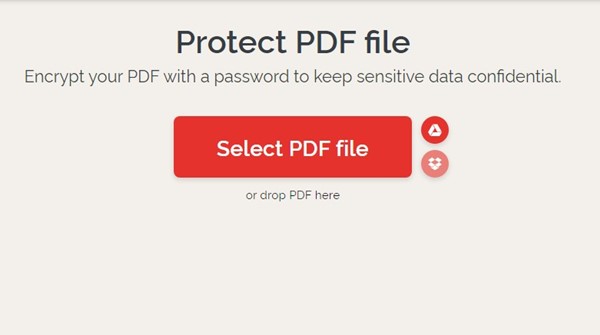
2. Kliknij Wybierz PDF przycisk pliku.
3. Wpisz hasło chcesz ustawić, powtórz hasło i kliknij przycisk Chroń PDF.
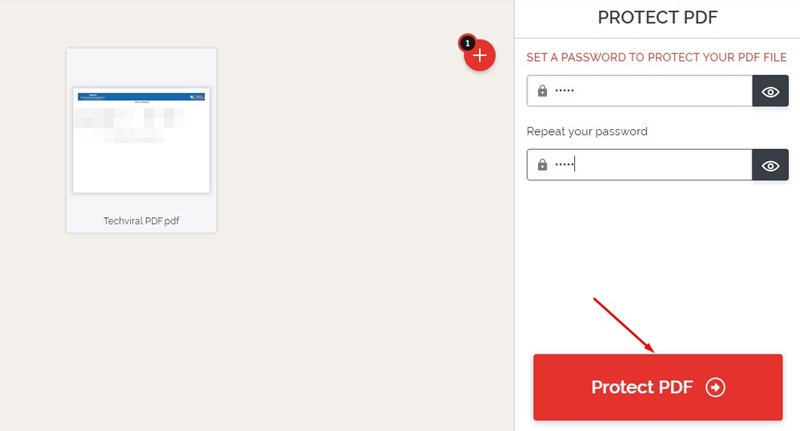
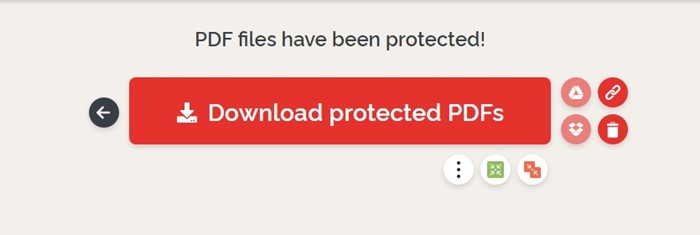
4. Kliknij Pobierz chronione pliki PDF przycisk, aby pobrać plik PDF.
3. Chroń pliki PDF hasłem za pomocą Smallpdf
SmallPDF pozwala także w łatwy sposób chronić pliki PDF hasłem.
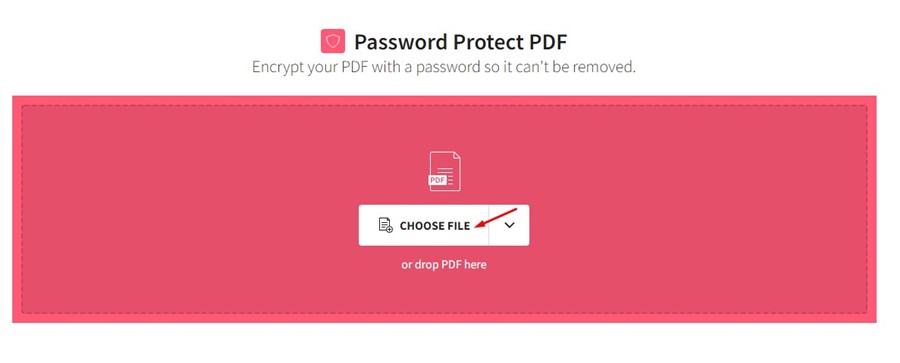
1. Otwórz swoją ulubioną przeglądarkę internetową i odwiedź SmallPDF strona internetowa.
2. Kliknij Wybierz Plik i wybierz plik PDF, który chcesz zabezpieczyć hasłem.
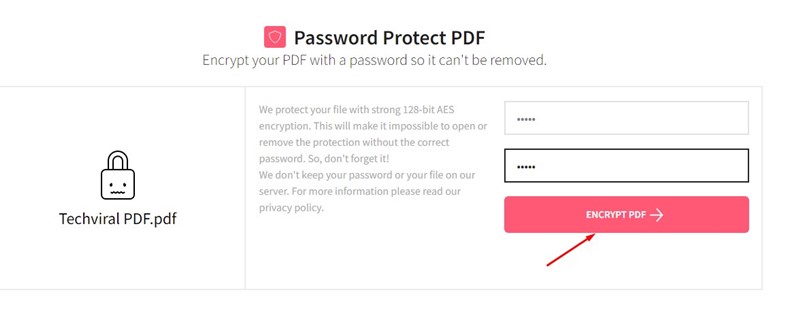
3. Wpisz swoje hasło i powtórz je w polu Wybierz swoje hasło. Gdy już to zrobisz, kliknij Szyfruj PDF.
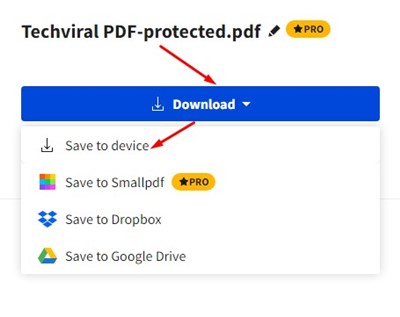
4. Kliknij Pobierać menu rozwijane i wybierz Zapisz na urządzeniu.
Przeczytaj także: Jak chronić hasłem pliki PDF na Androidzie
Ochrona hasłem plików PDF w systemie Windows
Chociaż pliki PDF chronione hasłem mogą wydawać się skomplikowane, te narzędzia internetowe znacznie ułatwiają to zadanie. Zaletą korzystania z tych narzędzi internetowych jest to, że eliminują one potrzebę instalowania dedykowanego oprogramowania PDF.
Jeśli chcesz zabezpieczyć plik PDF hasłem, uzyskaj dostęp do dowolnego z tych narzędzi i zabezpiecz go hasłem za darmo. Jeśli potrzebujesz dodatkowej pomocy na ten temat, daj nam znać w komentarzach.


