
 Tomasz Nowicki
26-letni redaktor technologiczny w Echo Biznesu, to energiczny i błyskotliwy dziennikarz…
Tomasz Nowicki
26-letni redaktor technologiczny w Echo Biznesu, to energiczny i błyskotliwy dziennikarz…

Podczas aktualizacji systemu kilka plików ze Zdjęć systemu Windows lub przeglądarki zdjęć nie zostaje zaktualizowanych, co prowadzi do błędu „Nieprawidłowa wartość rejestru”. Jeśli błąd pojawia się również podczas otwierania pliku obrazu lub wideo, wykonaj poniższe kroki.
1. Użyj innej aplikacji do przeglądania zdjęć
Najłatwiejszym sposobem naprawienia błędu nieprawidłowej wartości rejestru jest wyświetlenie obrazu w innej przeglądarce zdjęć. Możesz użyć dowolnego aplikacja do przeglądania zdjęć aby przeglądać obrazy JPG/JPEG.
Po zainstalowaniu różnych aplikacji do przeglądania zdjęć wystarczy kliknąć prawym przyciskiem myszy obraz JPG/PNG i wybrać Otwórz za pomocą > Wybierz inną aplikację i wybierz inną przeglądarkę zdjęć.
2. Zresetuj aplikację Zdjęcia
Aby naprawić błąd „Nieprawidłowa wartość w rejestrze”, musisz zresetować wbudowaną aplikację Zdjęcia.
1. Otwórz Ustawienia i przejdź do System > Aplikacje i funkcje. Tam znajdź Zdjęcia aplikacja.
3. Kliknij Zdjęcia > Opcje zaawansowane. W obszarze Opcje zaawansowane kliknij przycisk Nastawić przycisk.
Uruchom ponownie komputer, aby zmiany zaczęły obowiązywać.
3. Zaktualizuj sterowniki urządzeń
Nieaktualne sterowniki urządzeń powodują problemy, takie jak nieprawidłowe wartości rejestru. Dlatego należy zaktualizować także wszystkie sterowniki urządzeń.
1. Pobierz i zainstaluj Wzmacniacz sterowników na komputerze z systemem Windows.

2. Otwórz aplikację i zobacz interfejs podobny do poniższego. Tutaj musisz trafić Skandować przycisk.
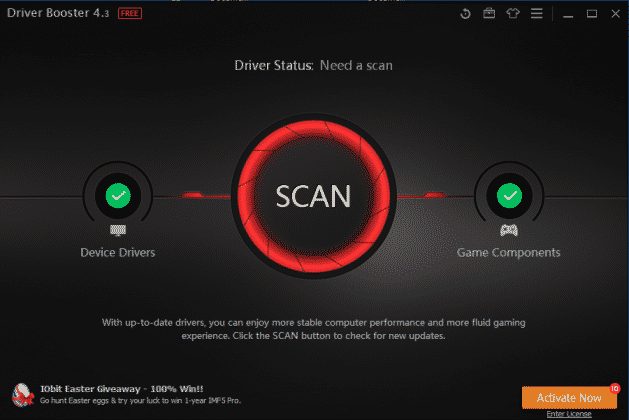
3. Musisz poczekać kilka sekund, aż Driver Booster przeskanuje w poszukiwaniu nieaktualnych sterowników.
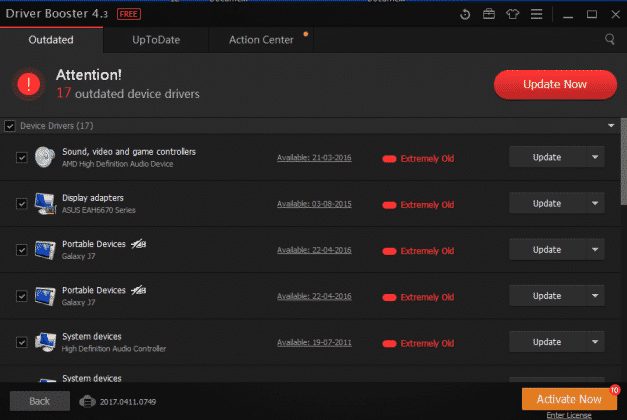
4. Wyświetli się lista nieaktualnych sterowników. Nie tylko to, ale także dostarczy Ci łącza do aktualizacji sterowników.
4. Zaktualizuj zdjęcia lub aplikację przeglądarki zdjęć
Czasami aktualizacja aplikacji Przeglądarka fotografii systemu Windows wydaje się naprawiać błąd w systemie Windows. Dlatego powinieneś zaktualizować wbudowane narzędzie Windows Photo Viewer.
- Idź do Start > Ustawienia > Aktualizacja i zabezpieczenia.
- Kliknij Windows Update i wybierz Sprawdź aktualizacje.
- Wybierz opcję Przeglądarka zdjęć a następnie kliknij Zainstaluj aktualizacje.
- Poczekaj, aż aktualizacja zostanie zainstalowana.
Uruchom ponownie komputer, aby naprawić błąd „Nieprawidłowa wartość rejestru”.
5. Skanuj w poszukiwaniu uszkodzonych plików systemowych
Uszkodzenie plików systemowych to kolejna przyczyna tego błędu. Możesz uruchomić polecenie SFC, aby naprawić uszkodzone pliki systemowe.
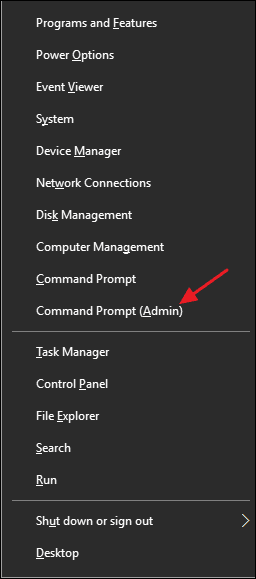
- Kliknij prawym przyciskiem myszy Przycisk Windows i wybierz Wiersz poleceń (administrator).
2. Otworzy się okno wiersza poleceń z uprawnieniami administratora. Musisz wpisać polecenie: sfc /scannow
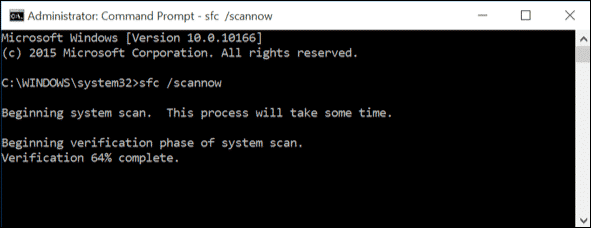
3. Poczekaj kilka sekund, aż skanowanie się zakończy. Po zakończeniu uruchom ponownie komputer.
6. Wyczyść pamięć podręczną Sklepu Windows
Jeśli nic jeszcze nie pomogło, wyczyść pamięć podręczną Windows Store i sprawdź.
1. Naciśnij Klawisz Windows + R na Twoim komputerze. Spowoduje to otwarcie okna dialogowego RUN.In
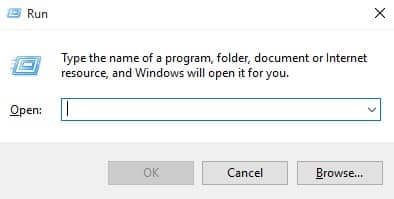
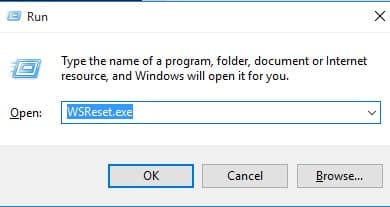
2. W oknie dialogowym URUCHOM wpisz WSReset.exe i naciśnij Enter.
3. Sklep Windows otworzy się automatycznie i zobaczysz komunikat Pamięć podręczna Sklepu została wyczyszczona.
7. Zaktualizuj wersję systemu Windows
Chociaż aktualizacja systemu operacyjnego Windows nie jest pewnym rozwiązaniem, nadal najlepiej jest ją zachować.
Aktualizowanie systemu operacyjnego pozwala usunąć różne błędy i poprawić ogólną wydajność. Aktualizacje systemu Windows eliminują także wiele problemów ze stabilnością.
Najlepiej zaktualizować system operacyjny Windows. Aby zaktualizować system Windows, otwórz Ustawienia > Aktualizacje systemu Windows i kliknij Sprawdź aktualizacje przycisk.
Oto najlepsze metody naprawy Nieprawidłowa wartość rejestru w Windowsie. Jeśli znasz inną metodę zapobiegania wyświetlaniu komunikatu o błędzie, daj nam znać w polu komentarza poniżej.


