
 Tomasz Nowicki
26-letni redaktor technologiczny w Echo Biznesu, to energiczny i błyskotliwy dziennikarz…
Tomasz Nowicki
26-letni redaktor technologiczny w Echo Biznesu, to energiczny i błyskotliwy dziennikarz…

Podczas otwierania Kosza w systemie Windows 11 użytkownikom czasami pojawiał się komunikat o błędzie: „Kosz na dysku C:\ jest uszkodzony. Czy chcesz opróżnić Kosz tego dysku”. Jeśli podczas otwierania Kosza w systemie Windows 11 napotkałeś ten sam lub podobny błąd, oto co zrobić.
1. Uruchom ponownie komputer

Istnieje prawdopodobieństwo, że błąd pojawia się z powodu błędu lub usterki systemu operacyjnego. Możesz wyeliminować wszelkie tego typu błędy lub usterki, uruchamiając ponownie komputer.
Kliknij przycisk Start systemu Windows i wybierz menu Zasilanie. W menu zasilania wybierz opcję Uruchom ponownie, aby ponownie uruchomić komputer.
2. Zresetuj Kosz
Możesz użyć narzędzia Wiersz poleceń, aby zresetować Kosz w systemie Windows.
1. Wpisz Wiersz Poleceń w wyszukiwarce Windows 11. Kliknij prawym przyciskiem myszy CMD i wybierz Uruchom jako administrator.
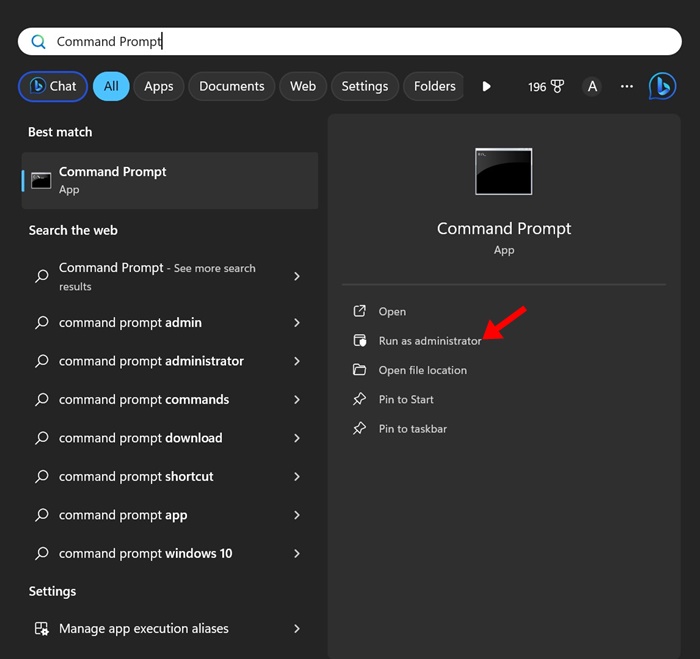
2. Wykonaj podane polecenie:
rd /s /q C:\$Recycle.bin

Ważny: Możesz zastąpić literę „C” w powyższym poleceniu literą dysku powodującego błąd.
Pamiętaj, że powyższe polecenie usunie wszystkie pliki i foldery znajdujące się w Koszu; nawet nie poprosi Cię o potwierdzenie.
3. Uruchom polecenie CHKDSK
Jeśli w systemie Windows nadal pojawia się błąd „Kosz uszkodzony”, należy uruchomić polecenie CHKDSK.
1. Wpisz Wiersz Poleceń w wyszukiwarce Windows 11. Kliknij prawym przyciskiem myszy CMD i wybierz Uruchom jako administrator.
2. Wykonaj podane polecenie:
chkdsk /r e:
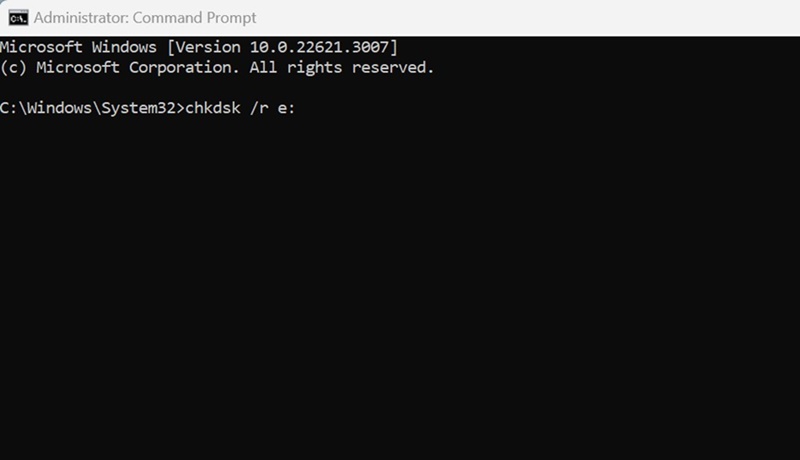
Wykonanie polecenia zajmie trochę czasu. Zachowaj więc cierpliwość i nie zamykaj wiersza poleceń, dopóki skanowanie nie zostanie zakończone.
Po zakończeniu skanowania uruchom ponownie komputer. To naprawi błąd uszkodzonego kosza w systemie Windows.
4. Uruchom polecenia SFC i DISM
Jeśli nadal pojawia się komunikat o błędzie „Kosz uszkodzony”, najlepiej uruchomić także polecenia SFC i DISM.
1. Wpisz CMD w wyszukiwarce Windows 11. Kliknij prawym przyciskiem myszy CMD i wybierz Uruchom jako administrator.
2. Uruchom narzędzie Kontroler plików systemowych za pomocą tego polecenia:
sfc /scannow

3. Po zakończeniu skanowania lub jeśli skanowanie powróci z błędem, wykonaj Polecenie DISM:
Dism /Online /Cleanup-Image /ScanHealth

Dism /Online /Cleanup-Image /RestoreHealth
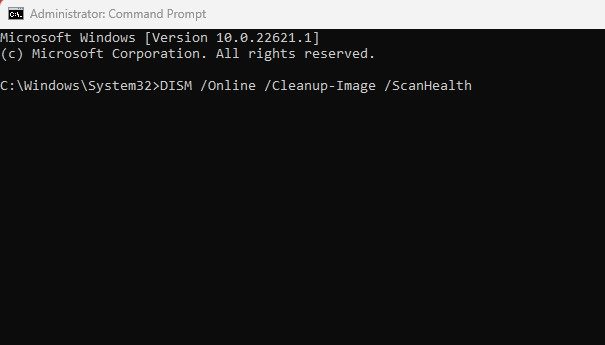
Po wykonaniu obu poleceń uruchom ponownie komputer z systemem Windows 11. To powinno rozwiązać problemy z Koszem, z którymi się spotykasz.
5. Wykonaj przywracanie systemu
Przywracanie systemu przywraca komputer do daty utworzenia punktu przywracania.
1. Otwórz Powrót do zdrowia aplikację z wyszukiwarki systemu Windows.

2. Kliknij Otwórz Przywracanie systemu.

3. Wybierz Wybierz inny punkt przywracania.

4. Wybierz punkt przywracania z poprzedniej daty i kliknij Następny.

5. Kliknij Skończyć.

Spowoduje to przywrócenie komputera z systemem Windows do daty, w której Kosz był w pełni funkcjonalny i bez żadnych błędów.
6. Uruchom pełne skanowanie antywirusowe
Jeśli przyczyną problemu są wirusy i złośliwe oprogramowanie, należy wykonać pełne skanowanie antywirusowe.
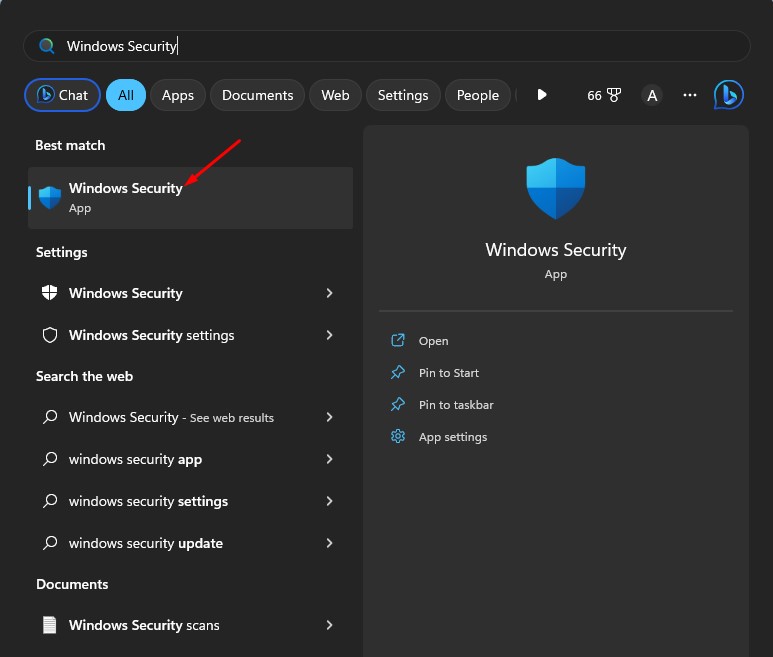
1. Otwórz Bezpieczeństwo systemu Windows aplikację z wyszukiwarki systemu Windows.
2. Wybierz Ochrona przed wirusami i zagrożeniami.
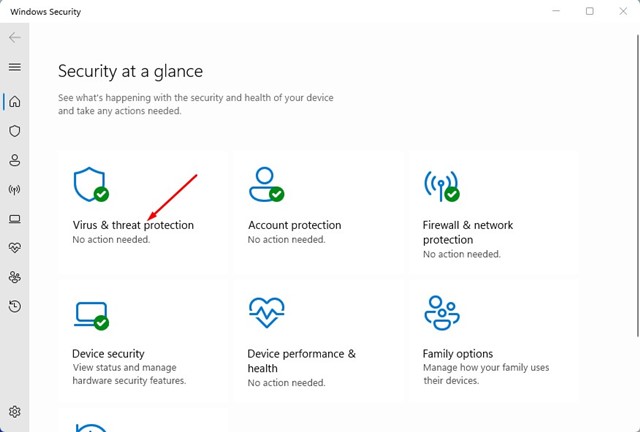
3. Kliknij Opcje skanowania.

4. Wybierz opcję Pełne skanowanie i kliknij Skanuj teraz.
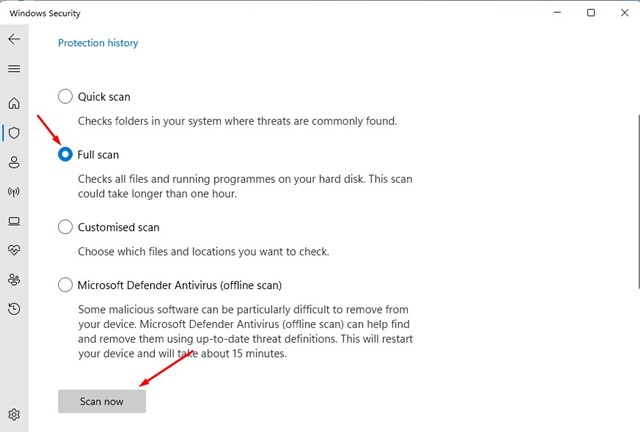
Po zakończeniu skanowania spróbuj ponownie uzyskać dostęp do Kosza.
Oto kilka prostych i skutecznych metod naprawienia błędu „Kosz uszkodzony” na komputerach z systemem Windows 11. Daj nam znać, jeśli potrzebujesz dodatkowej pomocy w rozwiązaniu problemów z Koszem.


