
 Tomasz Nowicki
26-letni redaktor technologiczny w Echo Biznesu, to energiczny i błyskotliwy dziennikarz…
Tomasz Nowicki
26-letni redaktor technologiczny w Echo Biznesu, to energiczny i błyskotliwy dziennikarz…

Podczas korzystania z systemu Windows 11 użytkownicy często napotykają nietypowy problem. Czasami znikają ikony znajdujące się na pasku zadań. Aplikacje przypięte do paska zadań pozostają dostępne, ale ich ikony znikają.
Utrudnia to rozróżnienie aplikacji. Jeśli ostatnio napotkałeś ten problem, oto, co powinieneś zrobić.
1. Sprawdź, czy nie występują problemy z aplikacją
Na przykład, jeśli przypiąłeś przeglądarkę Google Chrome do paska zadań, ale jej ikona się tam nie pojawia, sprawdź, czy nie występują problemy z przeglądarką Chrome.
Być może odinstalowałeś przeglądarkę Google Chrome ze swojego komputera. Ale z powodu jakiejś usterki nadal znajduje się na pasku zadań.
Sprawdź, czy masz już zainstalowany program na swoim urządzeniu. Jeśli tak nie jest, po prostu odepnij pustą ikonę od paska zadań i zainstaluj ponownie Chrome.
2. Wyczyść pamięć podręczną Icon DB
Ta metoda pomogła wielu użytkownikom Reddita naprawić puste ikony na pasku zadań. Możesz też spróbować to zrobić. Oto, co powinieneś zrobić.
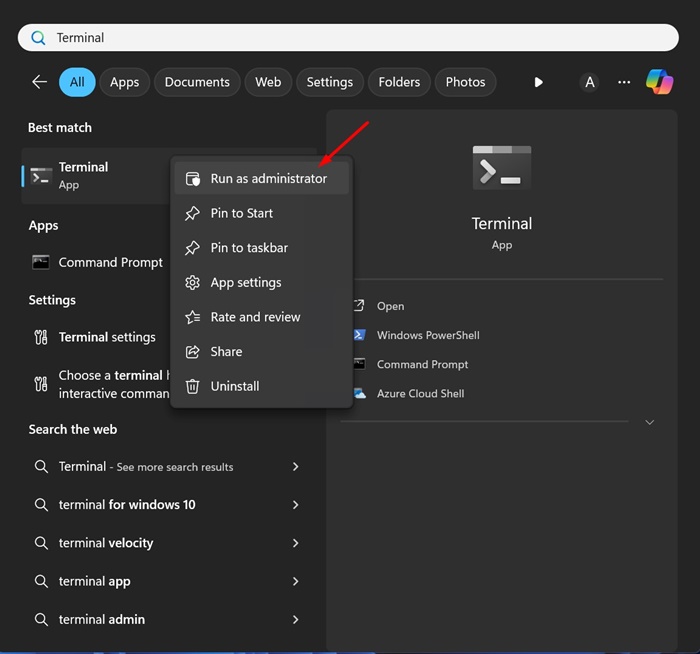
1. Wpisz CMD w wyszukiwarce Windows. Kliknij go prawym przyciskiem myszy i wybierz „Uruchom jako administrator”.
2. Następnie uruchom kolejno następujące polecenia:
- ie4uinit.exe -pokaż
- taskkill /IM explorer.exe /F
- DEL /A /F /Q „%localappdata%\IconCache.db”
- DEL /A /F /Q „%localappdata%\Microsoft\Windows\Explorer\iconcache*”
- explorer.exe
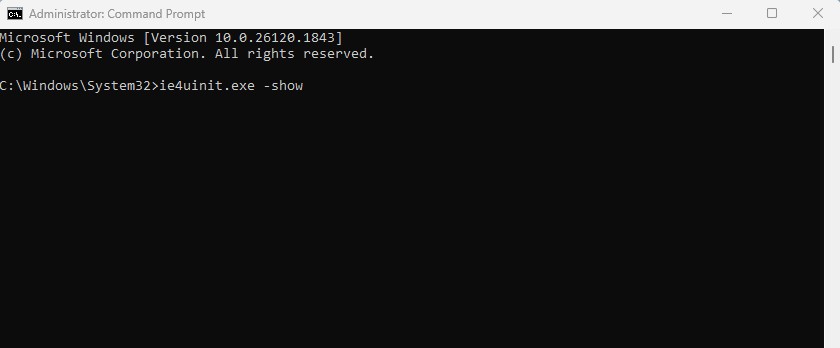
Powyższe polecenia zakończą proces Eksploratora Windows, usuną pamięć podręczną Icon DB, a następnie ponownie uruchomią proces explorer.exe. To powinno rozwiązać problem.
3. Zarejestruj hosta Shell Experience
Jeśli skróty do aplikacji na pulpicie, w menu Start i na pasku zadań nadal pokazują puste ikony, powinieneś zarejestrować hosta Shell Experience.
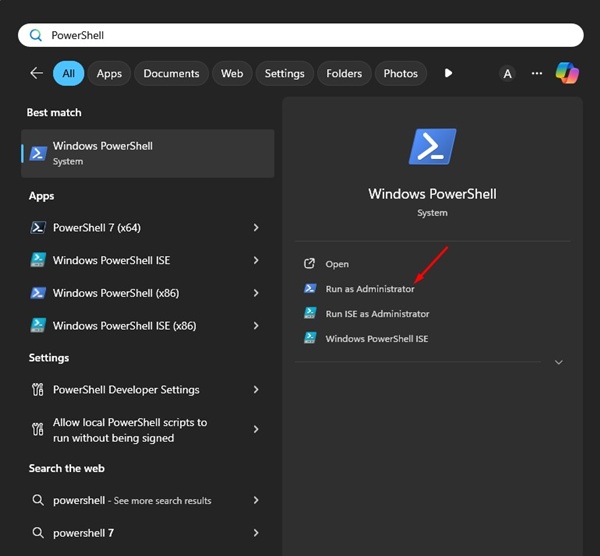
1. Wpisz PowerShell w wyszukiwarce Windows. Kliknij go prawym przyciskiem myszy i wybierz Uruchom jako administrator.
2. Po otwarciu programu Windows PowerShell wykonaj następujące polecenie:
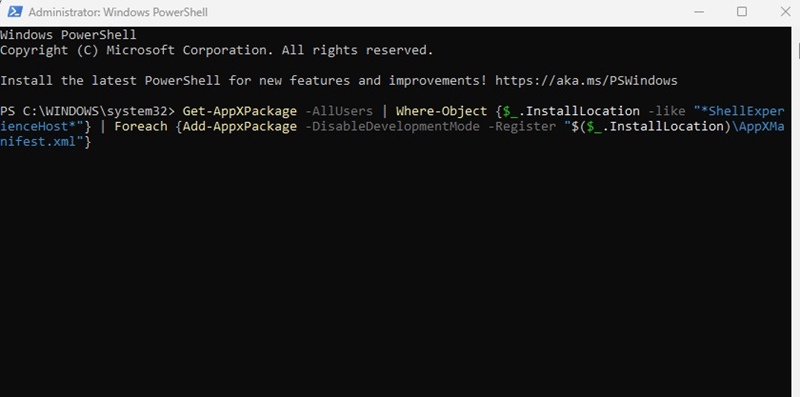
Get-AppXPackage -AllUsers | Where-Object {$_.InstallLocation -like „*ShellExperienceHost*”} | Foreach {Add-AppxPackage -DisableDevelopmentMode -Register „$($_.InstallLocation)\AppXManifest.xml”}
3. Następnie uruchom ponownie komputer, aby zastosować zmiany.
4. Zainstaluj oczekujące aktualizacje systemu Windows
Czasami błędy i usterki w kompilacji systemu Windows 11 mogą powodować takie problemy. Najlepszym sposobem na wyeliminowanie takich usterek jest zainstalowanie wszystkich oczekujących aktualizacji systemu Windows 11. Oto jak zaktualizować system Windows 11.
1. Otwórz aplikację Ustawienia w wyszukiwarce systemu Windows 11.
2. Następnie przejdź do Aktualizacja systemu Windows.
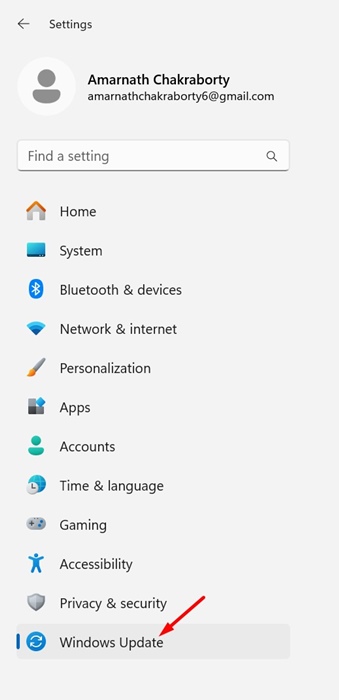
3. Po prawej stronie kliknij Sprawdź aktualizacje.

4. Jeśli dostępne są jakieś aktualizacje, pobierz je i zainstaluj.
5. Po aktualizacji systemu Windows 11 uruchom ponownie urządzenie.
Oto najlepsze sposoby naprawienia skrótów do aplikacji wyświetlających puste ikony na pasku zadań. Mamy nadzieję, że jedna z tych metod pomogła rozwiązać problem. Jeśli potrzebujesz dodatkowej pomocy w naprawie pustych ikon na pasku zadań systemu Windows 11, daj nam znać w komentarzach.


