
 Tomasz Nowicki
26-letni redaktor technologiczny w Echo Biznesu, to energiczny i błyskotliwy dziennikarz…
Tomasz Nowicki
26-letni redaktor technologiczny w Echo Biznesu, to energiczny i błyskotliwy dziennikarz…

Jeśli sterowniki audio nie zostaną zainstalowane podczas aktualizacji systemu, napotkasz wiele problemów związanych z dźwiękiem. Jeśli masz już problemy z dźwiękiem, musisz zainstalować odpowiednie sterowniki audio/dźwięku. Oto kilka sposobów, aby to zrobić.
1. Zainstaluj sterownik dźwięku za pośrednictwem witryny Windows Update
Jeśli instalacja sterownika nie powiedzie się podczas aktualizacji systemu, oto sposób wymuszenia ponownego wymuszenia aktualizacji systemu Windows.
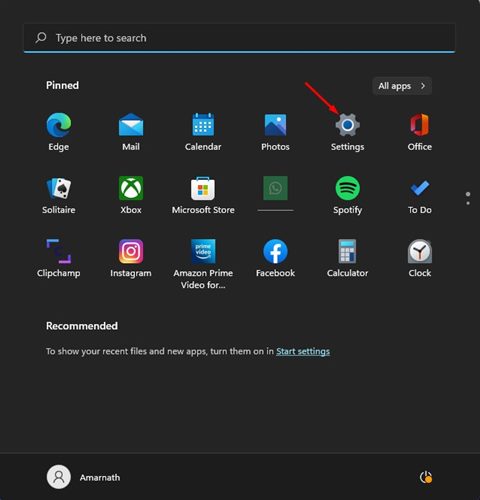
1. Kliknij przycisk Start systemu Windows 11 i wybierz Ustawienia.
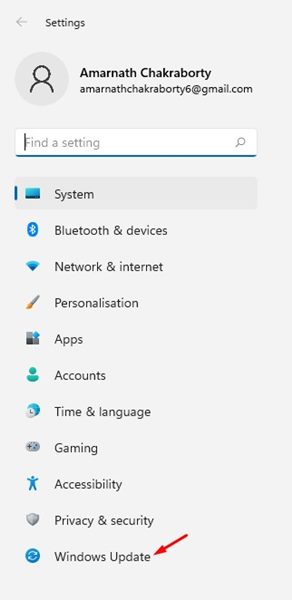
2. Kliknij Aktualizacja systemu Windows.
3. Kliknij Sprawdź aktualizacje.
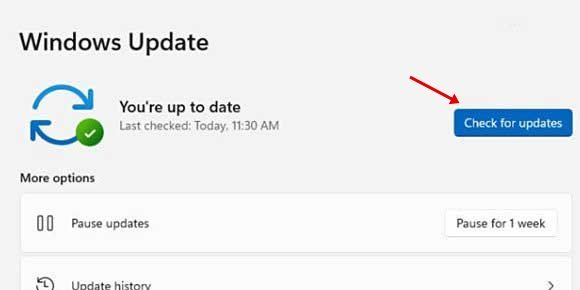
System Windows 11 wyszuka wszystkie bardzo potrzebne sterowniki dla Twojego komputera i zainstaluje je.
2. Zaktualizuj sterownik audio w Menedżerze urządzeń
Menedżera urządzeń można użyć do ręcznej aktualizacji lub instalacji sterowników audio.
1. Otwórz Menedżer urządzeń z wyszukiwarki systemu Windows.
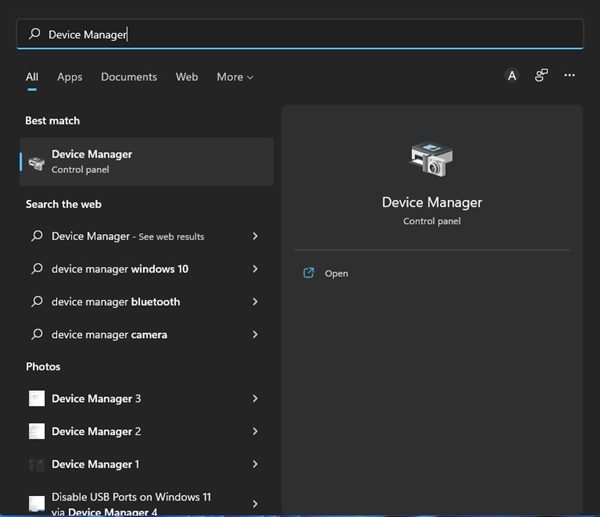
2. Rozwiń Kontrolery dźwięku, wideo i gier.
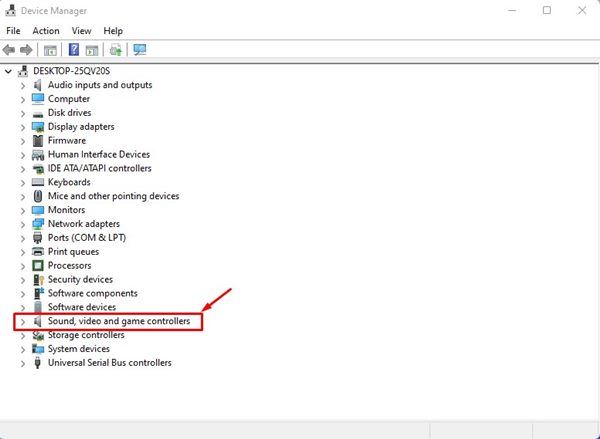
3. Kliknij prawym przyciskiem myszy sterownik audio i wybierz Odinstaluj urządzenie.
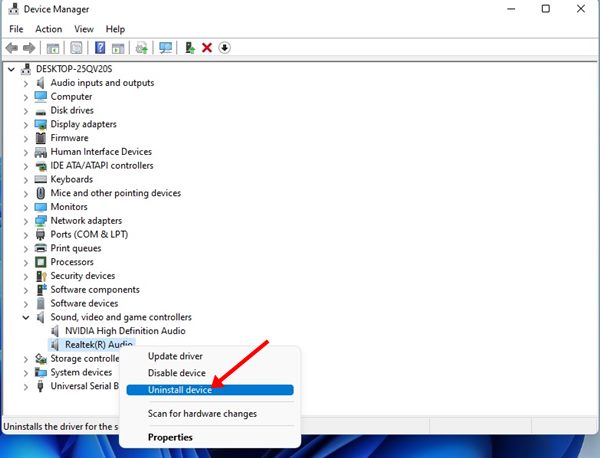
4. Sterownik audio zostanie odinstalowany. Po odinstalowaniu uruchom ponownie komputer aby ponownie zainstalować sterownik.
3. Ręcznie zainstaluj sterownik dźwięku w systemie Windows 11
Jeśli aktualizacje systemu Windows nie mogą zainstalować wymaganego sterownika dźwięku, należy go ręcznie zainstalować z oficjalnej strony internetowej.
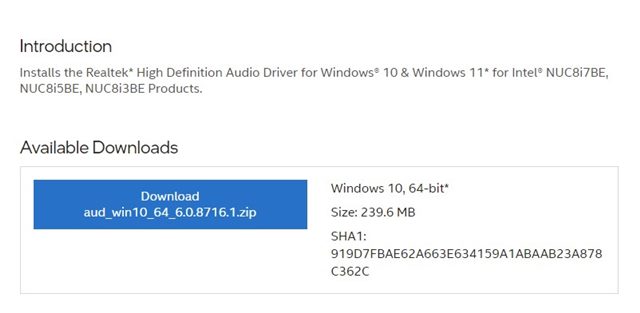
- Otwórz swoją ulubioną przeglądarkę internetową i odwiedź witrynę internetową producenta komputera.
- Wpisz numer modelu swojego komputera/laptopa.
- Zobaczysz listę wszystkich dostępnych sterowników audio.
- Kliknij na Pobierać przycisk, aby pobrać sterownik audio.
- Kliknij dwukrotnie plik wykonywalny że pobrałeś i zainstalowałeś aplikację.
Czynności te mogą się nieznacznie różnić w zależności od producenta komputera.
4. Uruchom narzędzie do rozwiązywania problemów z dźwiękiem
Możesz uruchomić narzędzie do rozwiązywania problemów z dźwiękiem, aby znaleźć i naprawić problemy związane ze sterownikami. Jeśli wykryje jakikolwiek problem związany z dźwiękiem, spróbuje go naprawić, instalując najnowszy sterownik audio.
1. Kliknij menu Start systemu Windows 11 i wybierz Ustawienia.
2. Kliknij System.
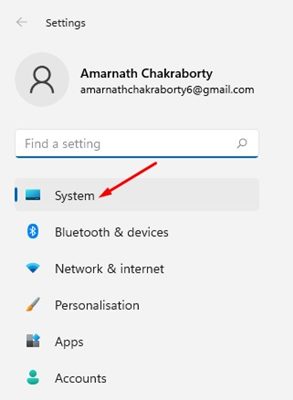
3. Kliknij Rozwiązywanie problemów.
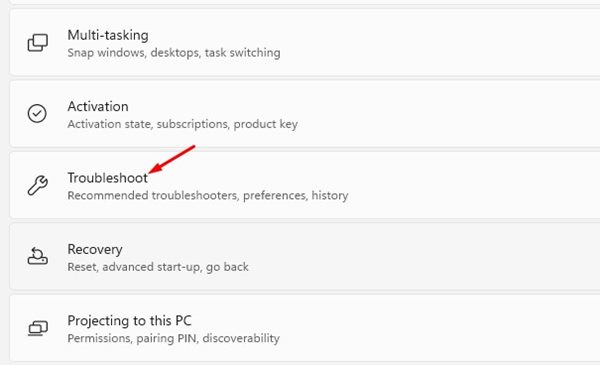
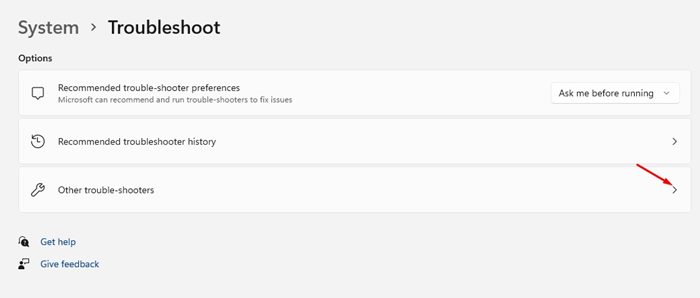
4. Kliknij Inne narzędzia do rozwiązywania problemów.
5. Kliknij Uruchomić przycisk za Odtwarzanie dźwięku na następnym ekranie.
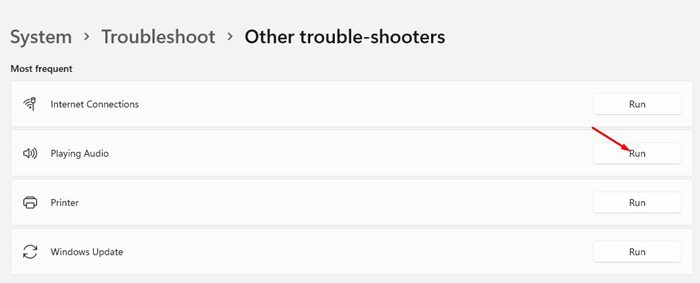
Narzędzie do rozwiązywania problemów z dźwiękiem spróbuje rozwiązać problemy z dźwiękiem, instalując najnowsze sterowniki dźwięku.
5. Pobierz i zainstaluj sterownik audio za pomocą narzędzia Driver Updater
Rolą programów do aktualizacji sterowników jest znalezienie wszystkich nieaktualnych sterowników urządzeń, pobranie najnowszej wersji i zainstalowanie jej na komputerze. Większość aktualizacji sterowników dla systemu Windows 11 można pobrać bezpłatnie; możesz użyć dowolnego z nich do aktualizacji sterowników audio.
Programy do aktualizacji sterowników, takie jak Driver Booster, Driver Genius itp., mogą z łatwością znaleźć i zainstalować najnowsze sterowniki audio na komputerze. Jeśli nie wiesz, który aktualizator sterowników zainstalować, zapoznaj się z naszym przewodnikiem – Najlepsze narzędzia do aktualizacji sterowników dla systemu Windows.
Oto najlepsze sposoby instalacji sterownika audio/dźwięku w systemie Windows 11. Jeśli podczas korzystania z komputera występują problemy związane z dźwiękiem, należy najpierw zaktualizować lub zainstalować sterownik audio.


