
 Tomasz Nowicki
26-letni redaktor technologiczny w Echo Biznesu, to energiczny i błyskotliwy dziennikarz…
Tomasz Nowicki
26-letni redaktor technologiczny w Echo Biznesu, to energiczny i błyskotliwy dziennikarz…

Jeśli Twój komputer z systemem Windows 11 ciągle traci połączenie Bluetooth, nie jesteś sam. Przyczyną problemu mogą być nieaktualne sterowniki, ustawienia zasilania, a nawet wadliwy sprzęt Bluetooth.
Niezależnie od przyczyny, losowe rozłączanie Bluetooth jest problemem, który wielu użytkowników systemu Windows 11 pomyślnie rozwiązało, wykonując kilka ogólnych kroków rozwiązywania problemów. Jeśli borykasz się z podobnym problemem, oto co powinieneś zrobić.
1. Uruchom ponownie komputer
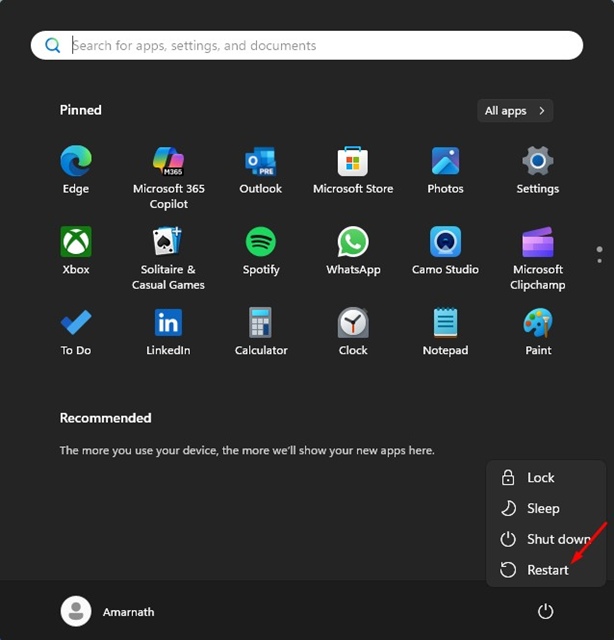
Zanim cokolwiek innego, najpierw uruchom ponownie komputer. Ponowne uruchomienie usunie błędy i usterki, które mogą kolidować z funkcjonalnością Bluetooth w Twoim urządzeniu.
Kliknij przycisk Start systemu Windows i wybierz Menu zasilania > Uruchom ponownie. Po ponownym uruchomieniu sprawdź, czy komputer nadal traci połączenie Bluetooth.
2. Włóż ponownie adapter Bluetooth
Jeśli używasz adaptera Bluetooth, musisz go ponownie zainstalować w komputerze. Zmusi to komputer do zainstalowania odpowiednich sterowników.
Na laptopie możesz spróbować włączyć/wyłączyć połączenie Bluetooth lub wypróbować następne metody.
3. Zaktualizuj sterowniki Bluetooth
Przestarzałe lub uszkodzone sterowniki Bluetooth są często główną przyczyną problemów z utratą połączenia. Dlatego należy zaktualizować sterowniki Bluetooth w Menedżerze urządzeń.

- Otwórz Menedżera urządzeń na swoim komputerze.
- Kliknij prawym przyciskiem myszy urządzenie Bluetooth i wybierz opcję Aktualizuj sterownik.
- Następnie wybierz opcję Wyszukaj automatycznie sterowniki.
Spowoduje to pobranie i zainstalowanie najbardziej zgodnego sterownika Bluetooth w systemie Windows 11.
4. Zainstaluj ponownie sterownik Bluetooth
Jeśli aktualizacja sterownika Bluetooth nie pomogła, musisz ponownie zainstalować sterownik Bluetooth z Menedżera urządzeń.
- Otwórz Menedżera urządzeń na swoim komputerze.
- Kliknij prawym przyciskiem myszy urządzenie Bluetooth i wybierz Odinstaluj urządzenie.
- W oknie potwierdzenia wybierz opcję Odinstaluj.
Po dezinstalacji uruchom ponownie komputer. Spowoduje to zainstalowanie urządzenia Bluetooth i jego sterowników.
5. Zmień ustawienia zarządzania energią urządzenia Bluetooth
Musisz dokonać określonej zmiany w ustawieniach zarządzania energią urządzenia/adaptera Bluetooth. Oto, co musisz zrobić.
- Otwórz Menedżera urządzeń.
- Kliknij prawym przyciskiem myszy adapter Bluetooth i wybierz Właściwości.
- Przejdź do zarządzania energią.
- Odznacz opcję „Zezwalaj komputerowi na wyłączanie tego urządzenia w celu oszczędzania energii”
Po wprowadzeniu tych zmian uruchom ponownie komputer.
6. Wprowadź zmiany w usługach wsparcia Bluetooth
To kolejna zmiana, którą powinieneś wprowadzić, aby naprawić utratę Bluetooth przez komputer w systemie Windows 11. Oto, co powinieneś zrobić.
- Otwórz aplikację Usługi w wyszukiwarce systemu Windows.
- Znajdź usługi Bluetooth.
- Kliknij go prawym przyciskiem myszy i wybierz Właściwości.
- Na karcie Ogólne przejdź do Typu uruchomienia i wybierz opcję Automatyczny.
To powinno rozwiązać problem ciągłego rozłączania Bluetooth.
Oto najlepsze sposoby naprawienia problemu utraty połączenia Bluetooth przez komputer. Jeśli potrzebujesz dodatkowej pomocy w tym temacie, daj nam znać w komentarzach.


