 Tomasz Nowicki
26-letni redaktor technologiczny w Echo Biznesu, to energiczny i błyskotliwy dziennikarz…
Tomasz Nowicki
26-letni redaktor technologiczny w Echo Biznesu, to energiczny i błyskotliwy dziennikarz…

Może się zdarzyć, że nie będzie można odinstalować programu z Panelu sterowania. Może się to zdarzyć z kilku powodów, takich jak uszkodzone pliki dezinstalacyjne, brak danych instalacyjnych lub problemy z uprawnieniami. W takich przypadkach powinieneś spróbować odinstalować te programy z CMD lub PowerShell.
W zależności od sposobu instalacji programu CMD/PowerShell może pomóc w usunięciu oprogramowania, którego nie można odinstalować za pomocą Panelu sterowania. Poniżej udostępniliśmy kroki usuwania programów z CMD i PowerShell w systemie Windows 11.
1. Usuń programy z CMD
W tej metodzie usuniemy określone oprogramowanie za pośrednictwem CMD w systemie Windows 11. Oto, co musisz zrobić.
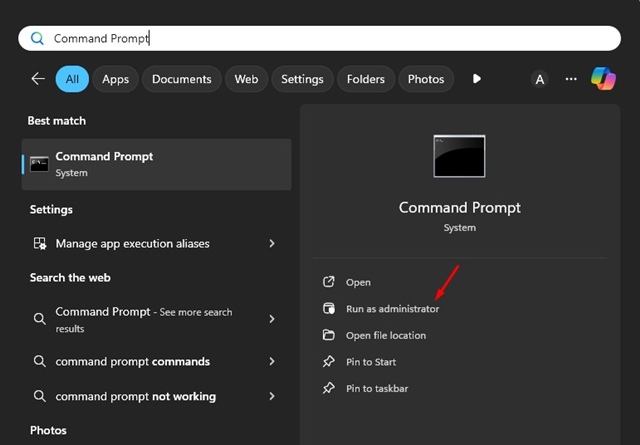
1. Uruchom Wiersz poleceń z uprawnieniami administratora (kliknij prawym przyciskiem myszy CMD i wybierz opcję Uruchom jako administrator).
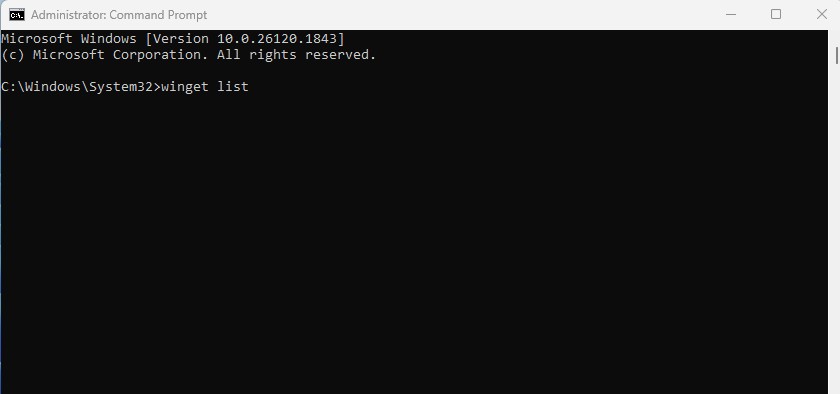
2. Po otwarciu wiersza poleceń wpisz to polecenie i naciśnij klawisz Enter.
lista skrzydeł
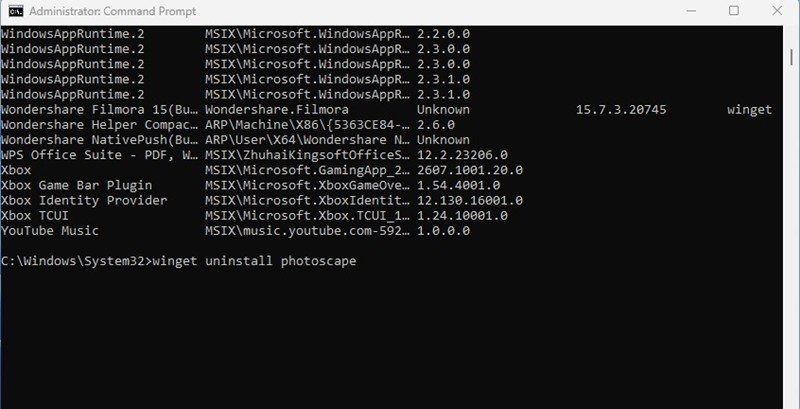
3. Powyższe polecenie wyświetli listę wszystkich aplikacji zainstalowanych na Twoim komputerze. Musisz zanotuj nazwę aplikacji który chcesz odinstalować.
4. Aby odinstalować aplikację, użyj następującego polecenia:
odinstalowanie wingeta
Na przykład: winget odinstaluj Google Chrome
5. Ty też możesz użyj identyfikatora jeśli nazwy zawierają znaki specjalne, takie jak:
winget odinstaluj Google.Chrome
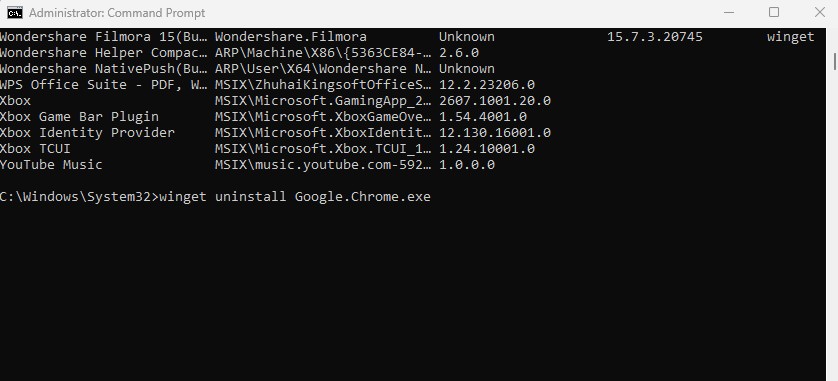
Program zostanie odinstalowany z Twojego komputera. Programu nie znajdziesz na swoim komputerze ani w panelu sterowania.
2. Usuń programy w systemie Windows 11 za pomocą programu PowerShell
Kroki usuwania programu w systemie Windows 11 za pomocą programu PowerShell są nieco inne. Oto, co musisz zrobić.
1. Uruchom Windows PowerShell z uprawnieniami administratora (kliknij prawym przyciskiem myszy PowerShell i wybierz Uruchom jako administrator).
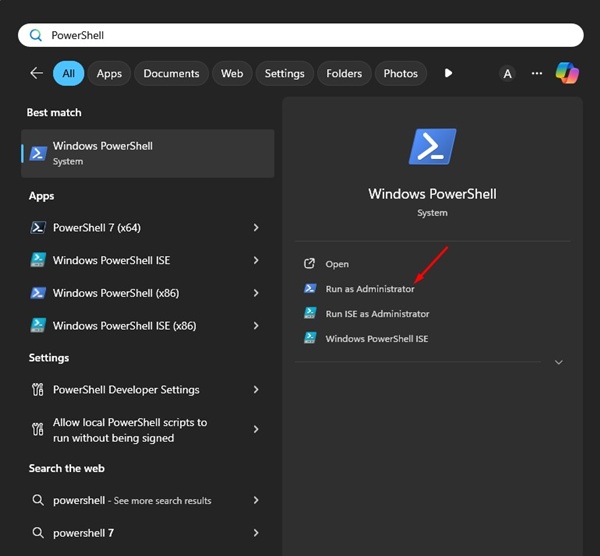
2. Po otwarciu narzędzia PowerShell wprowadź następujące polecenie:
lista skrzydeł
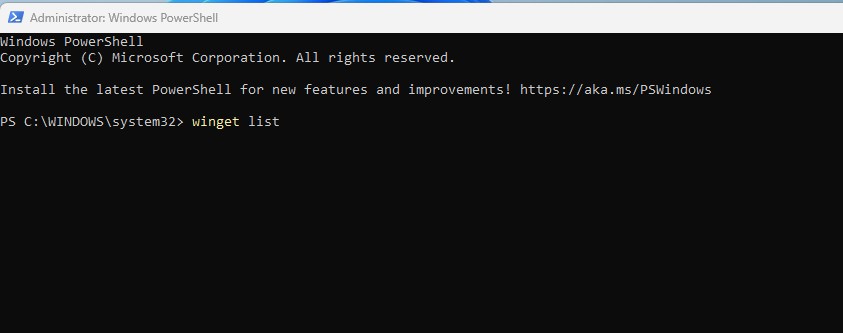
3. Zanotuj Nazwa programu chcesz odinstalować, a następnie wprowadź to polecenie:
winget odinstaluj „Nazwa programu”
Zastąp „Nazwa programu” rzeczywistą nazwą programu, który chcesz odinstalować.
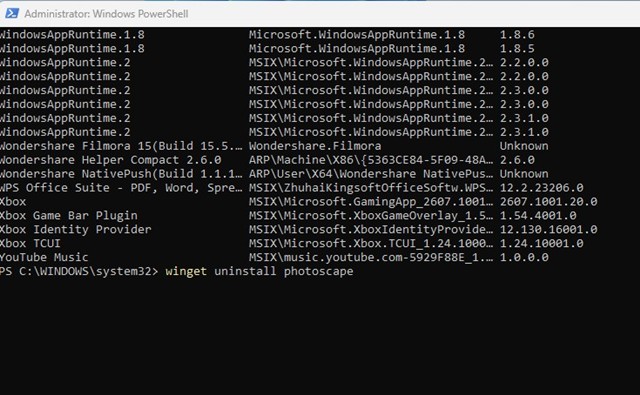
4. Aby usunąć aplikacje ze Sklepu Windows, musisz najpierw znaleźć dokładną nazwę pakietu. Wykonaj to polecenie.
Get-AppxPackage -AllUsers | Wybierz nazwę obiektu, PackageFullName | Formatowanie tabeli
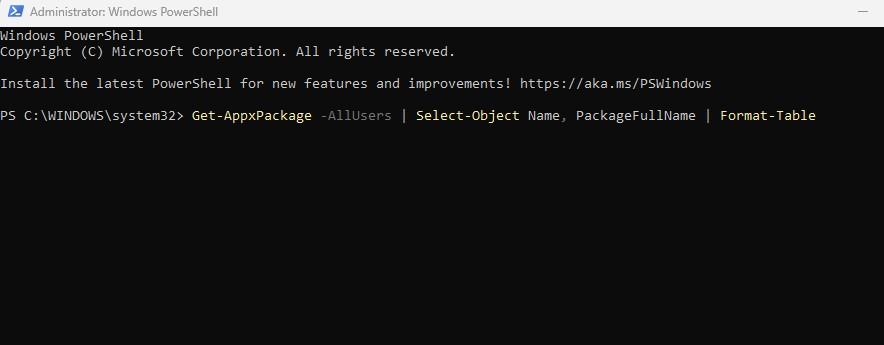
Zanotuj nazwa aplikacji Sklep który chcesz odinstalować.
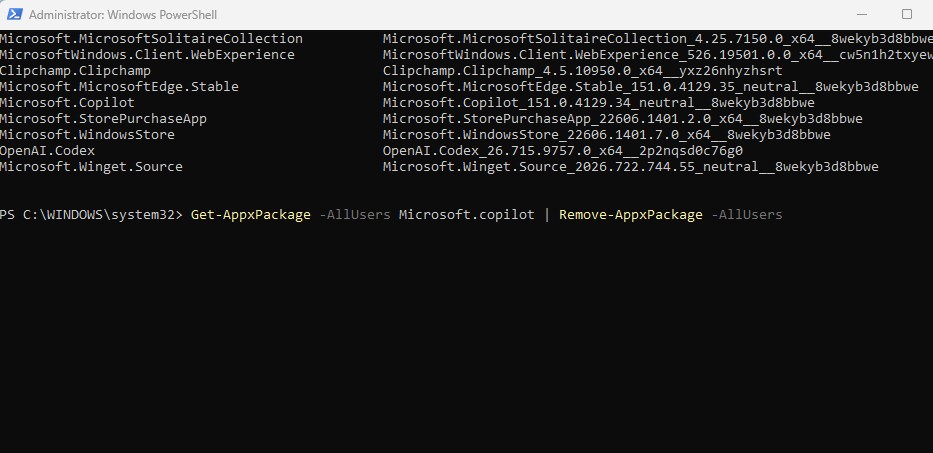
5. Aby usunąć aplikację, wykonaj to polecenie:
Get-AppxPackage -AllUsers *nazwa aplikacji* | Usuń-AppxPackage -AllUsers
Zastąp „appName” dokładną nazwą pakietu.
Oto dwa najlepsze sposoby usunięcia programu w systemie Windows 11 z narzędzi wiersza poleceń. Jeśli potrzebujesz dodatkowej pomocy na ten temat, daj nam znać w komentarzach. Jeśli uznasz ten artykuł za pomocny, udostępnij go znajomym.


