
 Tomasz Nowicki
26-letni redaktor technologiczny w Echo Biznesu, to energiczny i błyskotliwy dziennikarz…
Tomasz Nowicki
26-letni redaktor technologiczny w Echo Biznesu, to energiczny i błyskotliwy dziennikarz…

Wiele funkcji systemu Windows 11 jest ukrytych przed użytkownikami, aby zmniejszyć zużycie pamięci; są to tzw Funkcje opcjonalne. Otrzymasz dedykowaną sekcję dotyczącą funkcji opcjonalnych, która pozwala zainstalować i włączyć wiele nowych funkcji systemu operacyjnego.
1. Dodaj funkcje opcjonalne w systemie Windows 11
Jeśli chcesz dodać opcjonalne funkcje w systemie Windows 11, wykonaj następujące kroki.
1. Kliknij przycisk Start systemu Windows 11 i wybierz Ustawienia.
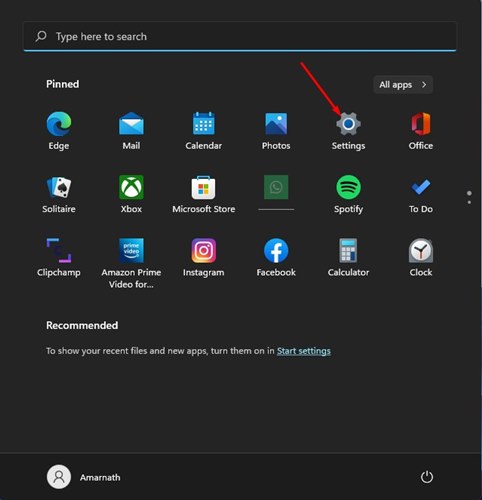
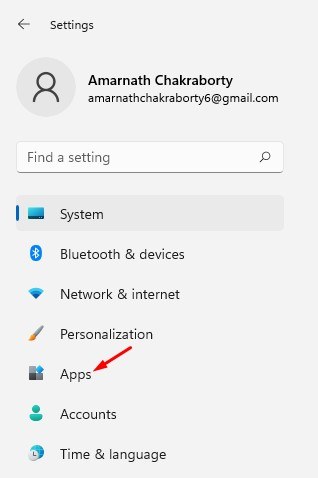
2. Kliknij Aplikacje.
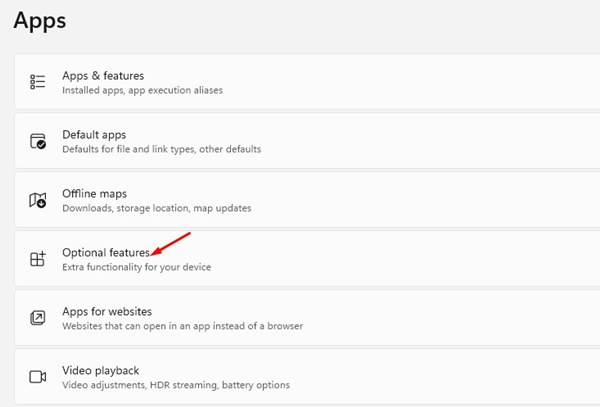
3. Przewiń w dół i kliknij Opcjonalne funkcje opcję w prawym panelu.
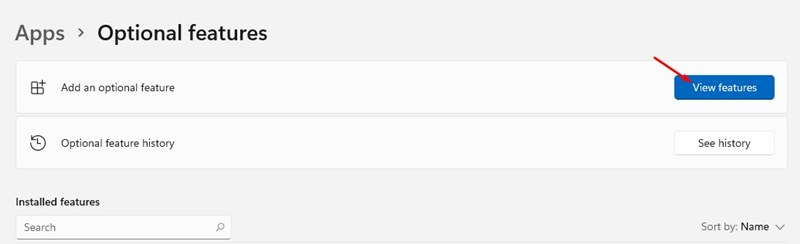
4. Kliknij przycisk Wyświetl funkcje znajdujący się za Dodaj opcjonalną funkcję Lub Zobacz funkcje.
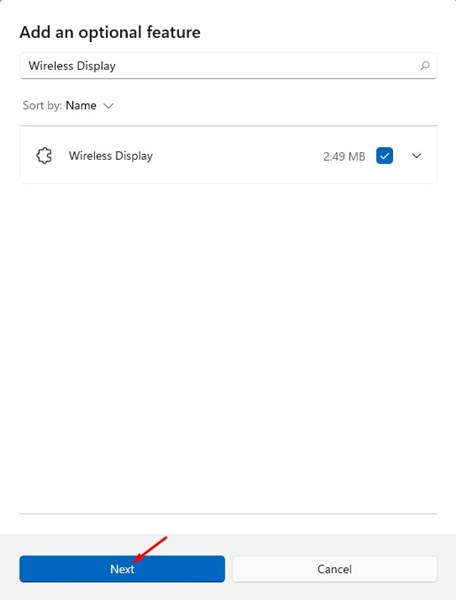
5. W wyskakującym okienku Dodaj opcjonalną funkcję: wybierz funkcję, którą chcesz zainstalować na Twoim komputerze. Na przykład tutaj wybraliśmy funkcję bezprzewodowego wyświetlania. Po zakończeniu kliknij Następny.
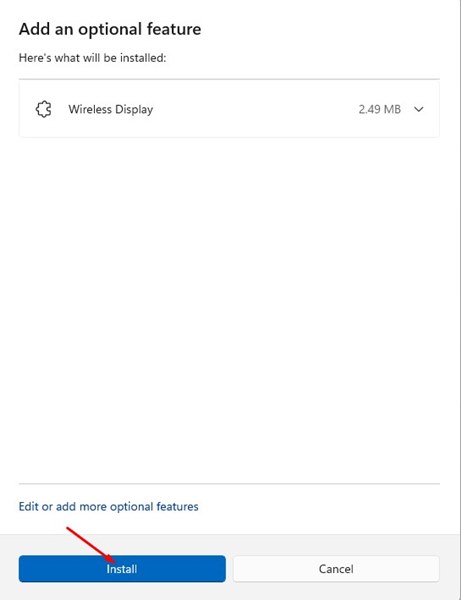
6. Kliknij Zainstalować.
2. Jak usunąć funkcje opcjonalne
Jeśli nie chcesz korzystać z opcjonalnych funkcji, możesz je wyłączyć lub odinstalować w aplikacji Ustawienia.
1. Kliknij przycisk Start systemu Windows 11 i wybierz Ustawienia.
2. Kliknij Aplikacje.
3. Przewiń w dół i kliknij Opcjonalne funkcje.
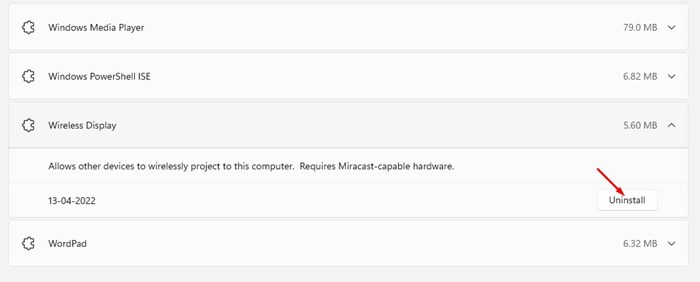
4. Zainstalowane funkcje pojawią się pod ikoną Zainstalowane funkcje sekcja. Musisz wybrać funkcję i kliknąć Odinstaluj.
3. Jak dodać funkcje opcjonalne za pomocą Panelu sterowania
Panel sterowania zapewnia szybki dostęp do opcjonalnych funkcji. Oto jak możesz uzyskać do niego dostęp.
1. Wpisz Włącz lub wyłącz Funkcje systemu Windows w wyszukiwarce Windows. Otwórz odpowiedni element Panelu sterowania z listy.

2. Po wyświetleniu monitu Włącz lub wyłącz funkcje systemu Windows zaznacz funkcje, które chcesz włączyć. Po zakończeniu kliknij OK.

3. Aby usunąć funkcje opcjonalne, odznacz opcje i kliknij OK.
W tym przewodniku omówiono dodawanie i usuwanie opcjonalnych funkcji w systemie Windows 11. Jeśli masz jakiekolwiek wątpliwości, daj nam znać w polu komentarza poniżej.


