

Sam VirtualBox to oprogramowanie typu open source do wirtualizacji. Program umożliwia korzystanie z pamięci komputera do tworzenia wirtualnego środowiska dla innych systemów operacyjnych.
Nie możesz bezpośrednio uruchamiać programów na VirtualBox; Musisz utworzyć maszynę wirtualną, zainstalować system operacyjny i przetestować programy.
Ponieważ VirtualBox jest oprogramowaniem typu open source, jest całkowicie bezpłatne. Dzięki VirtualBox możesz tworzyć nieograniczone maszyny wirtualne na komputerze, pod warunkiem, że na to pozwalają specyfikacje sprzętowe.
Tworzenie maszyn wirtualnych z VirtualBox
Jeśli zainstalowałeś VirtualBox i szukasz sposobów na jednocześnie uruchamianie wielu systemów operacyjnych, musisz utworzyć maszynę wirtualną i zainstalować system operacyjny.
Załóżmy, że chcesz użyć systemu Windows XP na swoim VirtualBox. Aby to zrobić, musisz utworzyć maszynę wirtualną, która może bez wysiłku uruchamiać system Windows XP. Musisz przydzielić wystarczającą liczbę RAM, rdzenie procesora, pamięć wideo i inne zasoby, aby płynnie uruchamiać system Windows XP na maszynie wirtualnej.
Pobierz i zainstaluj VirtualBox na PC
Pierwszym krokiem jest pobieranie i instalacja VirtualBox na komputerze. Jeśli chcesz cieszyć się maksymalnym korzyściami, zaleca się pobranie i zainstalowanie najnowszej wersji VirtualBox na komputerze.
VirtualBox jest dostępny dla wszystkich systemów operacyjnych, w tym systemu Windows, MacOS i Linux. Śledź nasz przewodnik Pobierz i zainstaluj VirtualBox Aby zainstalować pakiet oprogramowania na komputerze.
Jak tworzyć maszyny wirtualne z VirtualBox
Udostępnimy kilka prostych kroków, które pomogą Ci zacząć. Oto jak Utwórz maszyny wirtualne z VirtualBox w oknach.
Ważne: użyjemy pliku ISO Windows XP, aby zademonstrować tworzenie maszyny wirtualnej. Musisz wykonać te same kroki dla innych plików ISO, które chcesz zainstalować na maszynie wirtualnej.
1. Przede wszystkim pobierz i zainstaluj VirtualBox na komputerze.
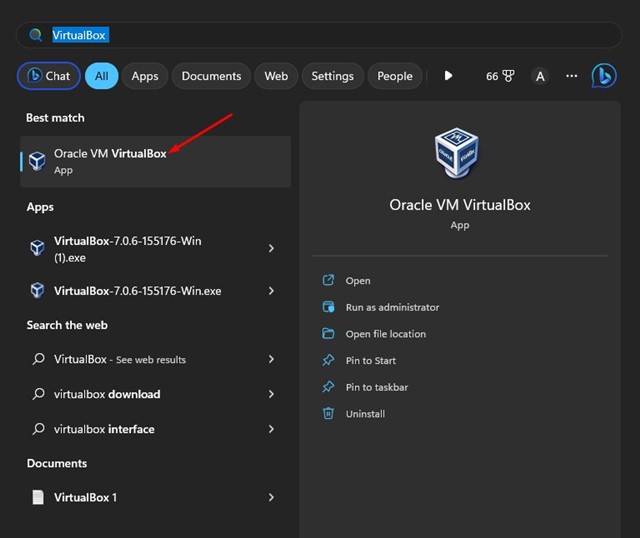
2. Gdy aplikacja instaluje, otwórz ją z Menu Start lub skrót komputerowy.
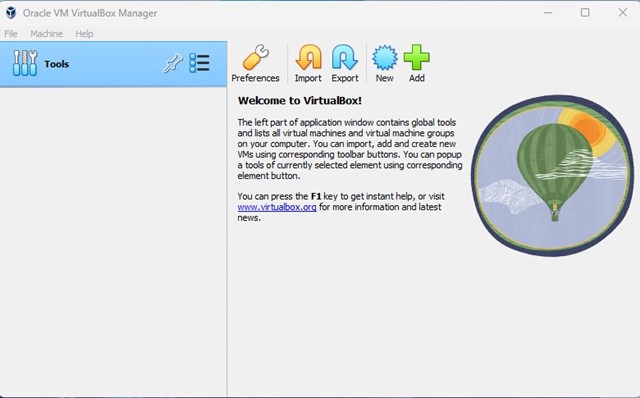
3. Po otwarciu programu po raz pierwszy zobaczysz ekran takiego jak ten poniżej.
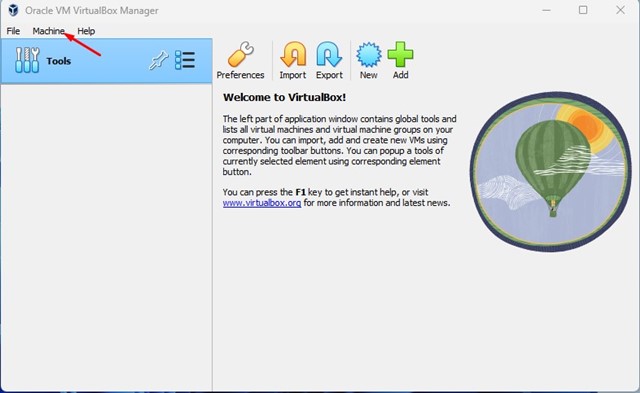
4. Na górnym pasku kliknij Maszyna.
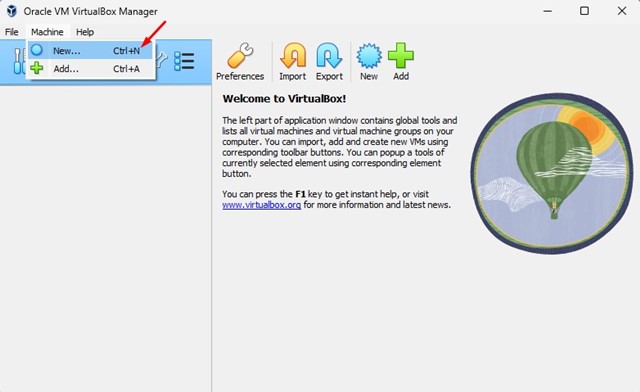
5. Wybierz Nowy Z listy pojawiających się opcji.
6. Teraz zobaczysz Utwórz maszynę wirtualną Podpowiedź.
7. Przypisz nazwę do Twojej maszyny wirtualnej i Wybierz folder gdzie chcesz przechowywać swoje pliki.
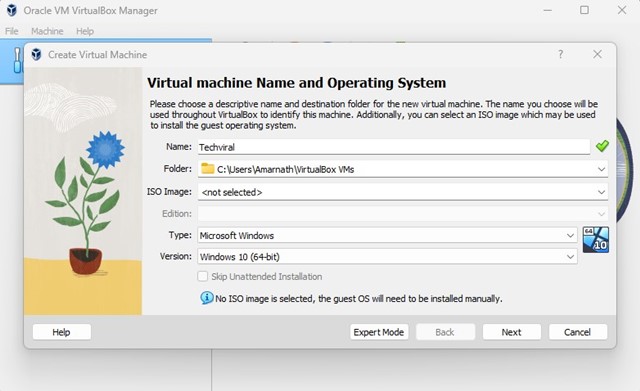
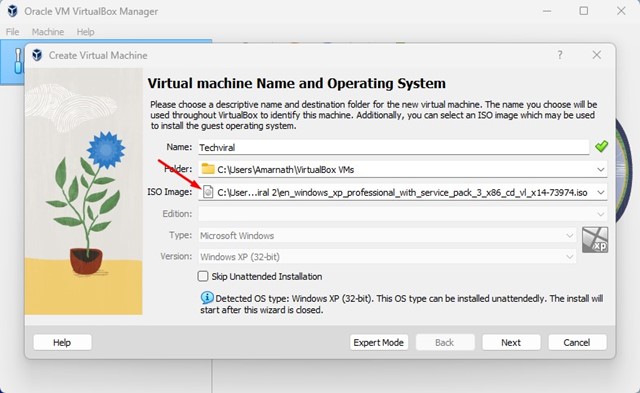
8. Na obrazie ISO kliknij rozwijane i wybierzInny‘. Następny, Wybierz plik ISO systemu operacyjnego, który chcesz zainstalować.
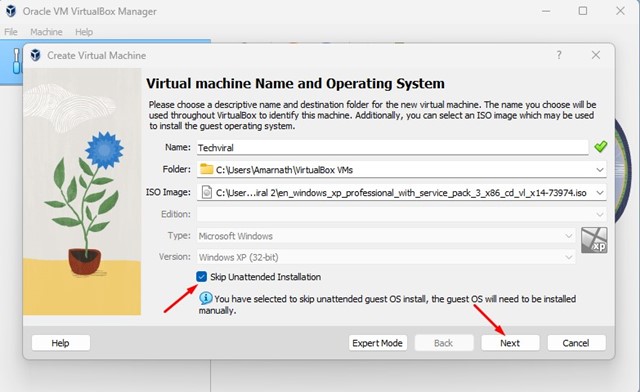
9. Następnie sprawdź Pomiń instalację bez opieki opcja i kliknij Następny.
10. Teraz, na Sprzęt komputerowy monit, wybierz pamięć podstawową (RAM) i procesor (rdzenie procesora) i kliknij Następny przycisk.
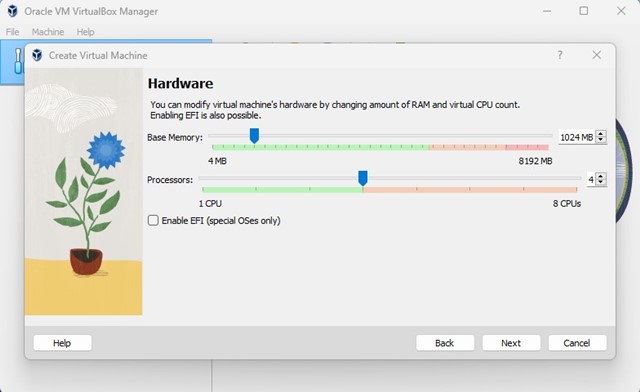
Ważny: Pamięć podstawowa powinna być większa niż wymaga systemu operacyjnego. Na przykład Windows XP potrzebuje 512 MB minimalnej pamięci; Dlatego powinieneś umieścić 1024 MB w VirtualBox. Wszystko pójdzie dobrze, jeśli przeznaczysz zalecane wymagania sprzętowe dla systemu operacyjnego.
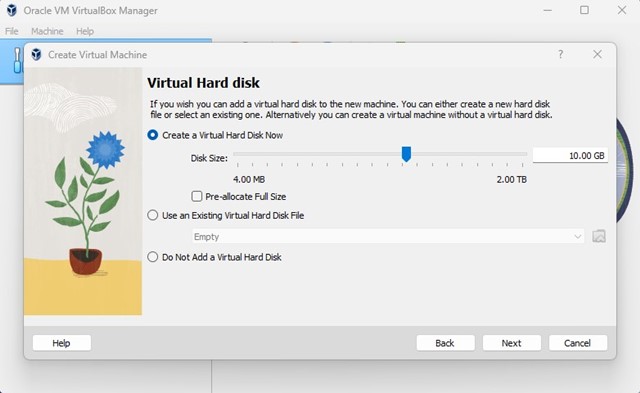
11. W wierszu wirtualnego dysku twardego wybierz Utwórz teraz wirtualny dysk twardy Opcja i przydziel rozmiar dysku. Po zrobieniu tego kliknij Następny przycisk.
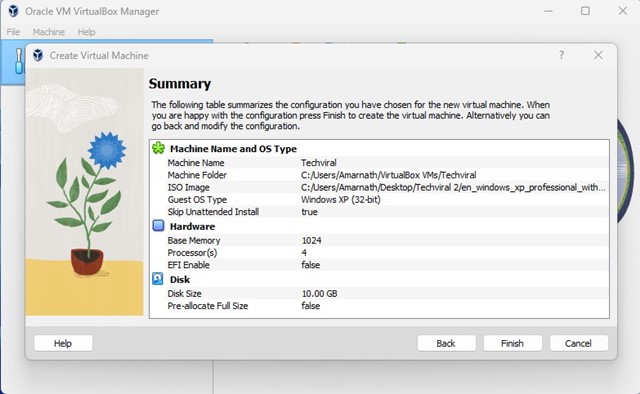
12. Potwierdź wszystkie swoje wybory na Streszczenie i kliknij Skończyć przycisk.
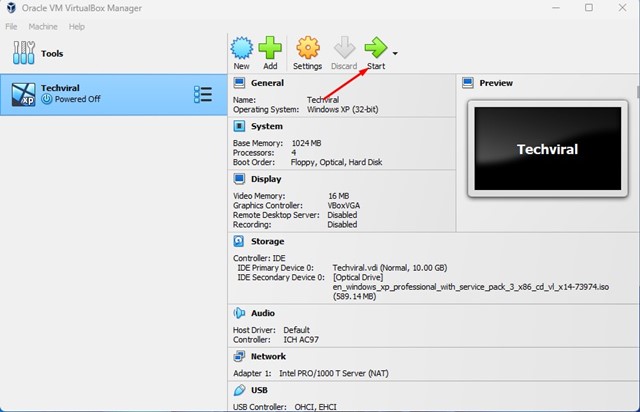
13. Maszyna wirtualna zostanie utworzona. Możesz teraz uruchomić, klikając Start przycisk.
Jak edytować maszynę wirtualną w VirtualBox
Nie musisz usuwać całej maszyny wirtualnej, aby wprowadzić pewne modyfikacje. Możesz edytować maszyny wirtualne utworzone w łatwych krokach bez ich usuwania.
1. Wybierz maszynę wirtualną, którą chcesz edytować po prawej stronie.
2. Po wybraniu kliknij Ustawienia Ikona u góry.
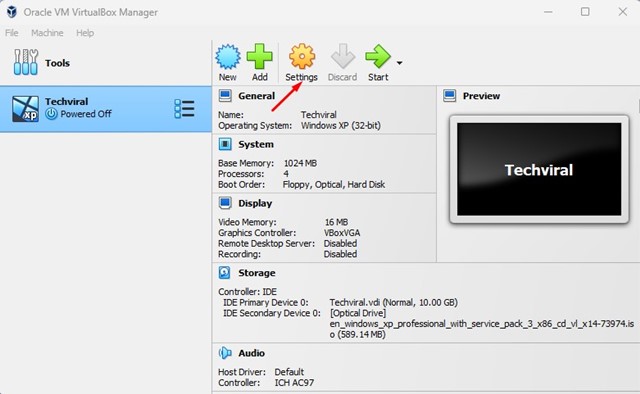
3. Znajdziesz różne opcje do edycji. Na przykład, jeśli chcesz zwiększyć pamięć RAM swojej maszyny wirtualnej, przełącz się na System patka.
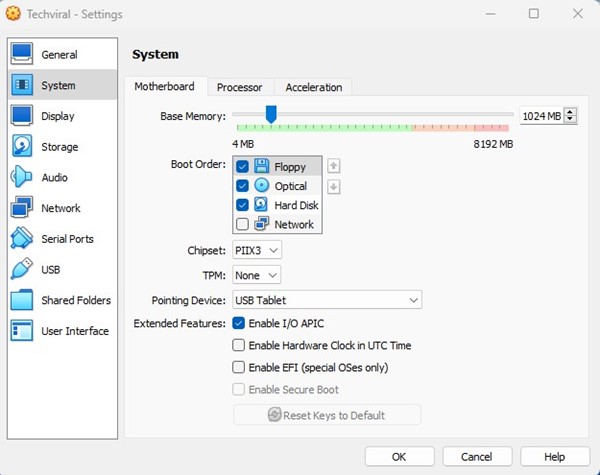
4. Następnie dostosuj pamięć podstawową, procesor itp. Po wprowadzeniu zmian kliknij OK przycisk.
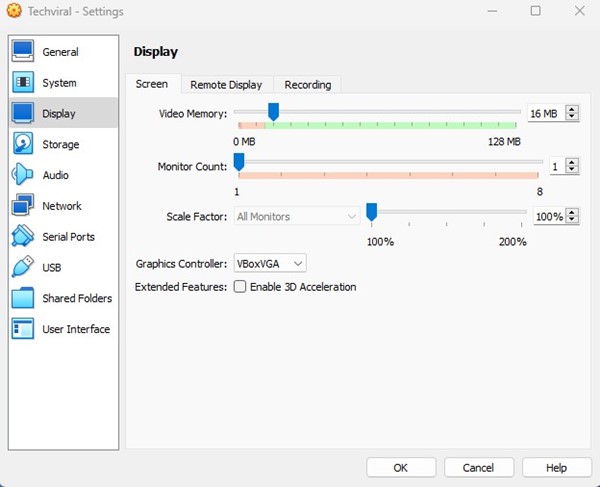
5. Podobnie możesz dostosować wyświetlacz, pamięć, sieć i wiele innych rzeczy.
Przeczytaj także: Jak pobrać i zainstalować VirtualBox na komputerze Windows 11
Maszyny wirtualne są szerokim tematem, a VirtualBox jest jedynym sposobem na wejście do środowiska wirtualnego. VirtualBox otwiera drzwi do testowania programów, które czujesz się podejrzliwy. Możesz również przetestować inną obsługę bez instalowania ich jako głównego systemu operacyjnego na komputerze. Jeśli potrzebujesz więcej pomocy w instalacji maszyny wirtualnej w VirtualBox, daj nam znać w komentarzach.


