

Funkcja edycji wiadomości daje dodatkowy czas na przemyślenie i edycję literówek w wysłanej wiadomości. Daje to również ramy czasowe, aby dodać dodatkowy kontekst do wiadomości, nawet gdy jest wysyłany.
Edycja wiadomości na WhatsApp jest teraz dostępna dla wszystkich użytkowników na całym świecie i każdy może z niej korzystać. Jeśli chcesz edytować wysłane wiadomości, ale nie możesz znaleźć opcji, musisz poczekać jeszcze kilka dni lub tygodni.
Ważny: Możesz edytować wiadomość WhatsApp w ciągu 15 minut od jej wysłania. Po zaktualizowaniu musisz wykonać poniższe czynności, aby edytować wysłane wiadomości na WhatsApp.
1. Edytuj wiadomości WhatsApp na Androidzie
Jeśli korzystasz z telefonu z Androidem, wykonaj następujące kroki, aby edytować dowolną wiadomość wysyłaną do aplikacji WhatsApp.
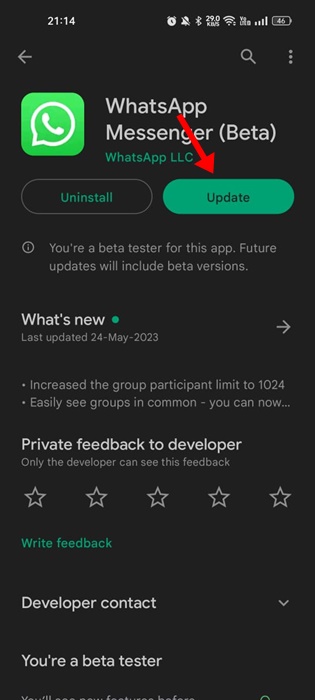
1. Otwórz sklep Google Play i wyszukaj WhatsApp. Następnie otwórz stronę z listą aplikacji WhatsApp i dotknij Aktualizacja przycisk.
2. Po aktualizacji aplikacji otwórz aplikację WhatsApp i Wybierz rozmowę.
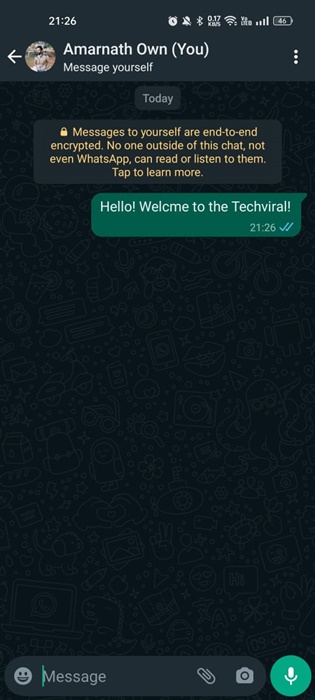
3. Teraz musisz wybrać wiadomość wysłaną do edycji. Za to, Długa naciśnij wiadomość na czacie.
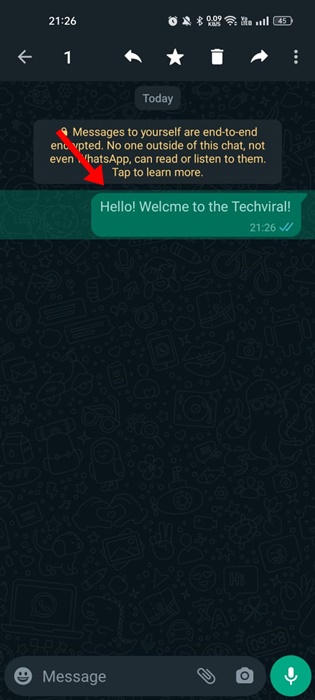
4. Długie naciśnięcie wiadomości wybierze ją; dotknij trzy kropki W prawym górnym rogu ekranu.
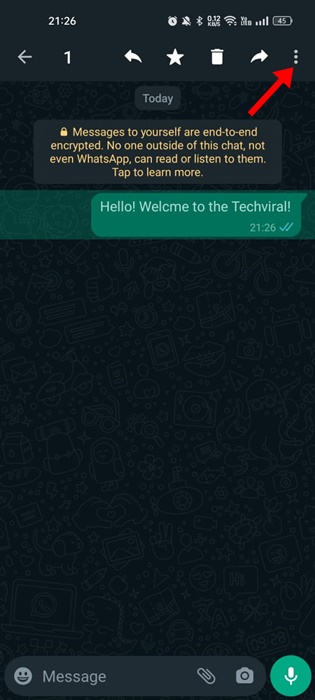
5. Z wyświetlonego menu wybierz Redagować.
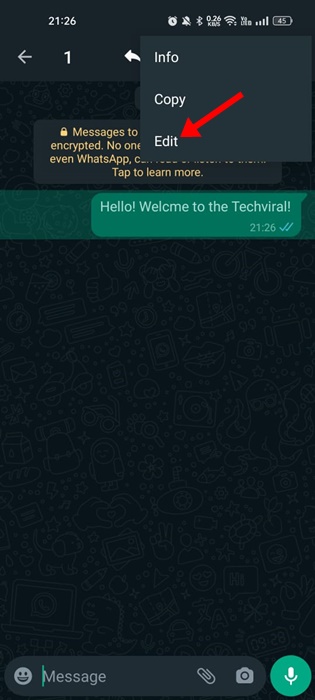
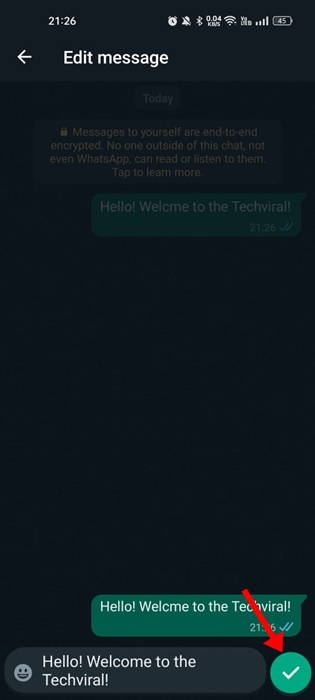
6. Następnie edytuj wiadomość i dotknij Wysłać przycisk.
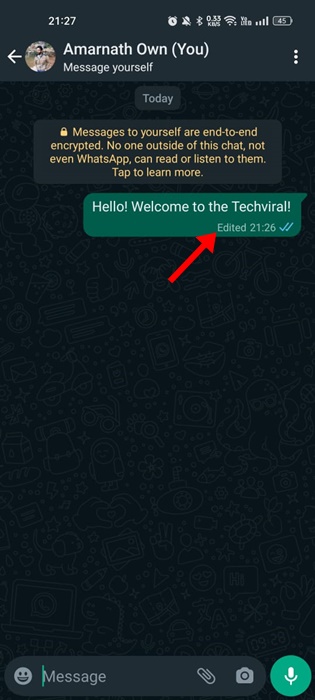
7. Zredagowana wiadomość będzie miała Edytowane Karta na czacie.
2. Jak edytować wiadomości WhatsApp na iPhonie
Kroki edycji wiadomości WhatsApp na iPhonie są nieco inne. Aby edytować wysłane wiadomości WhatsApp na iPhonie, wykonaj następujące kroki.
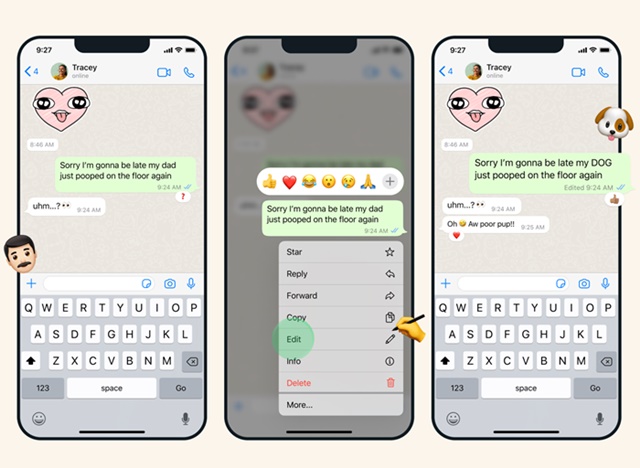
- Zaktualizuj swoją aplikację WhatsApp i otwórz ją na iPhonie.
- Teraz otwórz czat WhatsApp. Naciśnij i przytrzymaj wysłaną wiadomość.
- Z wyświetlonego menu wybierz Redagować.
- Teraz edytuj wiadomość i dotknij Wysłać ikona.
- Edytowana wiadomość zostanie wysłana na czat; jakiś Edytowane Pojawi się etykieta.
Często zadawane pytania
Nie mogę edytować wiadomości WhatsApp
Jeśli nie możesz edytować wiadomości WhatsApp, upewnij się, że korzystasz z najnowszej wersji. Funkcja edycji wiadomości jest właśnie wdrażana; Dotarcie do każdego użytkownika może potrwać kilka tygodni.
Jak edytować wiadomości WhatsApp po ich wysłaniu?
Po wysłaniu wiadomości musisz nacisnąć i przytrzymać wiadomości oraz wybrać przycisk Edytuj. Daje to opcję ponownego przesunięcia wiadomości i wysłania jej.
Czy możesz edytować wiadomość WhatsApp wysłaną do grupy?
Tak! Możesz edytować wiadomość WhatsApp wysłaną na czat grupowy. Jednak wprowadzane przez ciebie edyty są chronione przez kompleksowe szyfrowanie, więc inni użytkownicy nie będą mogli zobaczyć historii edycji.
Czy inni mogą zobaczyć oryginalną wiadomość?
Po edytowaniu wysłanej wiadomości drugi użytkownik może zobaczyć tylko etykietę „edytowaną” obok wiadomości. Nie ma jednak sposobu na sprawdzenie historii edycji. Więc nie! Inni użytkownicy nie zobaczą oryginalnej wiadomości.
Jak usunąć wysłaną wiadomość WhatsApp?
WhatsApp pozwala usunąć wiadomość przypadkowo wysłaną do niewłaściwej osoby. W tym celu długa naciśnij wiadomość wysłaną i wybierz opcję „Usuń”.
Przeczytaj także: Jak zablokować i ukryć czaty WhatsApp
Edycja wiadomości WhatsApp to świetna funkcja, a użytkownicy życzyli jej od dłuższego czasu. Teraz, gdy ta funkcja jest na żywo, możesz edytować żądane wiadomości. Jednak funkcja powinna spełniać kryteria ramy czasowej „15-minut. Jeśli znasz kogoś, kto często popełnia błędy podczas pisania wiadomości na WhatsApp, udostępnij im ten post.


