
 Tomasz Nowicki
26-letni redaktor technologiczny w Echo Biznesu, to energiczny i błyskotliwy dziennikarz…
Tomasz Nowicki
26-letni redaktor technologiczny w Echo Biznesu, to energiczny i błyskotliwy dziennikarz…

Ilekroć komputer łączy się z nową siecią, Windows 11 automatycznie tworzy profil sieci. Resetowanie, zmiana nazwy lub konfigurowanie adapterów sieciowych jest łatwe w systemie Windows 11. Możesz także ręcznie włączać lub wyłączać adaptery sieciowe.
Czasami możesz wyłączyć adapter sieciowy z kilku powodów. Na przykład, jeśli urządzenie ma wiele adapterów sieciowych, możesz chcieć wyłączyć te, których nie używasz, aby nie zakłócać. Alternatywnie możesz wyłączyć adapter sieciowy w celu rozwiązania oczekujących problemów.
1. Wyłącz/włącz adapter sieciowy za pośrednictwem ustawień
Ta metoda użyje aplikacji Ustawienia Windows 11, aby włączyć lub wyłączyć adapter sieciowy. Oto, co musisz zrobić.
1. Kliknij przycisk Start Windows 11 i wybierz Ustawienia.
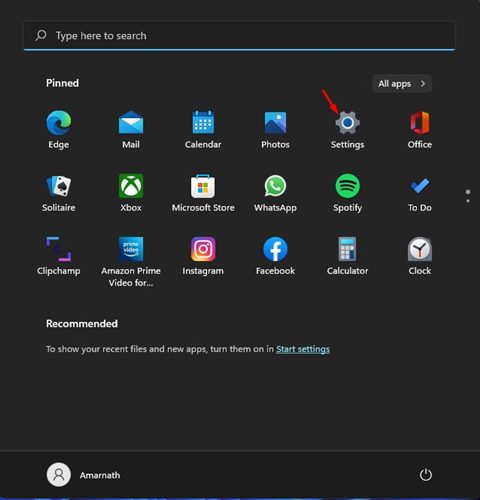
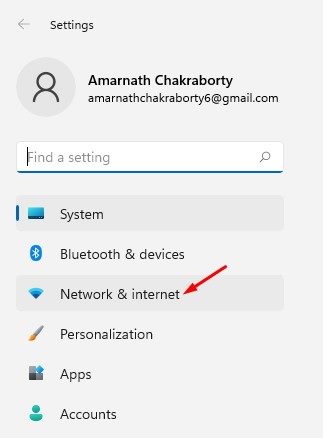
2. Na stronie Ustawienia kliknij Sieć i Internet opcja, jak pokazano poniżej.
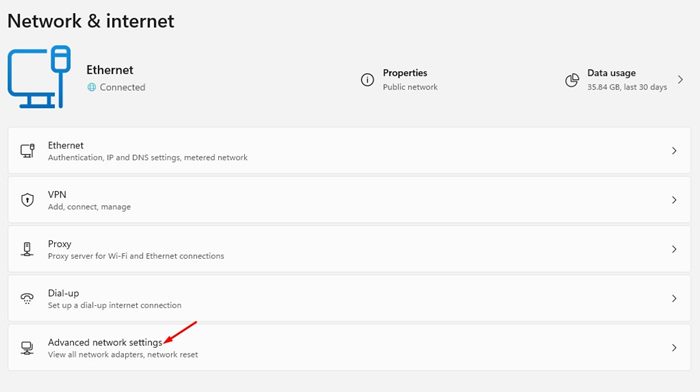
3. Przewiń w dół do prawego okienka i dotknij Zaawansowane ustawienia sieciowe Opcja, jak pokazano na zrzucie ekranu poniżej.
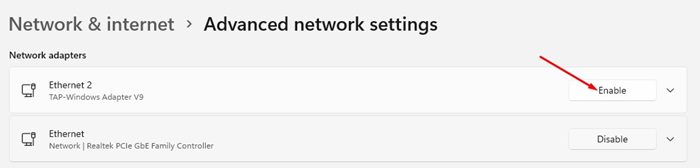
4. Pod adapterami sieciowymi, Wybierz adapter chcesz wyłączyć i kliknąć Wyłączyć przycisk.
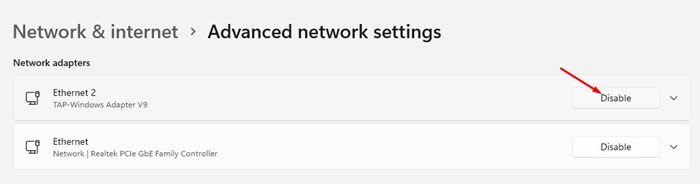
5. Aby włączyć adapter sieciowy, kliknij Włączać przycisk.
2. Wyłącz/włącz adapter sieciowy za pomocą panelu sterowania
Ta metoda wykorzysta panel sterowania, aby wyłączyć lub włączyć adapter sieciowy. Oto niektóre z prostych kroków, które musisz podążać.
1. Po pierwsze, kliknij wyszukiwanie i wpisz system Windows Panel sterowania. Następnie wybierz aplikację panelu sterowania z listy.
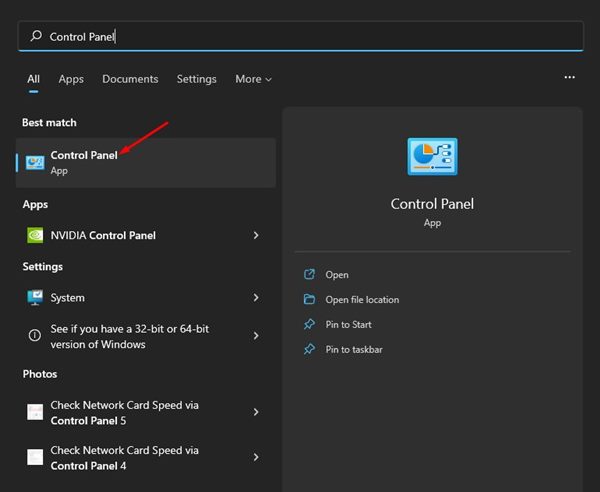
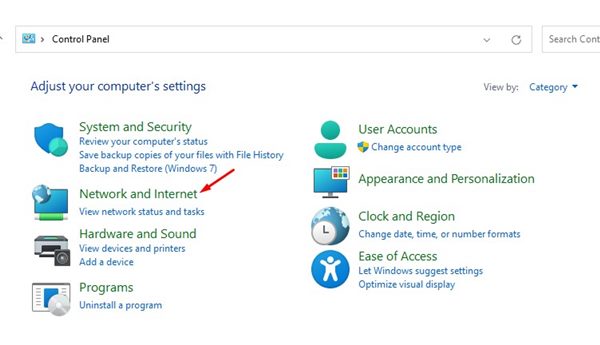
2. Na panelu sterowania kliknij Sieć i Internet opcja.
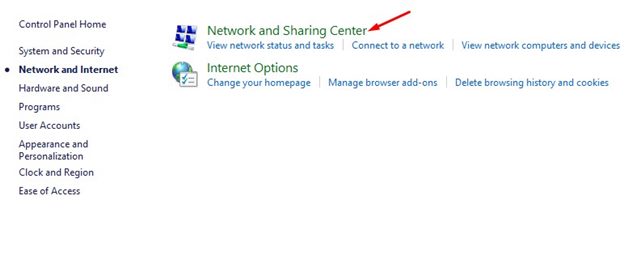
3. Kliknij Centrum sieciowe i udostępniania Opcja na następnej stronie.
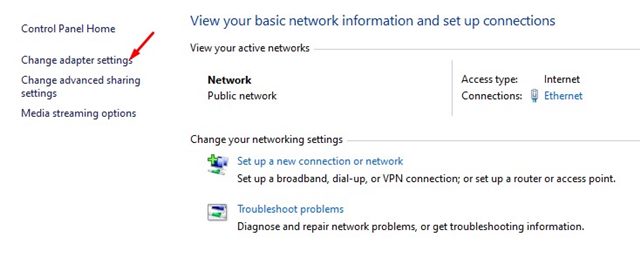
4. Po lewym okienku kliknij Zmień ustawienia adaptera połączyć.
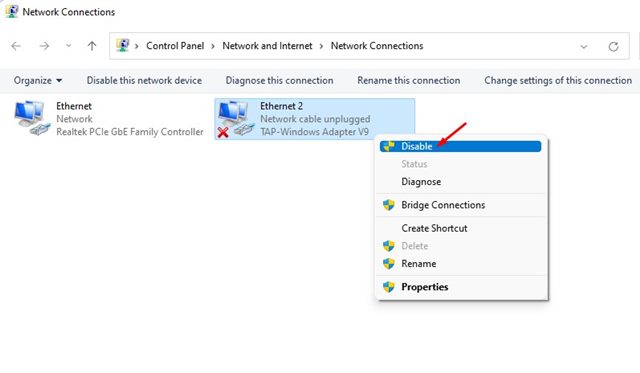
5. Teraz będziesz mógł zobaczyć wszystkie adaptery sieciowe. Musisz kliknąć prawym przyciskiem myszy adapter, który chcesz wyłączyć i wybrać Wyłączyć opcja.
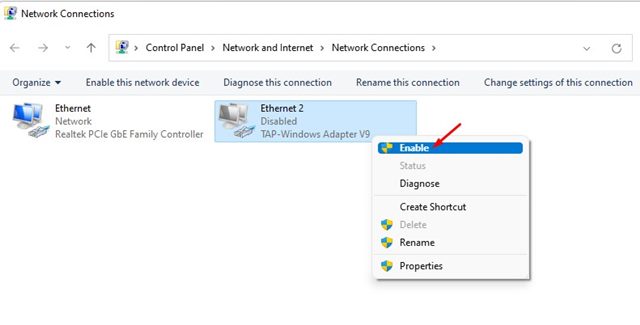
6. Aby włączyć adapter sieciowy, kliknij prawym przyciskiem myszy nazwę adaptera i wybierz Włączać.
3. Wyłącz/włącz adapter sieciowy za pośrednictwem Manager Device Manager
Podobnie jak panel sterowania, możesz skorzystać z menedżera urządzeń komputera Windows 11, aby wyłączyć lub włączyć adapter sieciowy. Oto jak korzystać z Menedżera urządzeń do włączania lub wyłączania adapterów sieciowych w systemie Windows 11.
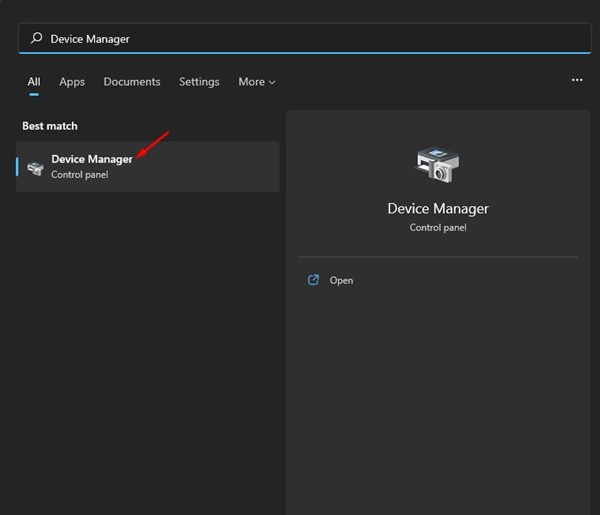
1. Otwórz Windows 11 Wyszukaj i wpisz Menedżer urządzeń. Następnie kliknij Menedżer urządzeń Z listy opcji.
2. W menedżerze urządzeń rozwinąć Adaptery sieciowe.
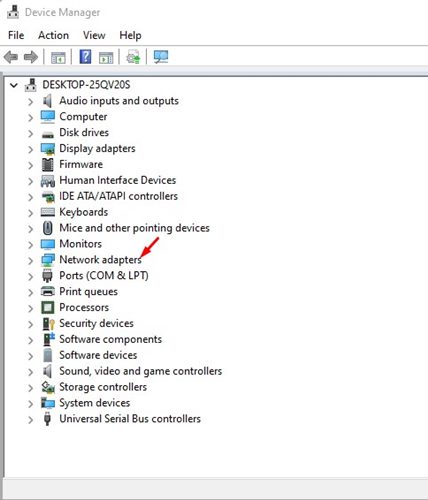
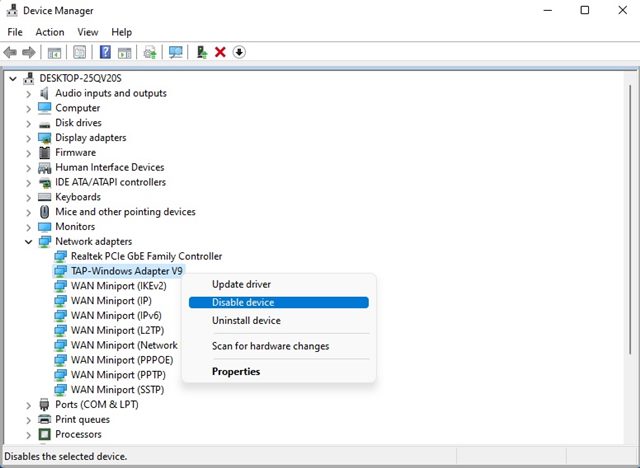
3. Teraz kliknij prawym przyciskiem myszy adapter, który chcesz wyłączyć i wybrać Wyłączyć Urządzenie.
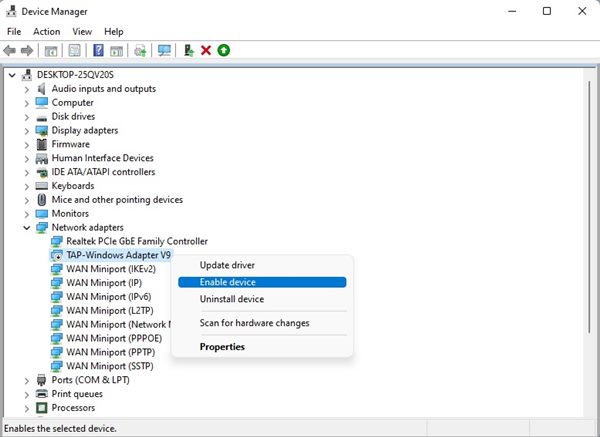
4. Aby włączyć adapter sieciowy, kliknij prawym przyciskiem myszy urządzenie sieciowe i wybierz Włącz urządzenie.
4. Włącz/wyłącz adaptery sieciowe za pomocą wiersza polecenia
Możesz także użyć narzędzia wiersza polecenia, aby włączyć lub wyłączyć adaptery sieciowe w systemie Windows 11. Oto jak to zrobić za pośrednictwem CMD.
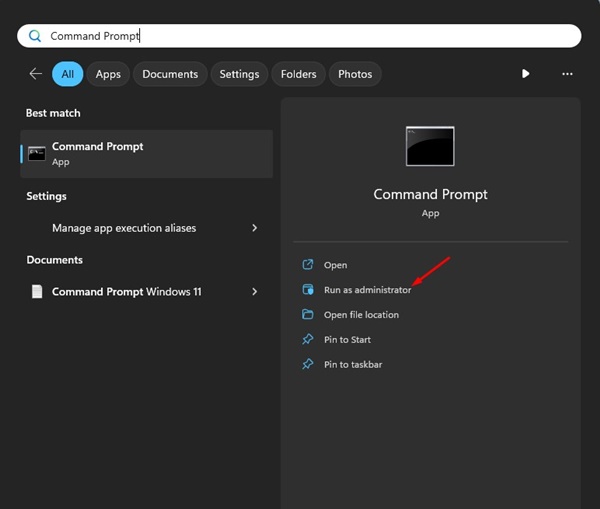
1. Wpisz wiersz polecenia w wyszukiwaniu systemu Windows 11. Kliknij prawym przyciskiem myszy Monit polecenia i wybierz Uruchom jako administrator.
2. Po otwarciu wiersza polecenia wykonaj to polecenie:
Netsh interface show interface
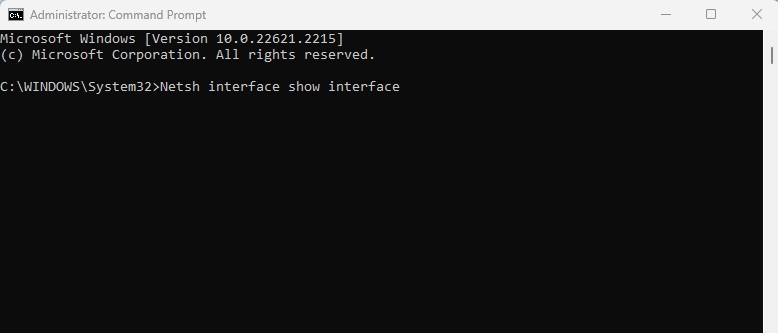
3. Powyższe polecenie zawiera listę wszystkich adapterów sieciowych. Zwróć uwagę na nazwę interfejsu, który jest adapterem sieciowym, który chcesz wyłączyć.
4. Teraz wykonaj podane polecenie Zastępowanie nazwy interfejsu Z nazwą, którą znałeś powyżej. (Bez cudzysłowów)
Netsh interface set interface "Interface Name" disable
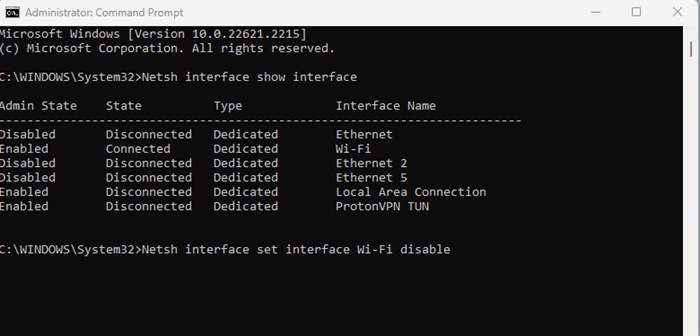
5. Powyższe polecenie wyłączy adapter sieciowy.
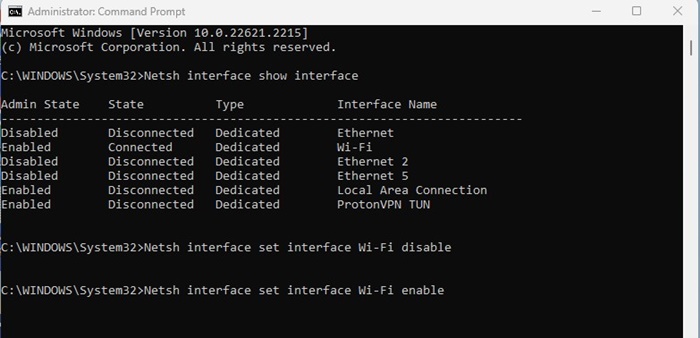
6. Aby włączyć adapter sieciowy, wykonaj podane polecenie, zastępując nazwę interfejsu nazwą adaptera, którą chcesz włączać. (Bez cudzysłowów)
Netsh interface set interface "Interface Name" enable
5. Umożliwiaj wyłączanie adapterów sieciowych za pośrednictwem PowerShell
Podobnie jak monit o polecenie, narzędzie PowerShell może włączyć lub wyłączyć adaptery sieciowe. Oto jak to zrobić.
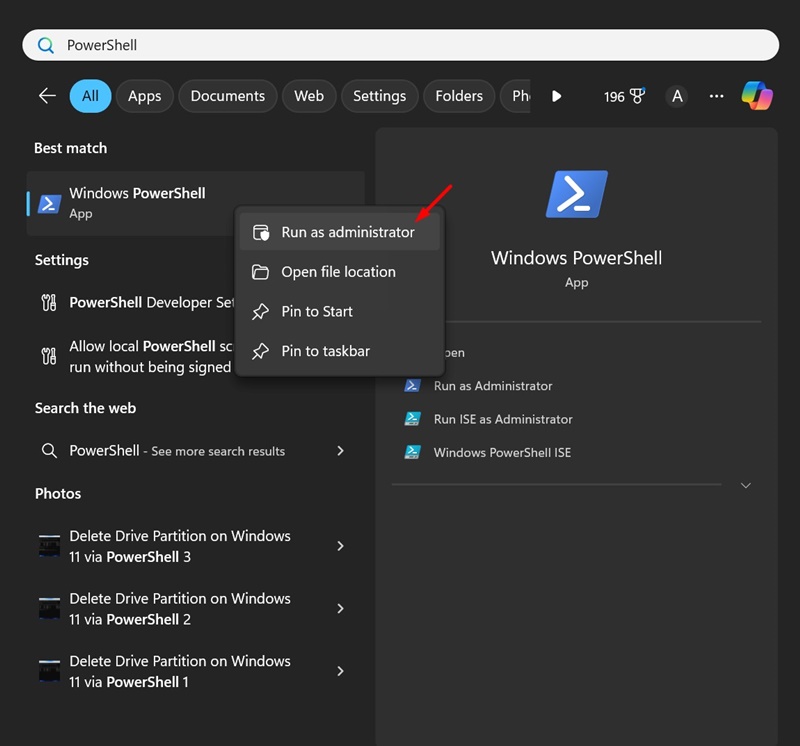
1. Wpisz PowerShell w wyszukiwaniu systemu Windows 11. Następnie kliknij prawym przyciskiem myszy PowerShell i wybierz Uruchom jako administrator.
2. Po otwarciu PowerShell wykonaj podane polecenie:
Get-NetAdapter | format-table

3. Zobaczysz wiele informacji. Musisz zanotować nazwę adaptera sieciowego (tekst wyświetlany pod nazwą)
4. Jeśli włączony jest adapter sieciowy, indeksSstatus pokaże „UP”. Jeśli indexStatus pokazuje „w dół”, adapter sieciowy jest wyłączony.
5. Aby wyłączyć adapter sieciowy, wykonaj to polecenie:
Disable-NetAdapter -Name "Network Adapter Name" -Confirm:$false

6. Jeśli chcesz włączyć adapter sieciowy, wykonaj to polecenie:
Enable-NetAdapter -Name "Network Adapter Name" -Confirm:$false

Po włączeniu lub wyłączeniu adaptera sieci, zamknij narzędzie PowerShell.
Wyłączanie lub włączenie adaptera sieciowego w systemie Windows 11 jest dość łatwe. Mam nadzieję, że ten artykuł ci pomógł! Udostępnij to również znajomym. Jeśli masz jakieś wątpliwości, daj nam znać w poniższym polu komentarza.


