
 Tomasz Nowicki
26-letni redaktor technologiczny w Echo Biznesu, to energiczny i błyskotliwy dziennikarz…
Tomasz Nowicki
26-letni redaktor technologiczny w Echo Biznesu, to energiczny i błyskotliwy dziennikarz…

Zazwyczaj aktualizacje systemu Windows pomagają ulepszyć, aktualizować lub naprawić istniejące błędy w systemie operacyjnym, ale czasami mogą się wycofać. Jeśli krótko spojrzymy na forum Windows, przekonamy się, że użytkownicy napotykają problemy po zainstalowaniu nowej aktualizacji.
Jeden z tych problemów jest znany jako „nie jest zainstalowane urządzenie wyjściowe audio”. Ten błąd ciągle się pojawia, jednocześnie zwiększając głośność lub włączając komputer. Najgorsze jest to, że błąd całkowicie wyłącza dźwięk, a użytkownicy nie mogą nic zrobić, aby przywrócić dźwięk.
Jeśli ten sam błąd stwarza problemy, postępuj zgodnie z prostymi metodami poniżej.
1. Sprawdź fizyczne połączenie
Zanim przejdziesz do kroków rozwiązywania problemów, ważne jest, aby sprawdzić fizyczne połączenie między głośnikiem a komputerem.
Możesz spróbować odłączyć urządzenie audio z komputera i ponownie go podłączyć. Jeśli używasz przewodowego urządzenia audio, sprawdź koniec podłączania drutów pod kątem strzępienia lub uszkodzenia fizycznego.
Jeśli przewody są uszkodzone, musisz wymienić kable. Celem tutaj jest wykluczenie wszystkich możliwości błędów sprzętowych.
2. Włącz poprawę urządzenia audio
Możliwe, że wiele urządzeń audio jest podłączonych do twojego urządzenia, a do odtwarzania audio wybierany jest niewłaściwy.
W tej metodzie musisz sprawdzić, czy wybrałeś niewłaściwe urządzenie audio do odtwarzania i włączyć poprawne.
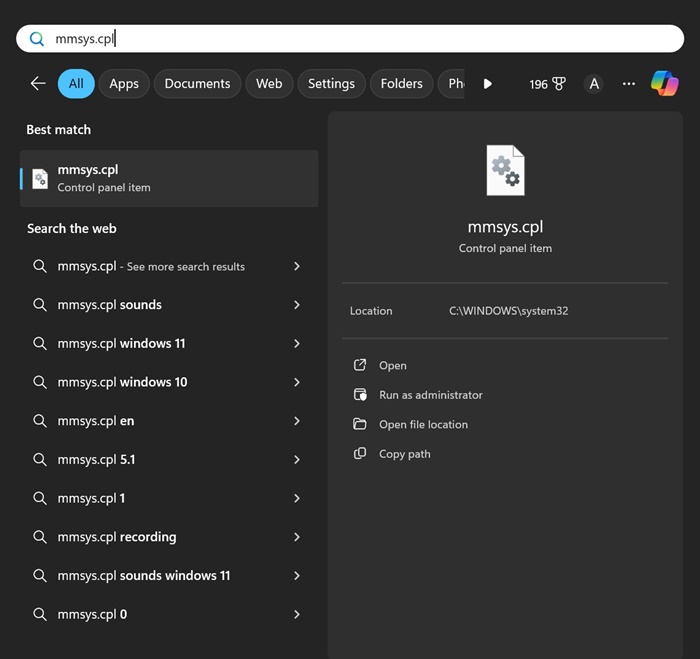
1. Wpisz w mmsys.cpl w Windows 11 Search. Następnie otwórz mmsys.cpl Pozycja panelu sterowania z listy najlepszych wyników dopasowania.
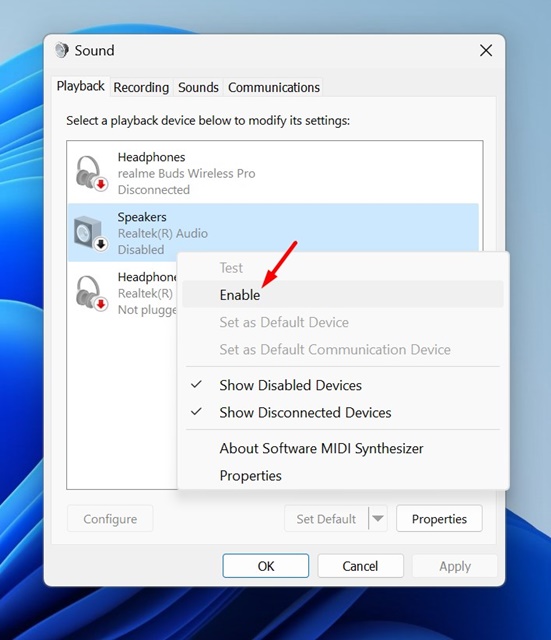
2. Następnie wybierz poprawne urządzenie audio. Kliknij go prawym przyciskiem myszy i wybierz Włączać.
3. Po zakończeniu kliknij OK Aby zamknąć okno Ustawienia dźwięku.
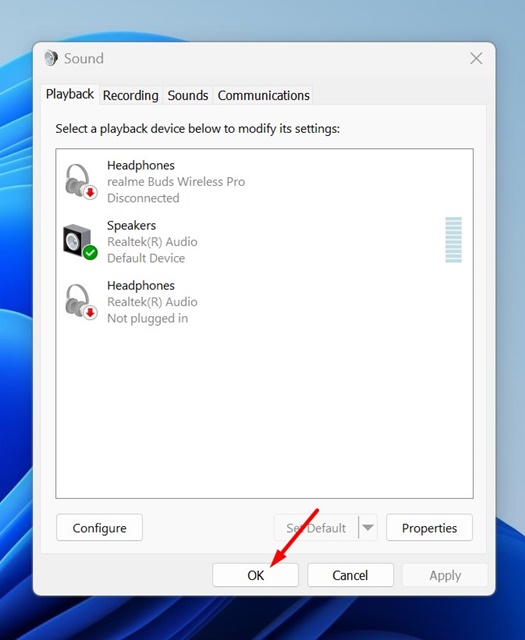
Po wprowadzeniu zmian odtworz plik audio na swoim urządzeniu. Audio powinien teraz odtwarzać bez żadnych błędów.
3. Uruchom ponownie komputer z systemem Windows
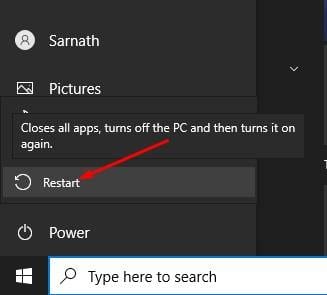
Jeśli ciągle otrzymujesz komunikat o błędzie „brak urządzenia wyjściowego audio”, musisz ponownie uruchomić komputer Windows 10.
Ponowne uruchomienie komputera Windows 10 prawdopodobnie naprawi większość błędów systemowych, w tym instalację urządzenia wyjściowego audio. Jeśli po ponownym uruchomieniu nadal otrzymasz komunikat o błędzie, musisz postępować zgodnie z następnymi metodami.
4. Korzystanie z narzędzia do rozwiązywania problemów
Jest to kolejna najlepsza rzecz, którą użytkownicy Windows powinni zrobić, aby rozwiązać problemy związane z dźwiękiem. Narzędzie do rozwiązywania problemów z systemem Windows może naprawić różne problemy z dźwiękiem, w tym nie jest zainstalowane błędy urządzenia dźwiękowego. Oto jak go używać.
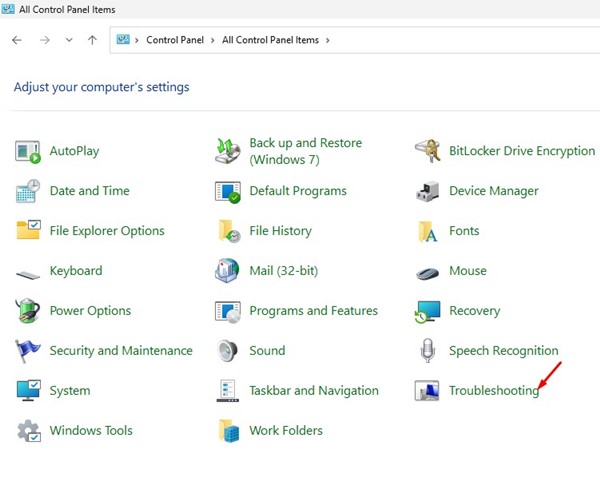
1. Najpierw otwórz panel sterowania i kliknij Rozwiązywanie problemów.
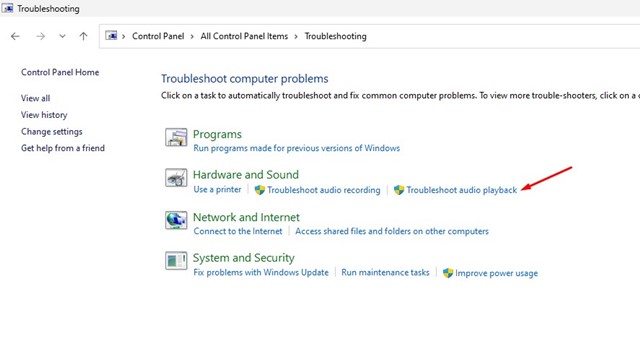
2. W rozwiązywaniu problemów kliknij Rozwiązywanie problemów z odtwarzaniem dźwięku Link w sekcji sprzętowej i dźwiękowej.
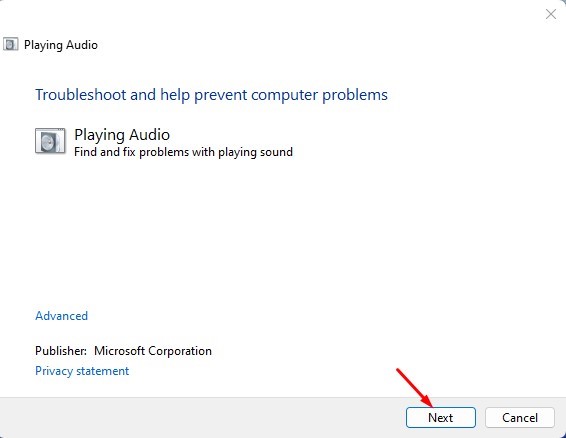
3. W przypadku gry audio kliknij Następny przycisk.
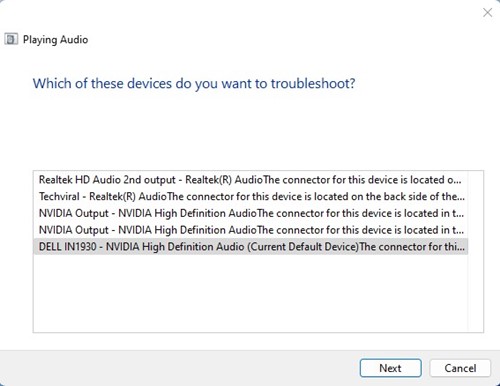
4. Teraz poczekaj, aż do rozwiązywania problemów z rozwiązywaniem problemów z urządzeniami audio. Po skanowaniu, Wybierz urządzenie audio i kliknij Następny przycisk.
5. Teraz, Postępuj zgodnie z instrukcjami na ekranie Aby zakończyć proces rozwiązywania problemów.
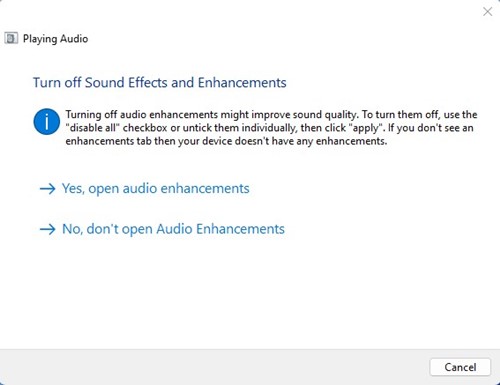
5. Zaktualizuj sterownik audio
1. Po pierwsze, otwarty Menedżer urządzeń na komputerze systemu Windows. W menu Start możesz wyszukać menedżer urządzeń, aby otworzyć go bezpośrednio.
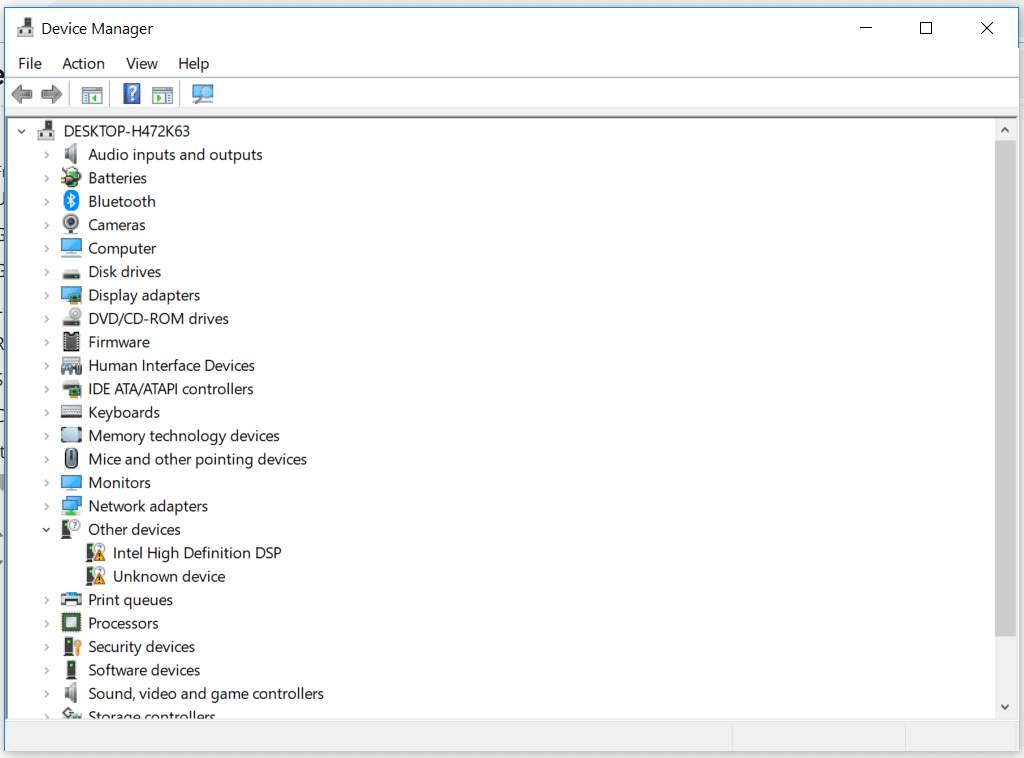
2. Po menedżerze urządzeń wybierz i rozwinąć Urządzenie systemowe.
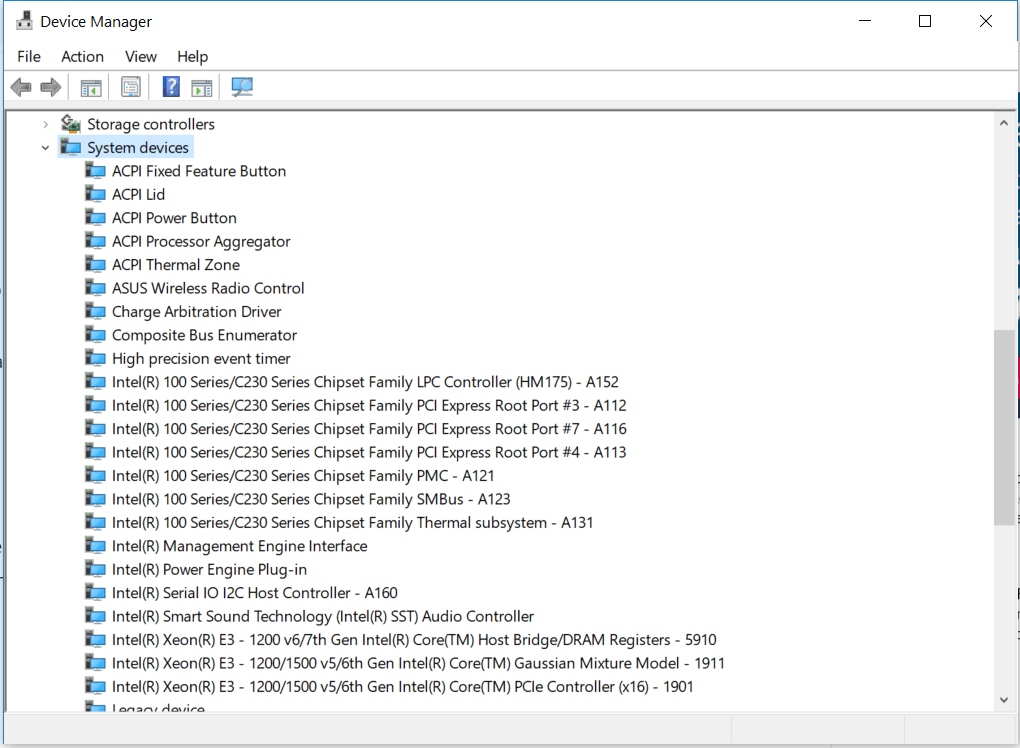
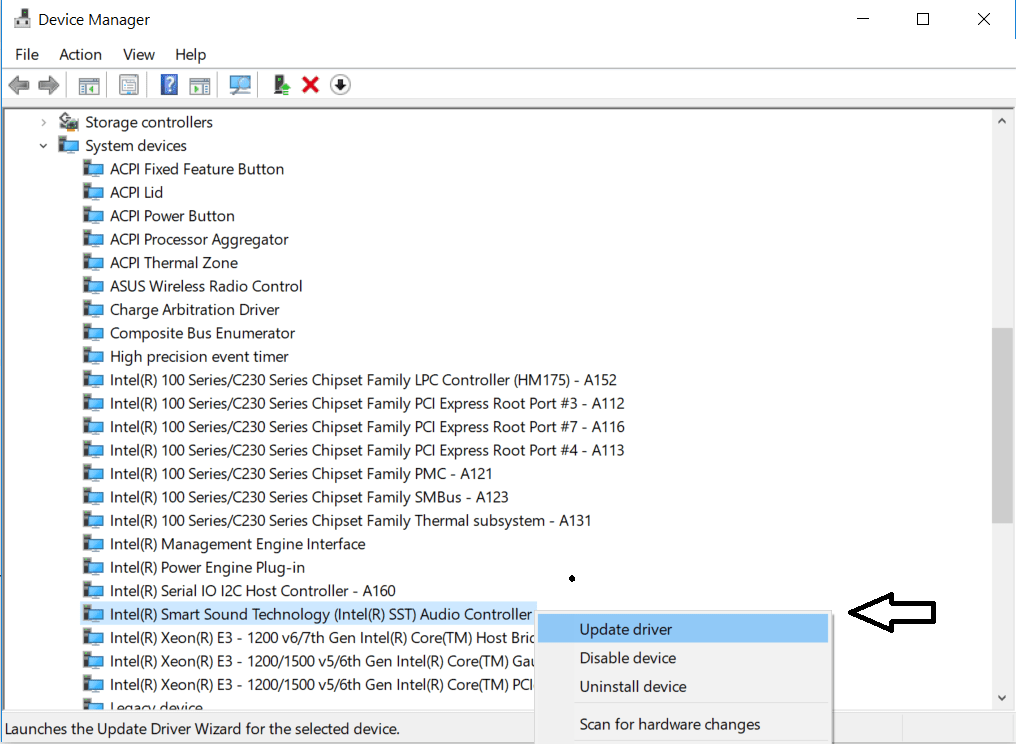
3. Urządzenia systemowe wymieniają wszystkie zainstalowane urządzenia lub sprzęt. Musisz wyszukać sterownik audio z SST. Kliknij go prawym przyciskiem myszy i wybierz Zaktualizuj sterownik.
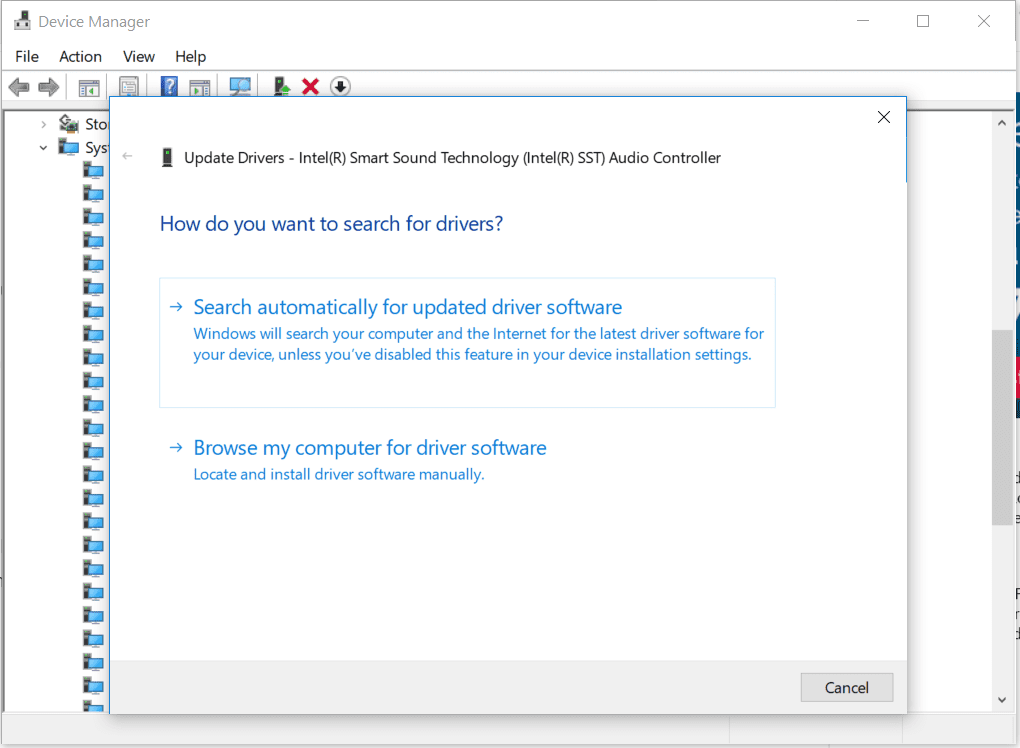
4. Teraz zobaczysz wyskakujące okienko z pytaniem: „Jak chcesz szukać sterowników?” Wybierz Druga opcja kontynuować.
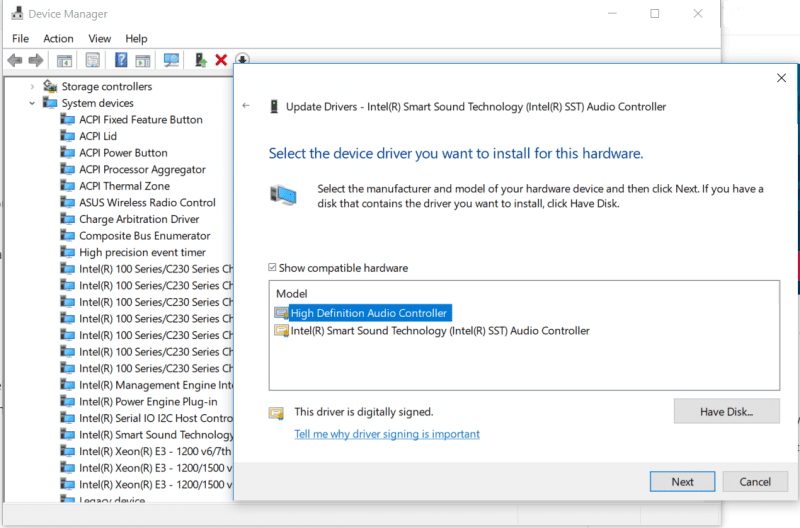
5. Następnie musisz wybrać opcję Pozwól mi wybrać z listy dostępnych sterowników na moim komputerze
6. W następnych oknach wybierz Kontroler audio o wysokiej rozdzielczości i kliknij ‘Następny’
6. Odinstaluj kontroler audio Intel SST
Cóż, jest jeszcze jedna metoda, którą można zastosować, aby naprawić urządzenie wyjściowe Audio Instalowane z komputera Windows.
1. Po pierwsze, Wpisz Menedżer urządzeń w polu wyszukiwania systemu Windows i otwórz Menedżer urządzeń
2. W menedżerze urządzeń znajdź i rozwinąć Kontrolery dźwięku, wideo i gier
3. Teraz musisz wyszukać urządzenie RealTek lub dowolny komponent audio z żółtym trójkątem i znakiem wykrzykników.
4. Wybierz konkretne urządzenie. Kliknij go prawym przyciskiem myszy i wybierz Właściwości. Pod kartą sterownika wybierz Urządzenie odinstalowane
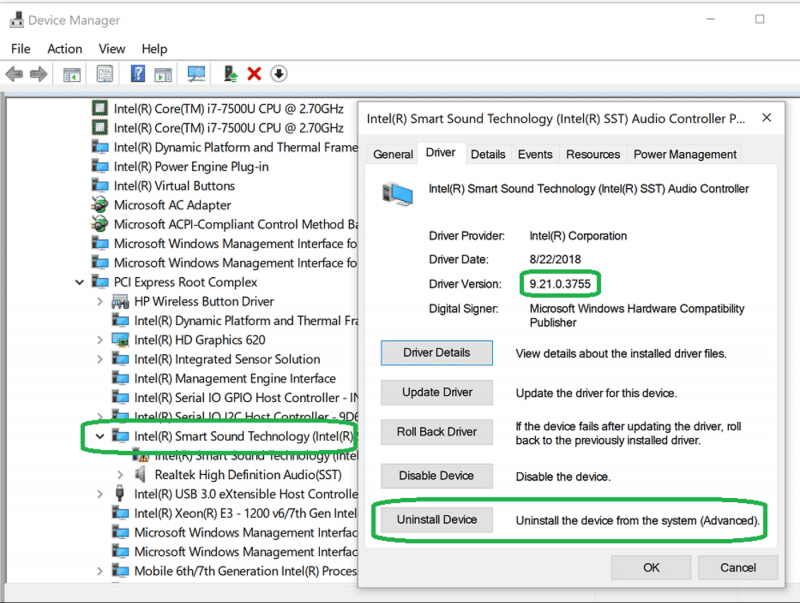
5. Teraz zobaczysz okienko potwierdzające. Sprawdź pole wyboru Usuń oprogramowanie sterownika dla tego urządzenia i kliknij Odinstalowanie
Teraz uruchom ponownie komputer. Ta metoda powinna rozwiązać Nie jest zainstalowane urządzenie wyjściowe audio błąd.
7. Zainstaluj ogólny sterownik urządzenia audio
Jeśli nadal otrzymasz błąd zainstalowany bez urządzenia wyjściowego audio, musisz zainstalować ogólny sterownik urządzenia audio. Oto, co musisz zrobić.
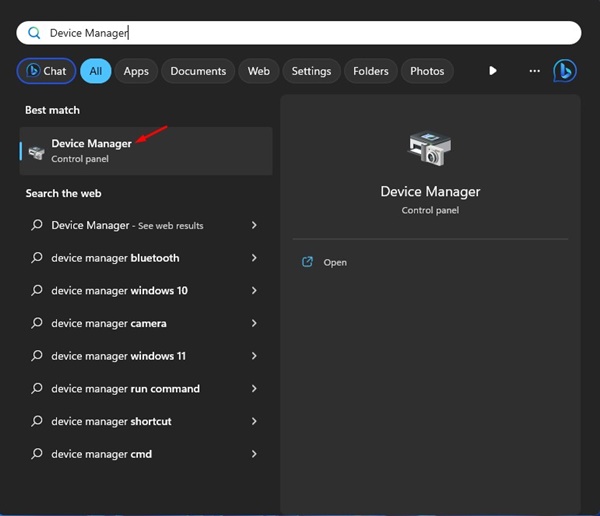
1. Kliknij wyszukiwanie systemu Windows i wpisz Menedżer urządzeń. Otwórz Menedżer urządzeń Aplikacja z listy.
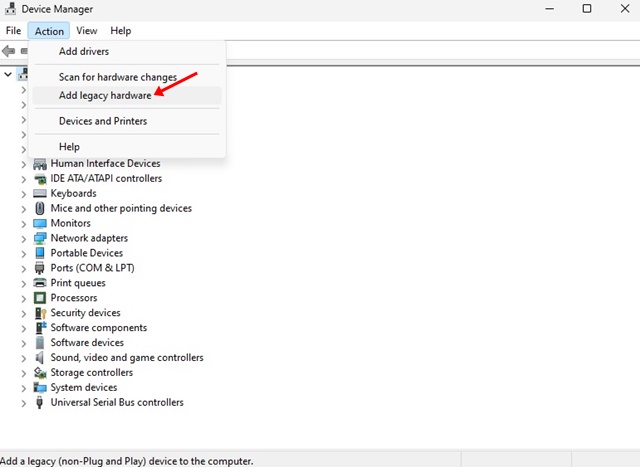
2. Po otwarciu menedżera urządzeń kliknij akcję i wybierz Dodaj starszy sprzęt.
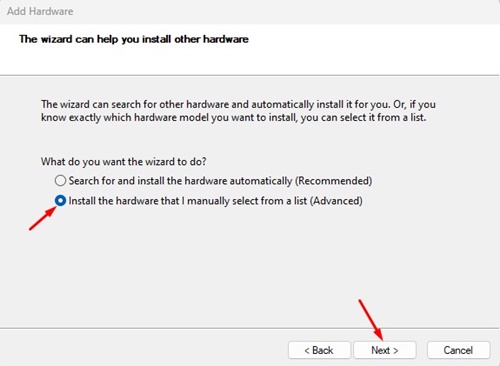
3. Na ekranie dodaj sprzęt, sprawdź drugą opcję i kliknij Następny.
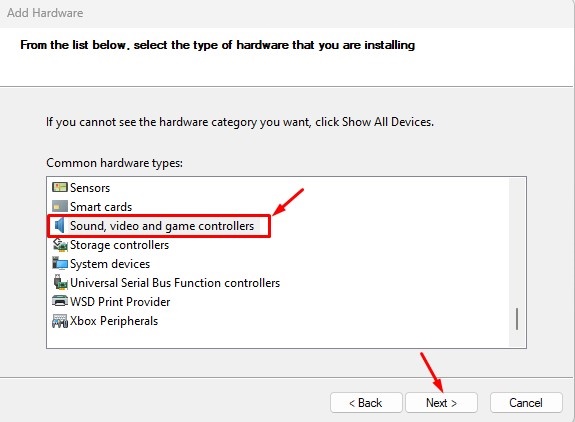
4. W wierszu dodawania sprzętu wybierz Kontrolery dźwięku, wideo i gier i kliknij Następny.
5. Wybierz (Ogólny dźwięk USB) po lewej i Urządzenie OEM audio USB po prawej.
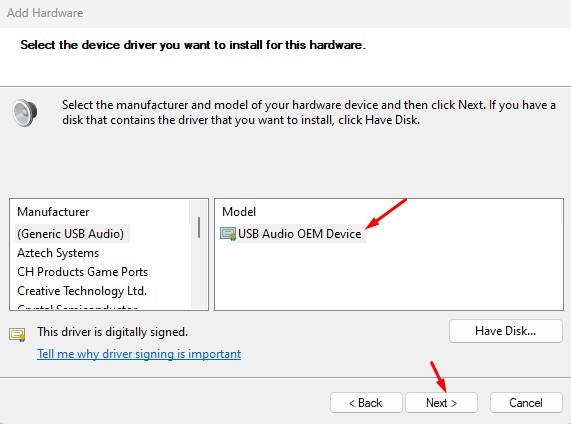
6. Po dokonaniu wyboru kliknij Dalej. W wierszu potwierdzenia kliknij Następny Znowu przycisk.
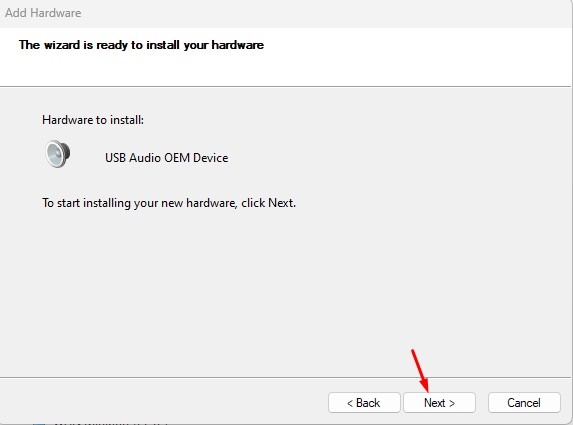
8. Sprawdź, czy usługi audio są uruchomione
Kolejną najlepszą rzeczą, jaką możesz zrobić, aby rozwiązać błąd, jest sprawdzenie, czy usługi audio na komputerze działają poprawnie. Oto jak to zrobić.
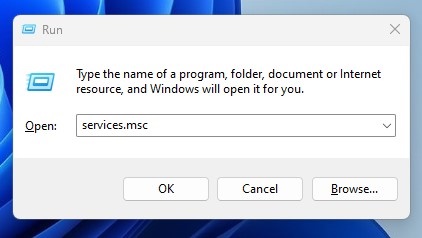
1. Naciśnij Klucz Windows + R przycisk na klawiaturze. W oknie dialogowym Uruchom wpisz usługi.msc i naciśnij ENTER.
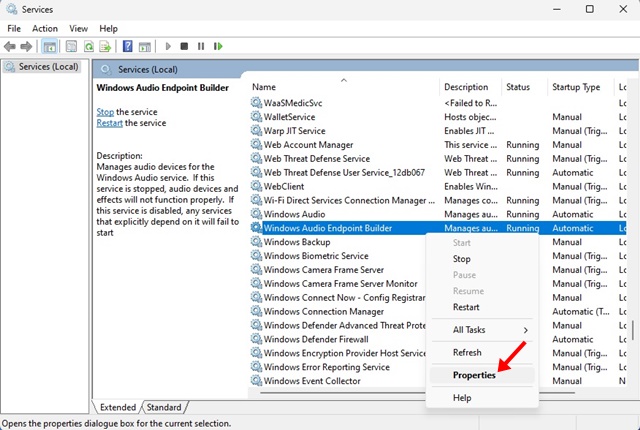
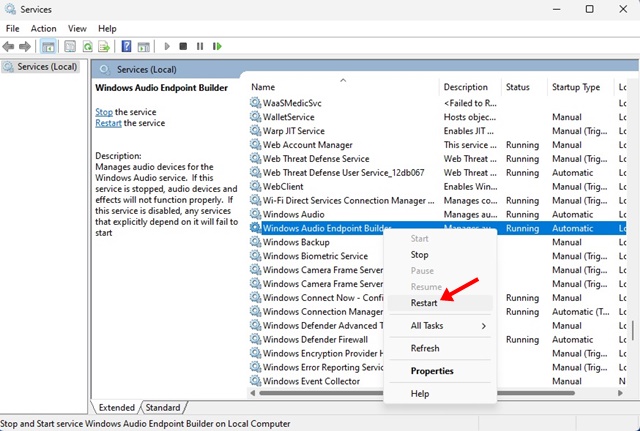
2. Teraz wyszukaj konstruktora punktów końcowych Windows Audio. Kliknij go prawym przyciskiem myszy i wybierz Właściwości.
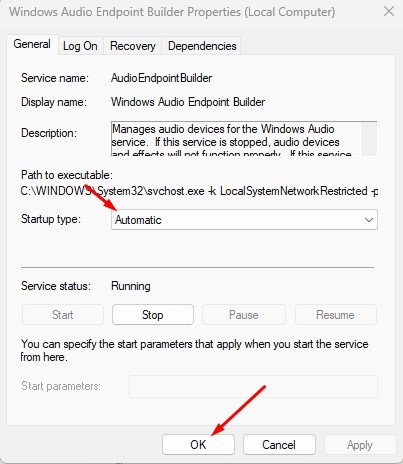
3. W przypadku typu uruchamiania wybierz Automatyczny i kliknij OK przycisk.
4. Teraz kliknij prawym przyciskiem myszy Builder punktu końcowego Windows Audio Serwis ponownie i wybierz Uruchom ponownie.
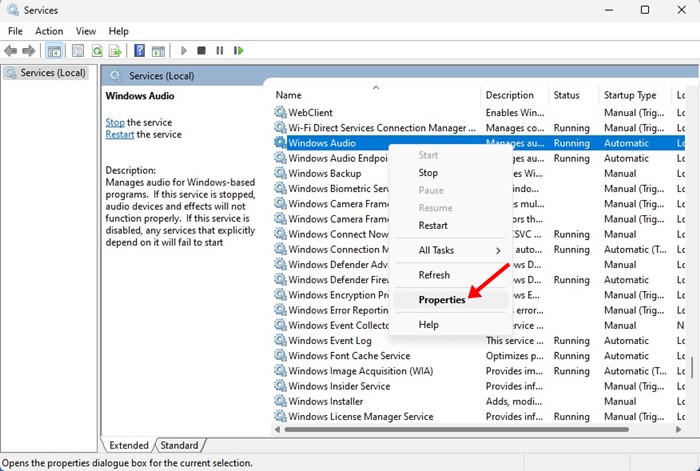
5. Znajdź i kliknij prawym przyciskiem myszy Audio Windows Serwis i wybierz Właściwości.
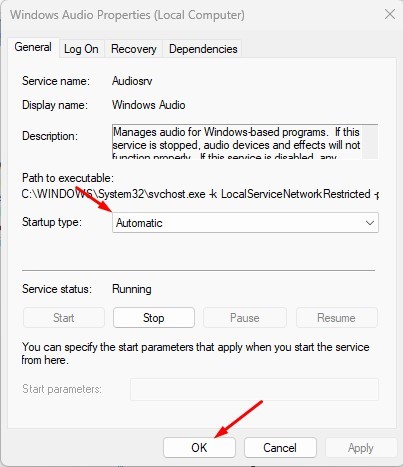
6. Teraz wybierz Automatyczny pod typem uruchamiania i kliknij OK.
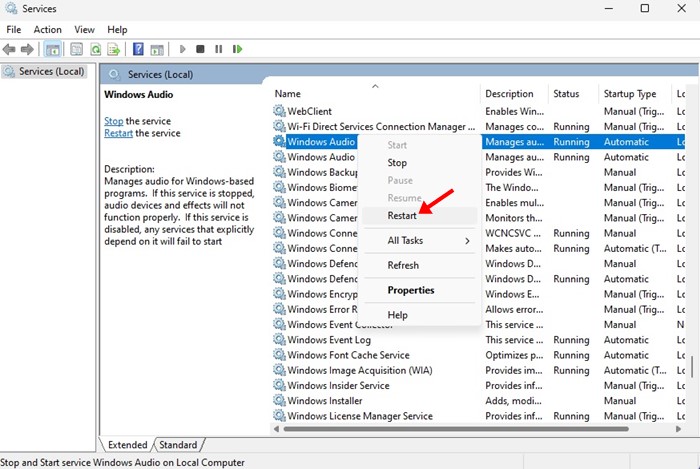
7. Kliknij prawym przyciskiem myszy usługę audio Windows i wybierz Uruchom ponownie.
9. Uruchom polecenie Dism, aby naprawić obraz Windows
Problemy z obrazem Windows wpływają również na podłączone urządzenia. Wielu użytkowników naprawiło błąd „Brak urządzenia wyjściowego audio” poprzez naprawę pliku obrazu Windows za pomocą polecenia Dism. Możesz spróbować zrobić to samo.
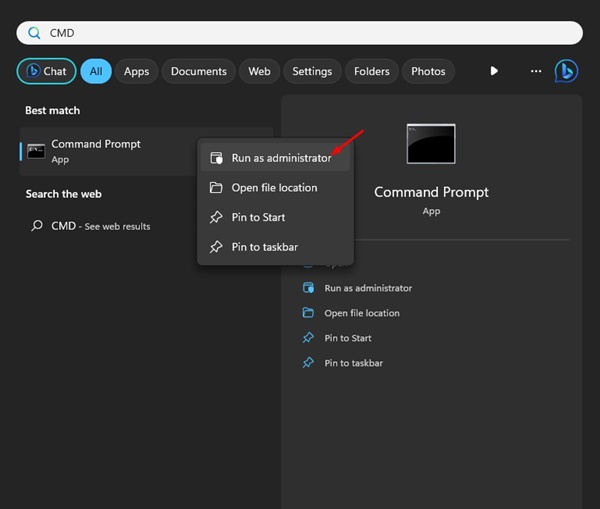
1. Kliknij wyszukiwanie systemu Windows i wpisz CMD. Kliknij prawym przyciskiem myszy CMD i wybierz Uruchom jako administrator.
2. Po otwarciu wiersza polecenia wykonaj następujące polecenia indywidualnie.
DISM /Online /Cleanup-Image /ScanHealth
DISM /Online /Cleanup-Image /RestoreHealth
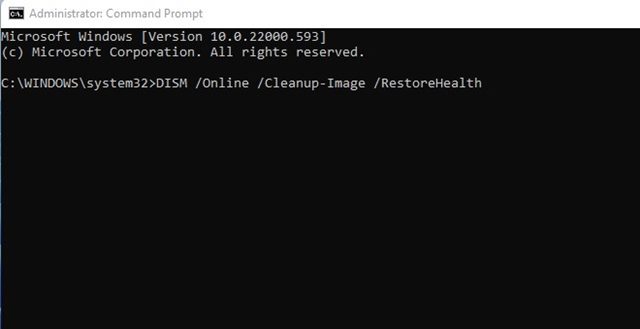
3. Drugie polecenie może zająć trochę czasu. Bądź więc cierpliwy i poczekaj, aż proces się zakończy.
Po ukończeniu procesu uruchom ponownie komputer Windows, aby rozwiązać błąd NO Urządzenie wyjściowe audio.
Są to najlepsze metody naprawy urządzenia wyjściowego Audio Instalowane w systemie Windows 10 Błąd. Każda metoda udostępniona w artykule jest pobierana z forów Microsoft, a poprawki te działają w każdym przypadku. Więc jaka jest twoja opinia na ten temat? Udostępnij swoje widoki w polu komentarza poniżej.


