
 Tomasz Nowicki
26-letni redaktor technologiczny w Echo Biznesu, to energiczny i błyskotliwy dziennikarz…
Tomasz Nowicki
26-letni redaktor technologiczny w Echo Biznesu, to energiczny i błyskotliwy dziennikarz…

Jeśli laptop jest nieco stary i masz problemy z drenażem baterii, nadszedł czas, aby sprawdzić, które aplikacje opróżniają żywotność baterii.
W systemie Windows 11 możesz wyświetlić historię korzystania z baterii. W tym celu nie musisz nawet korzystać z aplikacji innych firm. Oto jak sprawdzić, które aplikacje spuszczają baterię.
Sprawdź historię użytkowania baterii za pomocą ustawień
Tutaj użyjemy aplikacji Ustawienia systemu Windows 11, aby wyświetlić historię korzystania z baterii. Oto, co musisz zrobić.
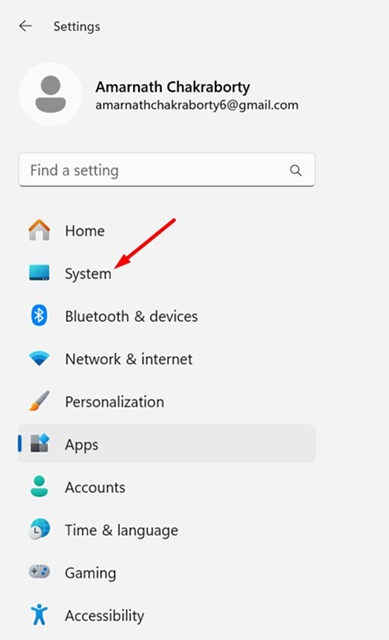
1. Uruchom aplikację Ustawienia w systemie Windows 11 i przełącz się na System.
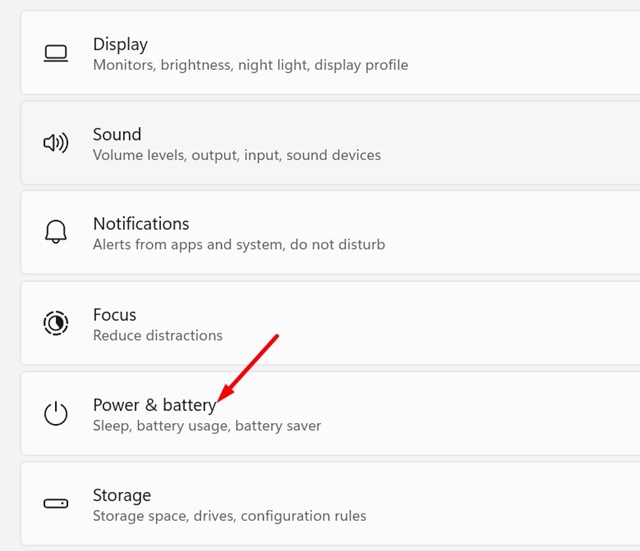
2. W systemie kliknij Zasilanie i bateria.
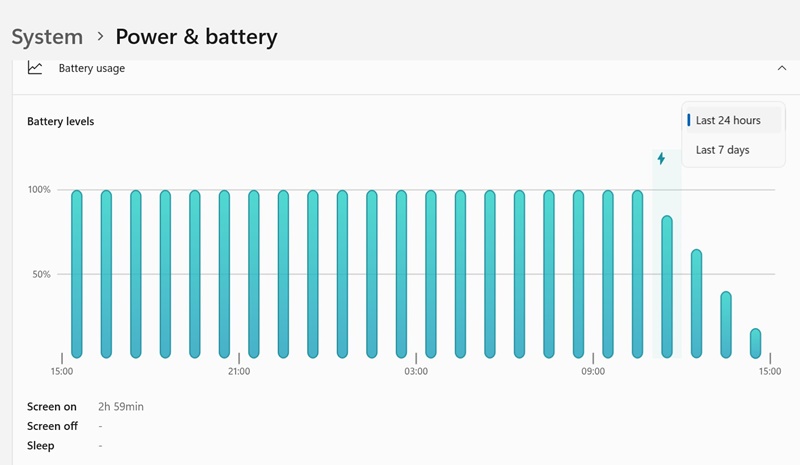
3. W sekcji wykorzystania baterii kliknij rozwijanie obok poziomów baterii i Wybierz ramkę czasową.
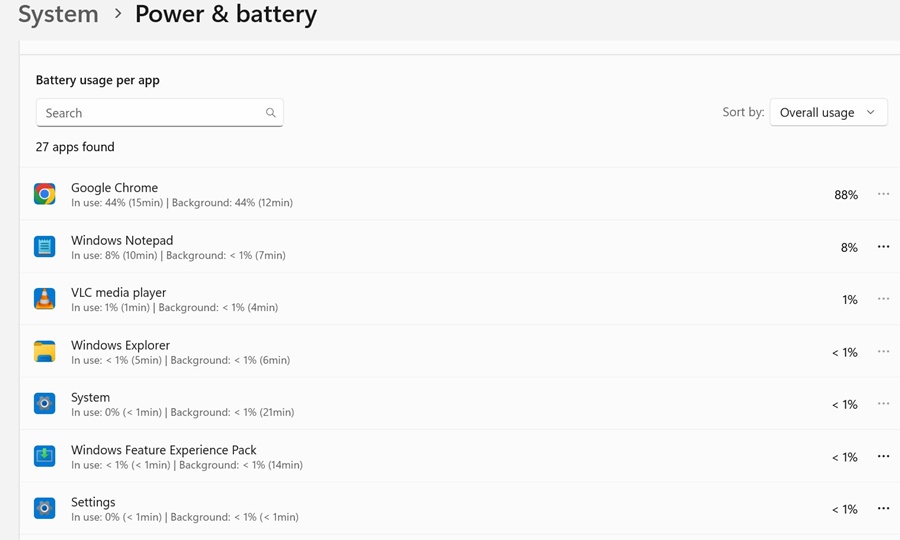
4. W sekcji zużycie baterii na aplikacje możesz zobaczyć Zastosowanie baterii aplikacji w procentach.
Jak zapobiec opróżnianiu baterii aplikacji?
Jeśli okaże się, że konkretna aplikacja wyczerpuje żywotność baterii urządzenia Windows 11, możesz albo zapobiec uruchomieniu aplikacji w tle lub jej odinstalowanie.
1. Przejdź do zainstalowanego ekranu aplikacji, Ustawienia> Aplikacje> Zainstalowane aplikacje.
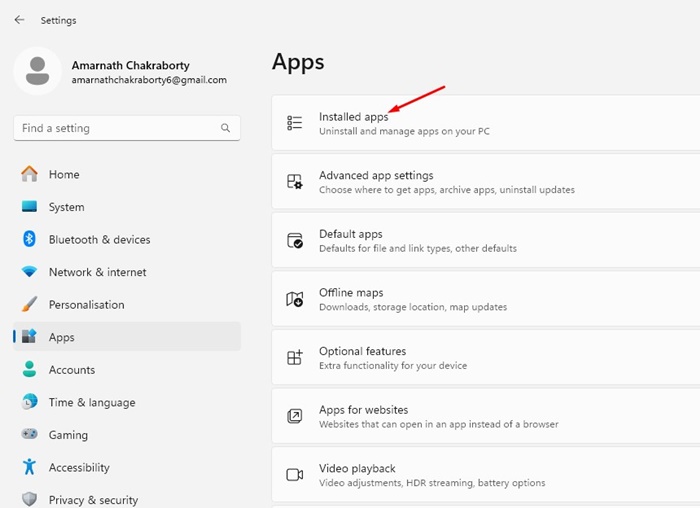
2. Wybierz aplikację.
3. W przypadku tej aplikacji uruchomi się w rozwijanym tle, wybierz Nigdy.

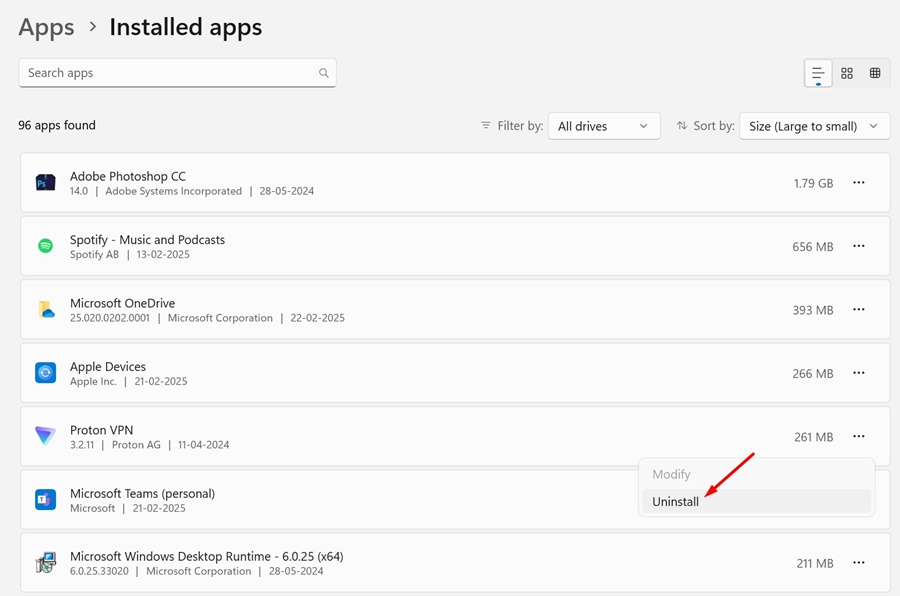
4. Aby odinstalować aplikację, kliknij trzy kropki obok niej i wybierz Odinstalowanie.
Sprawdź użycie baterii za pomocą Menedżera zadań
Aby monitorować zużycie baterii w czasie rzeczywistym w systemie Windows 11, musisz użyć Menedżera zadań. Oto, co musisz zrobić.
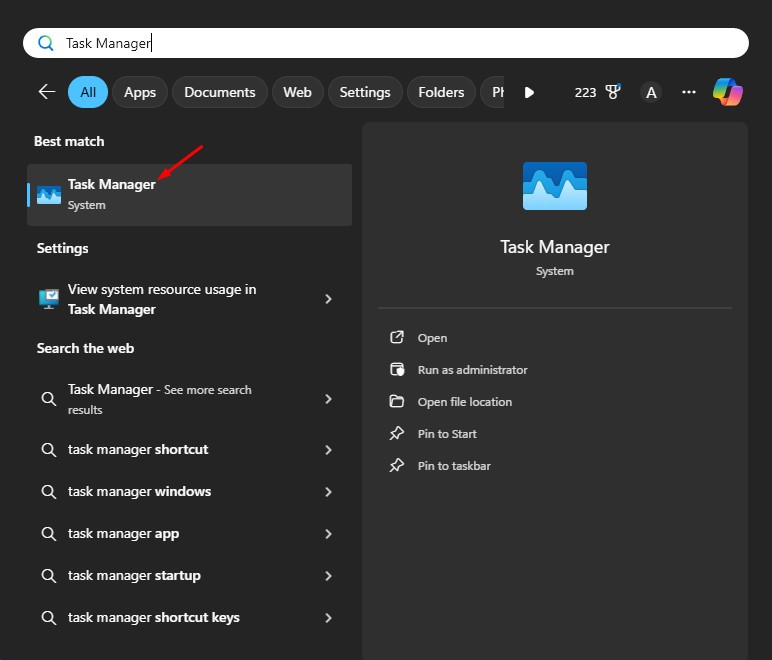
1. Otwórz Menedżer zadań Z wyszukiwania systemu Windows 11.
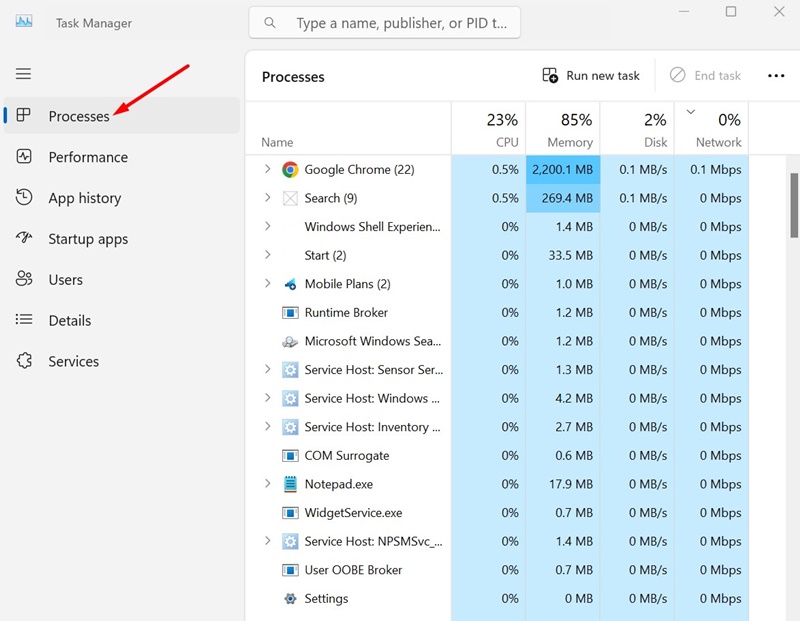
2. Po otwarciu menedżera zadań przełącz się na Procesy patka.
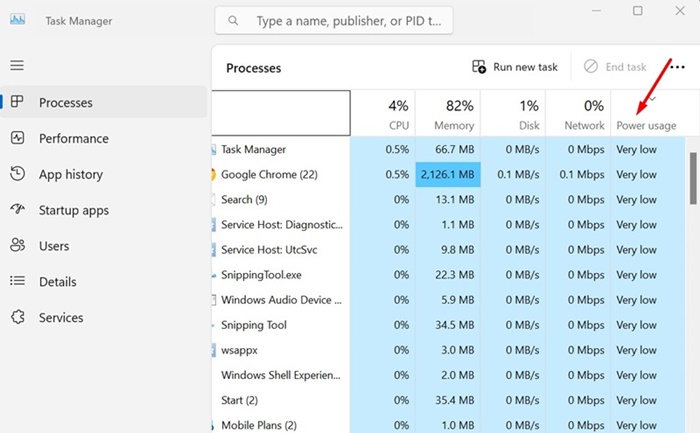
3. Kliknij prawym przyciskiem myszy istniejącą kolumnę i włącz „Używanie mocy”.
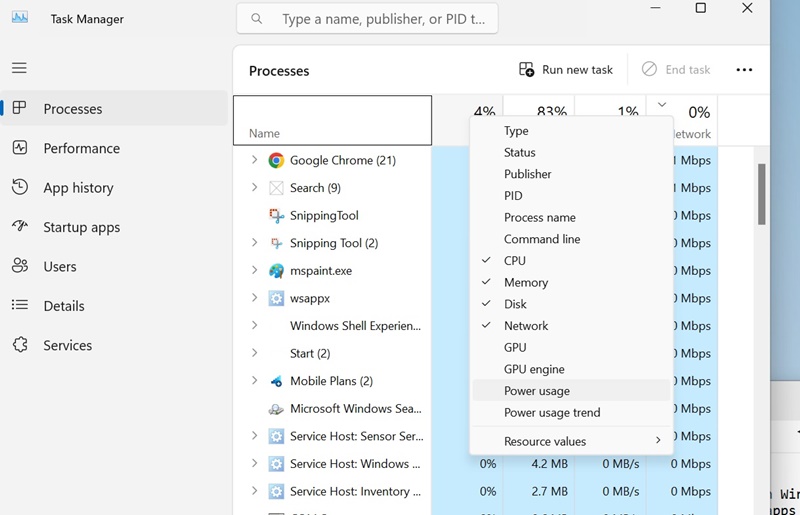
4. Kolumna zużycia zasilania Wymienia użycie baterii każdej aplikacji.
W tym przewodniku wyjaśnia, jak sprawdzić, które aplikacje opuszczają baterię w systemie Windows 11. Daj nam znać, jeśli potrzebujesz więcej pomocy w tym temacie w komentarzach. Ponadto, jeśli uważasz ten przewodnik za pomocny, podziel się go znajomymi.


