
 Tomasz Nowicki
26-letni redaktor technologiczny w Echo Biznesu, to energiczny i błyskotliwy dziennikarz…
Tomasz Nowicki
26-letni redaktor technologiczny w Echo Biznesu, to energiczny i błyskotliwy dziennikarz…

Użytkownicy napotykają nietypowy problem podczas pobierania plików torrentów za pośrednictwem QBitTorrent. Po dodaniu pliku Torrent klient zapasuje w „Pobieranie metadanych”.
Jeśli ostatnio miałeś ten sam problem, nie jesteś sam. Wielu użytkowników QbitTorrent miał ten sam problem w przeszłości i można go łatwo naprawić, postępując zgodnie z tymi metodami.
1. Zmierz Zamknij klienta QbitTorrent
Jeśli pliki do pobrania utknęły na ekranie „Pobieranie metadanych”, musisz zamocować klienta QBitTorrent z Menedżera zadań.
Zamknięcie zamknięcia klienta torrentów wyeliminuje możliwe błędy lub usterki sprzeczne z bieżącymi pobieraniem.
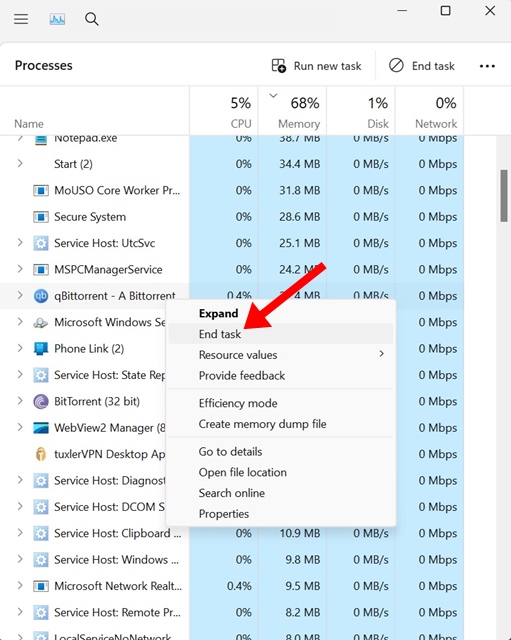
Dlatego otwórz Menedżera zadań na komputerze, znajdź klienta QBitTorrent i wybierz Zadanie końcowe.
2. Whiteist QbitTorrent w zaporze systemu Windows
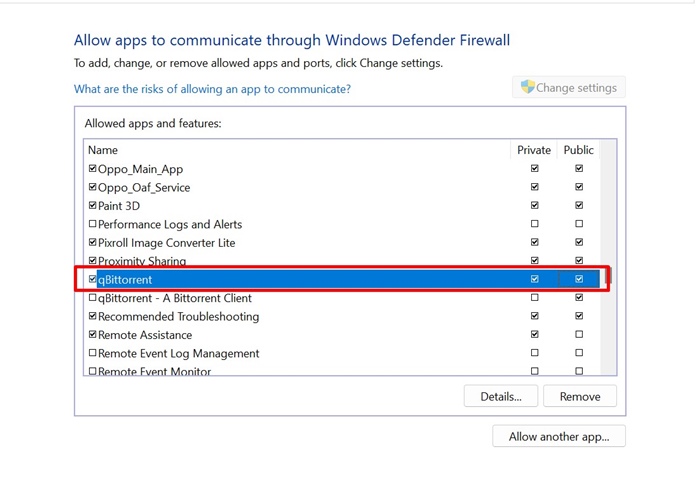
QbitTorrent może czasami utknąć w metadanych, jeśli zapora obrońca systemu Windows blokuje połączenie. Aby uniknąć tej możliwości, biała aplikację klienta QbitTorrent ze zapory.
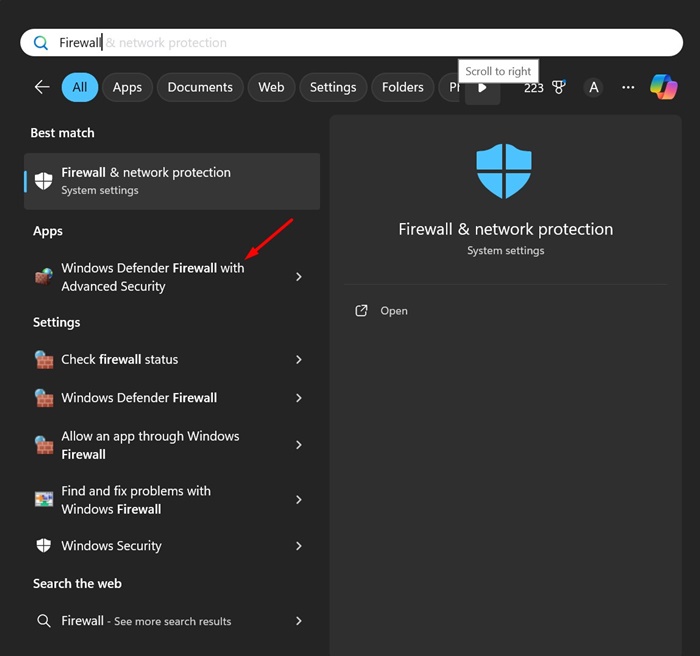
1. Wpisz zaporę ogniową w Windows 11 Search. Następnie otwórz Firewall obrońcy systemu Windows Aplikacja z listy ustawień.
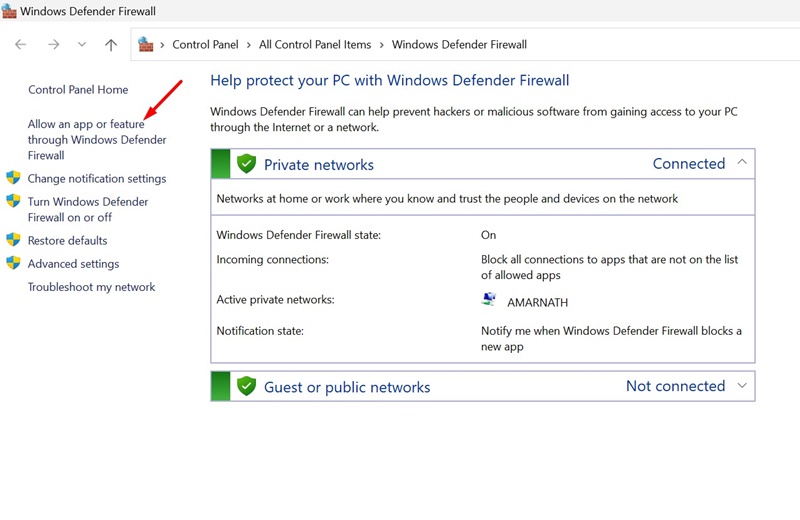
2. Na ekranie zapory ogniowej Windows Defender kliknij Zezwalaj na aplikację lub funkcję za pośrednictwem zapory Windows Defender.
3. W przypadku aplikacji zezwoleń do komunikacji za pośrednictwem ekranu zapory w systemie Windows Defender kliknij Zmień ustawienia.
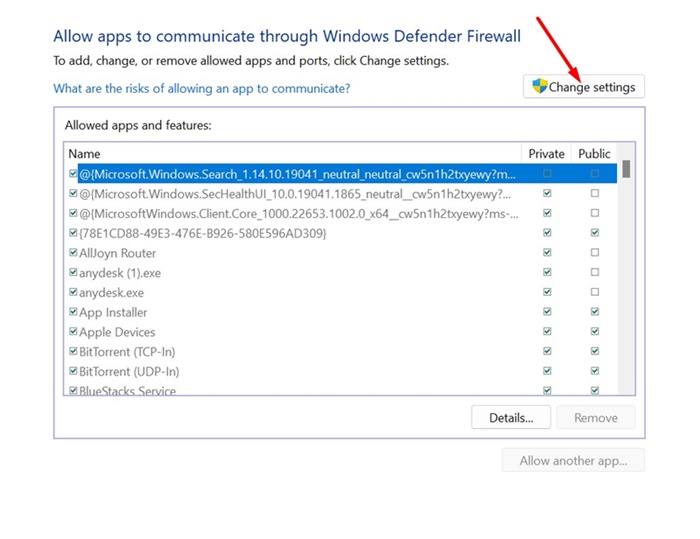
4. Sprawdź Prywatny I Publiczny Pole wyboru i kliknij OK.
3. Upewnij się, że Twój HDD/SSD ma wystarczająco dużo miejsca
Innym powodem, dla którego QBitTorrent utknął w „Pobraniu metadanych”, jest miejsce do przechowywania. Ważne jest, aby mieć wystarczającą ilość bezpłatnego pamięci do pobrania plików.
Musisz potwierdzić, że QBitTorrent oszczędza na jazdzie z wystarczającą ilością miejsca. Jeśli na dysku nie ma wystarczającej ilości pamięci, spróbuj usunąć niektóre pliki i uruchom ponownie pobieranie torrentów.
4. Włącz/wyłącz VPN
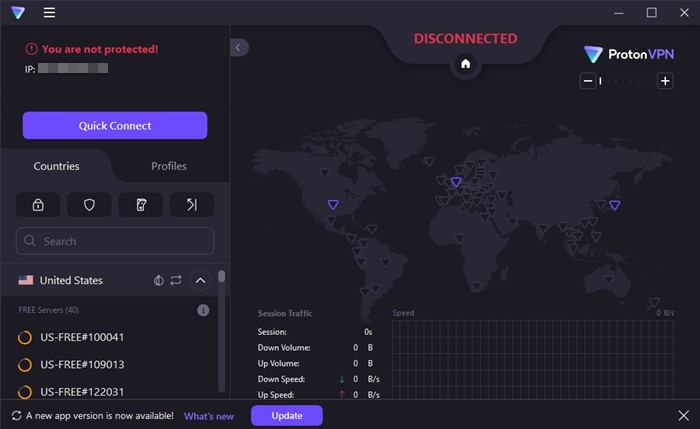
Jest to trudne, ale czasami włączenie aplikacji VPN lub proxy naprawia problem, że klienci Torrent utknęli w stanie pobierania metadanych.
Jeśli jesteś już podłączony do VPN, spróbuj je wyłączyć i sprawdź, czy to pomaga. Musisz spróbować zrobić zarówno (włącz i wyłączyć) i trzymać się tego, który pomaga ominąć ekran metadanych.
5. Usuń dane aplikacji QBitTorrent
Usunięcie QBitTorrent AppData pomogło wielu użytkownikom Reddit przed końcem statusu „pobierania metadanych”. Możesz to również spróbować.
1. Naciśnij Klucz Windows + R przycisk na klawiaturze.
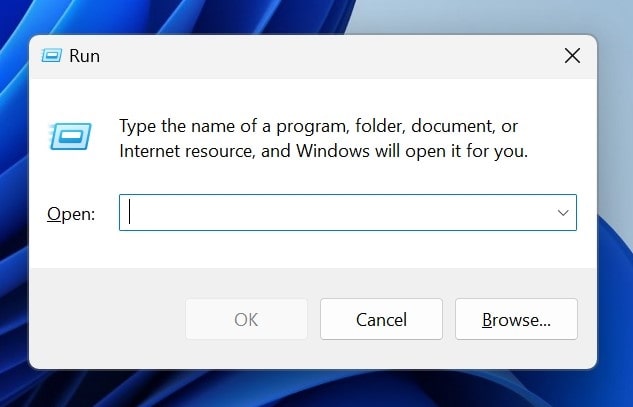
2. W oknie dialogowym Uruchom wklej podaną ścieżkę i naciśnij Enter.
%Danych aplikacji%
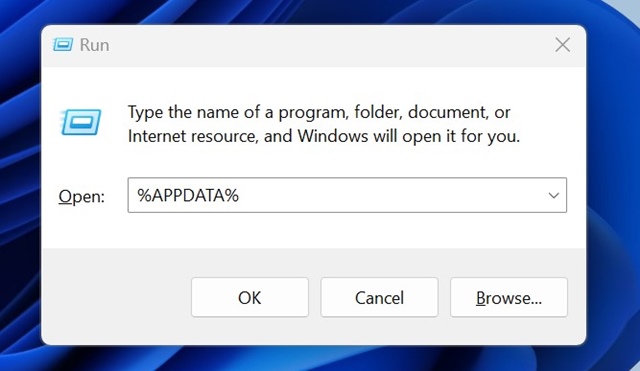
3. Znajdź i otwórz QbitTorrent falcówka.
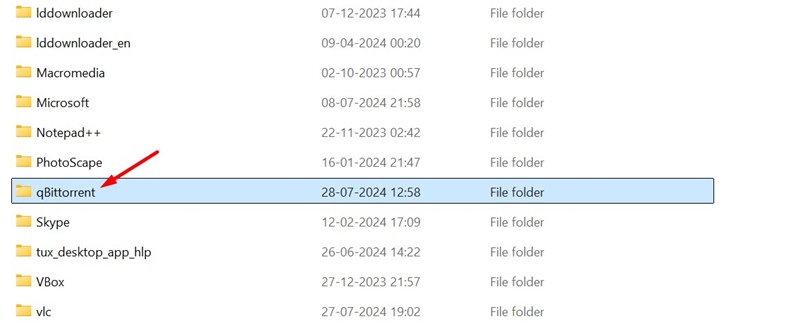
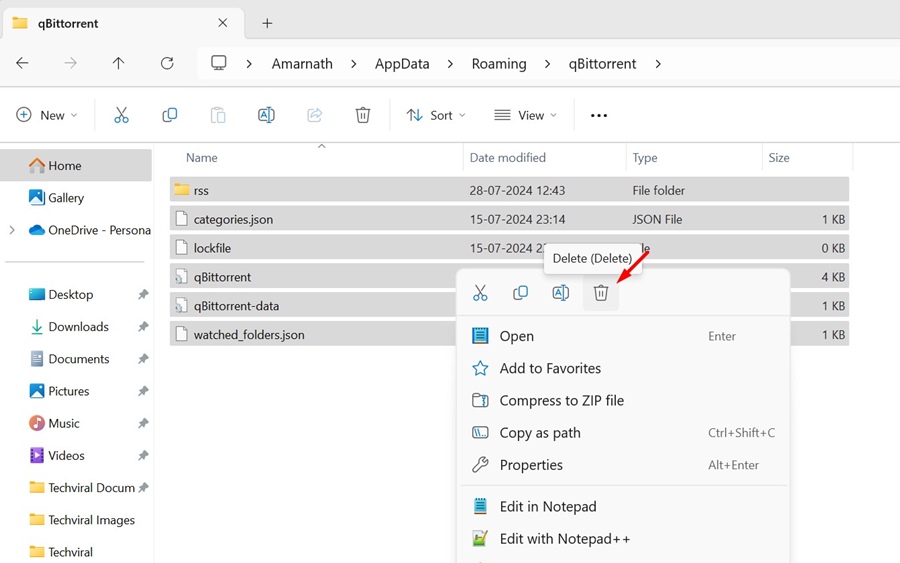
4. Usuń wszystkie pliki obecne w tym folderze.
6. Dodaj statyczne urządzenia śledzące do QbitTorrent
Dodanie kolejnych śledzących do nowych pobierania pomoże Ci przekroczyć status pobierania metadanych i przyspieszy pobieranie. Oto jak dodać śledzenia do nowych pobierania torrentów.
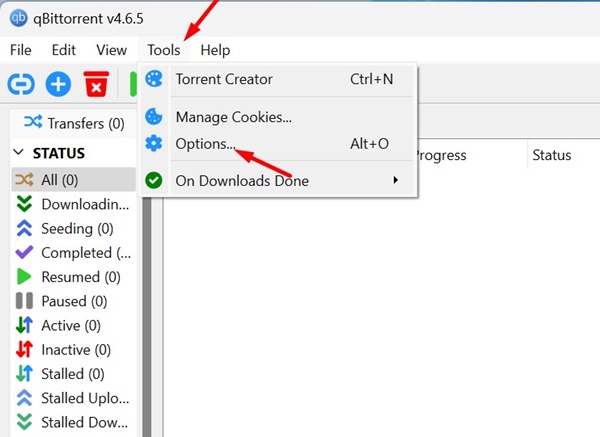
1. Otwórz klienta QBitTorrent i przejdź do Narzędzia> Opcje.
3. Po prawej stronie sprawdź pole wyboru „Automatycznie dodaj te śledzenia do nowych pobierania”.
4. Otwórz to Strona internetowa i skopiuj wszystkie śledzące. Przełącz na klienta QBitTorrent i wklej listę kopiowanych urządzeń śledzących.
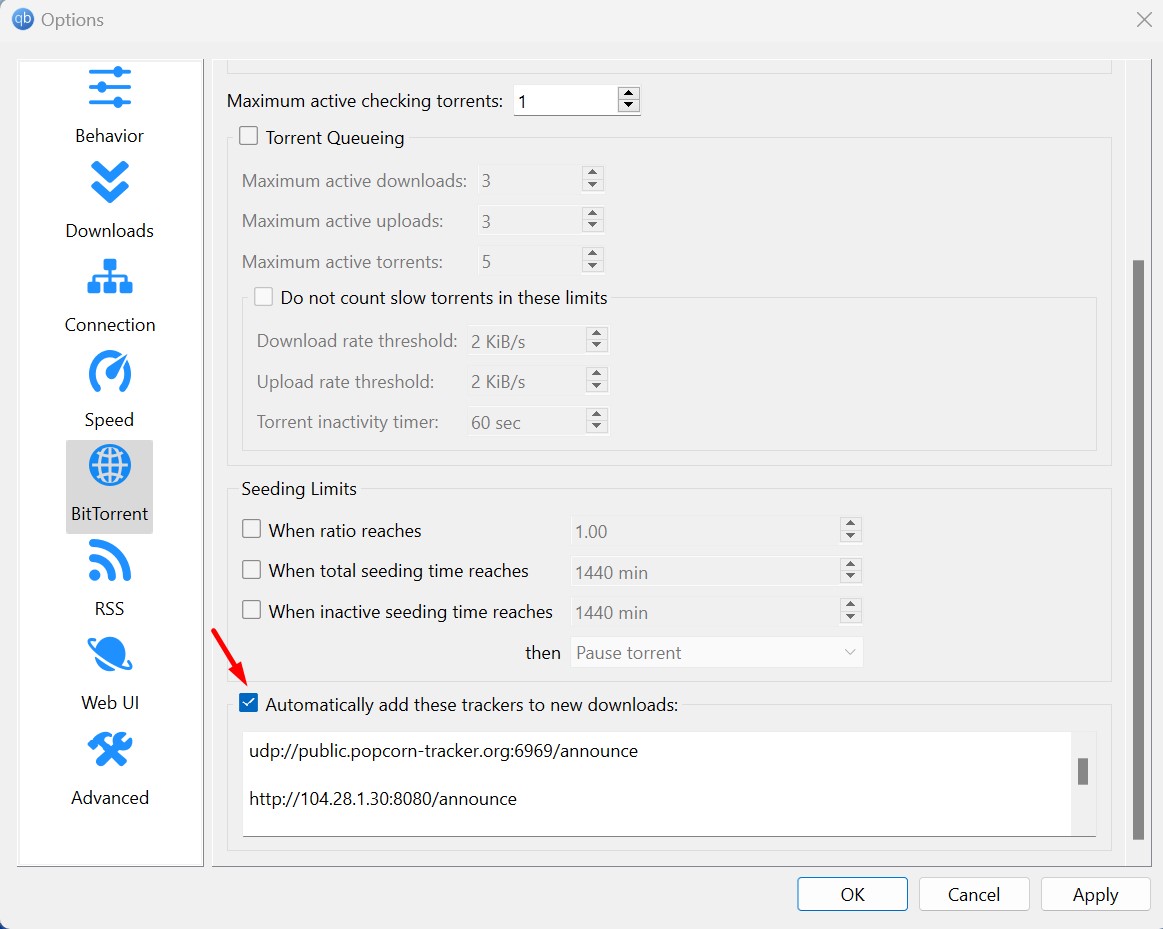
5. Aby zapisać zmiany, kliknij Zastosuj i uruchom ponownie klienta Torrent.
7. Zmień port używany do połączeń przychodzących
Innym sposobem rozwiązania tego problemu jest zmiana portu używanego do połączeń przychodzących. To najprawdopodobniej rozwiązuje problem.
1. Uruchom QbitTorrent klient na twoim komputerze.
2. Następnie przejdź do Narzędzia> Opcje.
4. W sekcji portu słuchania kliknij Losowy przycisk.
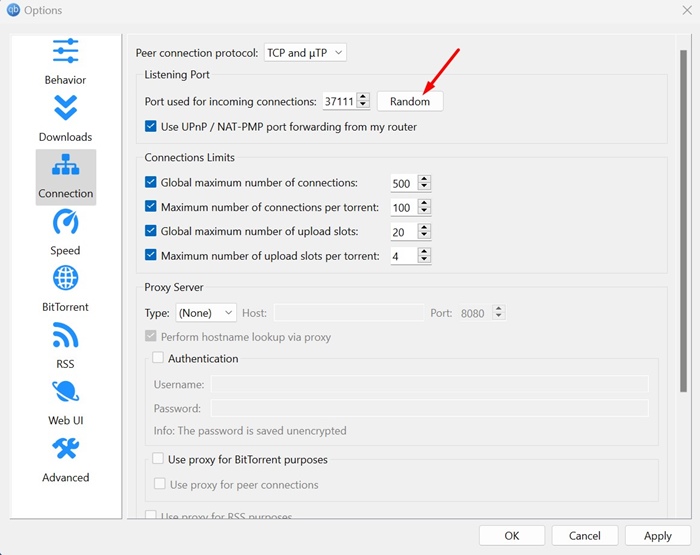
Po wprowadzeniu zmian zadanie klienta QBitTorrent z Menedżera zadań i ponownie pobierz plik torrent.
To kilka prostych sposobów rozwiązania problemu QBitTorrent polegającego na pobieraniu metadanych. W komentarzach daj nam znać, jeśli potrzebujesz więcej pomocy na ten temat. Ponadto, jeśli uznasz ten przewodnik za pomocny, nie zapomnij podzielić się nim ze znajomymi.


