
 Tomasz Nowicki
26-letni redaktor technologiczny w Echo Biznesu, to energiczny i błyskotliwy dziennikarz…
Tomasz Nowicki
26-letni redaktor technologiczny w Echo Biznesu, to energiczny i błyskotliwy dziennikarz…

Security Windows nie jest całkowicie wolne od wad, a użytkownicy często zgłaszają problemy. Na przykład wielu użytkowników zgłasza, że wcale nie otwiera się.
Dlaczego bezpieczeństwo systemu Windows nie otwiera się?
Aplikacja Windows Security może nie otworzyć się z kilku powodów. Może to być uszkodzenie plików systemowych, nieprawidłowe wpisy rejestru itp. Oto niektóre znaczące powody, które prowadzą do takich problemów.
- Używasz pirackiej wersji systemu Windows
- Wersja Windows Security zainstalowana na urządzeniu jest przestarzała.
- Uszkodzone pliki systemowe.
- Nieważne lub skorumpowane wpisy rejestru.
- Pliki aplikacji Security Windows są uszkodzone.
- Używasz innych programów bezpieczeństwa na swoim komputerze.
Jeśli doświadczasz takich problemów, oto jak je naprawić.
1. Napraw bezpieczeństwo systemu Windows
Naprawimy aplikację Windows Security, aby naprawić problem z zabezpieczeniem Windows, a nie otwieranie problemu.
1. Kliknij menu Start Windows 11 i wpisz się Bezpieczeństwo systemu Windows.
2. Kliknij Ustawienia aplikacji.
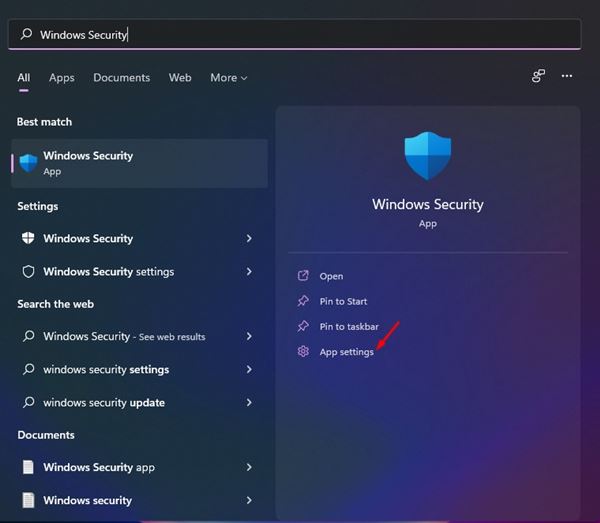
3. Przewiń w dół i kliknij Naprawa przycisk.
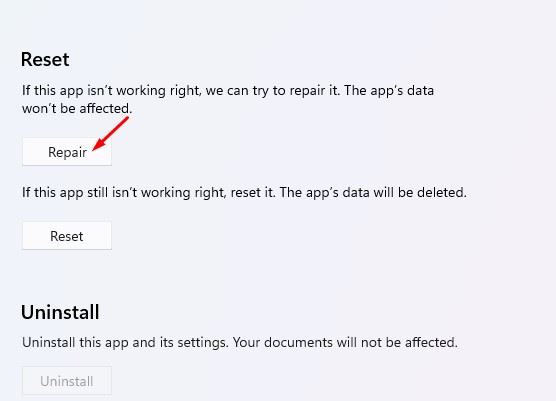
Poczekaj, aż proces zostanie zakończony. Po zakończeniu musisz uruchomić aplikację, aby sprawdzić, czy program utrzymuje się.
2. Zresetuj aplikację Windows Security
Zresetujemy aplikację Windows Security, aby naprawić bezpieczeństwo Windows, które nie otwierają się ani nie działają w systemie Windows 11.
1. Kliknij menu Windows 11 Start i wpisz bezpieczeństwo systemu Windows.
2. Kliknij Ustawienia aplikacji.
3. Przewiń w dół i kliknij Nastawić przycisk.
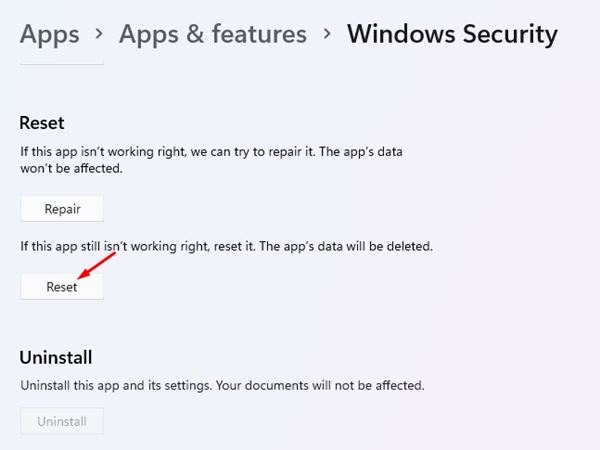
4. Postępuj zgodnie z instrukcjami na ekranie, aby ukończyć proces resetowania.
3. Uruchom ponownie usługę Centrum Bezpieczeństwa
Dla tych, którzy nie wiedzą, Security Center to usługa systemu Windows, która działa za każdym razem, gdy twoje komputery na komputerze. Czasami usługa nie zaczyna się, co prowadzi do bezpieczeństwa systemu Windows, a nie otwierać problemu. Dlatego musimy ponownie uruchomić usługę Centrum Bezpieczeństwa, aby rozwiązać problem bezpieczeństwa Windows, a nie otwieranie problemu.
1. Naciśnij Klucz Windows + R przycisk, aby otworzyć okno dialogowe Uruchom. W oknie dialogowym Uruchom wpisz usługi.msc i naciśnij Wchodzić.
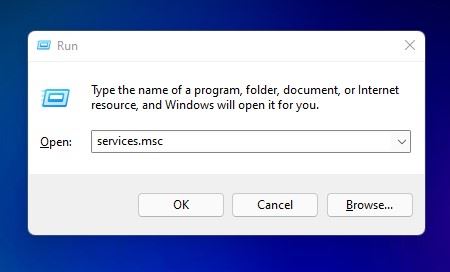
2. Znajdź Centrum bezpieczeństwa praca.
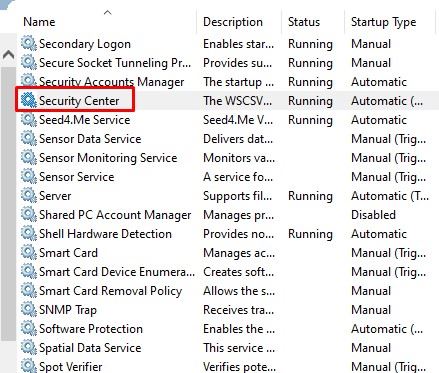
3. Kliknij prawym przyciskiem myszy centrum bezpieczeństwa i wybierz Uruchom ponownie.
4. Uruchom skanowanie SFC
Zajęcie plików systemowych to kolejny powód, dla którego Windows Security nie otwiera. Dlatego musimy uruchomić skan SFC, aby naprawić uszkodzone pliki systemowe.
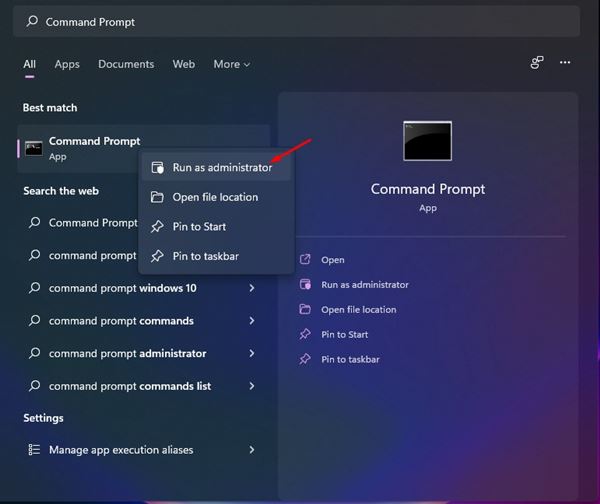
1. Otwórz wyszukiwanie i wpisz system Windows Monit polecenia.
2. Kliknij prawym przyciskiem myszy wiersz polecenia i wybierz Uruchom jako administrator.
3. Wprowadź SFC /Scannow
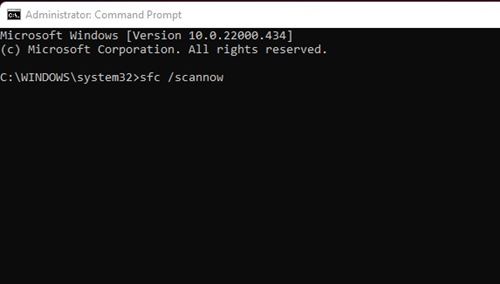
4. Poczekaj, aż proces się zakończy. Jeśli Windows wykryje jakikolwiek problem, automatycznie go naprawi.
5. Ponownie zarejestruj aplikacje bezpieczeństwa systemu Windows
Ponowne zarejestrowanie aplikacji Windows Security w systemie Windows 11 pomogło wielu użytkownikom rozwiązać problem. Oto jak możesz się ponownie zarejestrować.
1. Wpisz wiersz polecenia w wyszukiwaniu systemu Windows 11. Kliknij prawym przyciskiem myszy Monit polecenia i wybierz Uruchom jako administrator.

2. Wykonaj to polecenie i naciśnij ENTER.
Get-AppxPackage Microsoft.SecHealthUI -AllUsers | Reset-AppxPackage
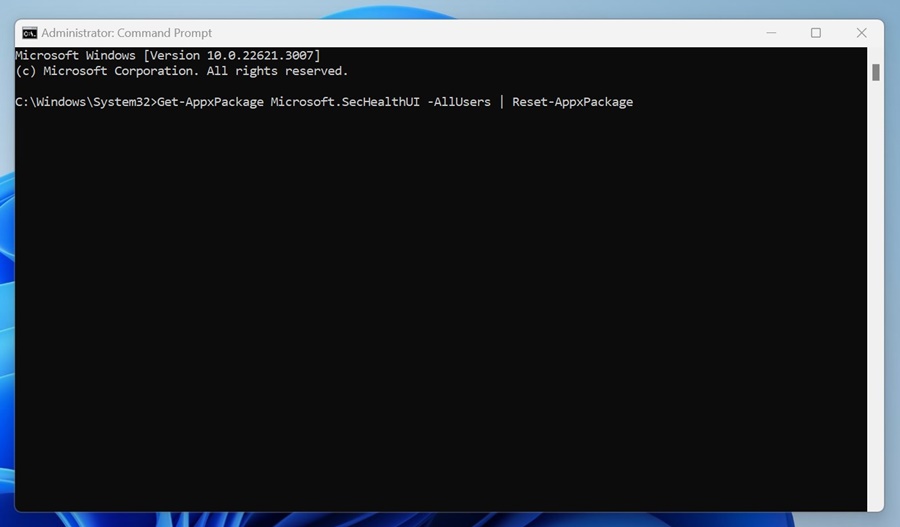
3. Jeśli powyższe polecenie nie pomogło, wykonaj to polecenie:
powershell -ExecutionPolicy Unrestricted Get-AppXPackage -AllUsers | Foreach {Add-AppxPackage -DisableDevelopmentMode -Register "$($_.InstallLocation)\AppXManifest.xml"}
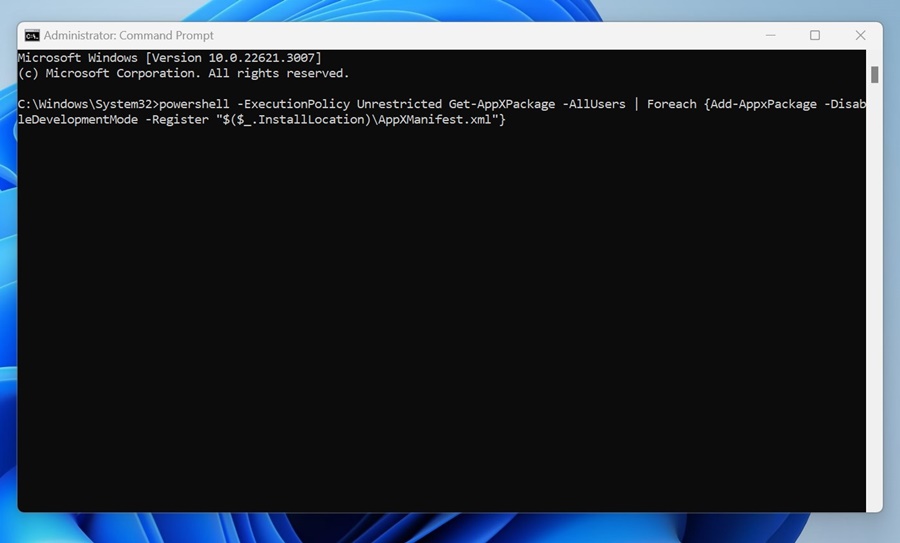
Po wykonaniu polecenia uruchom ponownie komputer i ponownie otwórz aplikację Windows Security.
6. Odinstaluj inne programy antywirusowe
Ani Windows 10, ani Windows 11 nie pozwalają jednocześnie uruchomić dwa różne programy antywirusowe. Tak więc, jeśli używasz jakiegokolwiek programu antywirusowego, musisz go wyłączyć.
Jeśli wyłączenie innych programów antywirusowych nie pomogło, odinstaluj go z systemu. Po odinstalowaniu innych programów bezpieczeństwa musisz sprawdzić, czy Windows Security otwiera się.
7. Wyłącz program startupowy
Oprócz programu antywirusowego kilka rodzajów aplikacji i usług innych firm może przerwać funkcjonowanie bezpieczeństwa systemu Windows. Aby rozwiązać ten problem, musimy najpierw znaleźć i wyłączyć problematyczną aplikację do uruchamiania.
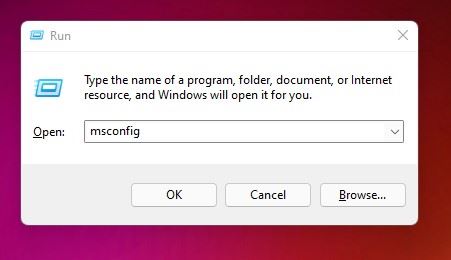
1. Naciśnij Klucz Windows + R przycisk, aby otworzyć okno dialogowe Uruchom. W oknie dialogowym Uruchom, wprowadź Msconfig i naciśnij przycisk Enter.
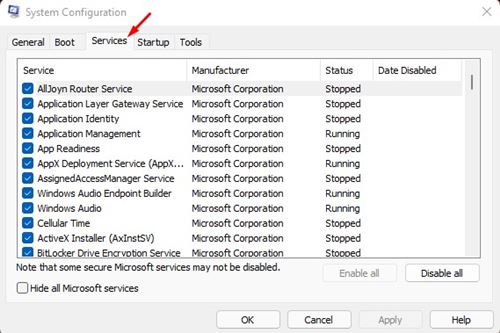
2. Wybierz Usługi Zakładka na wyskakującym okienku konfiguracji systemu.
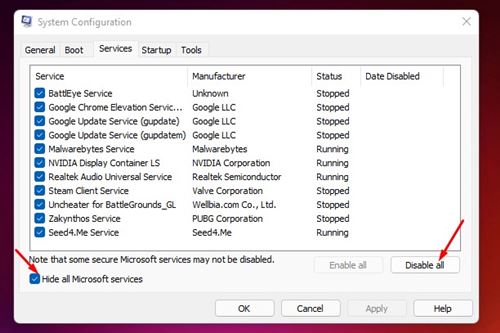
3. Teraz zaznacz pole tył Ukryj wszystkie usługi Microsoft i kliknij Wyłącz wszystkie przycisk.
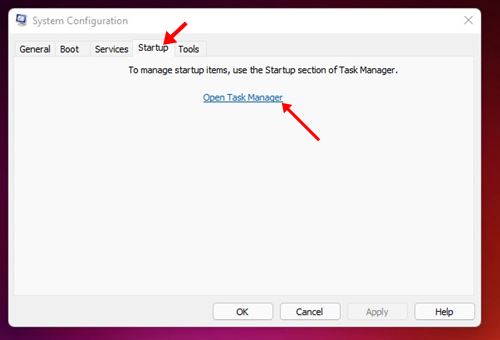
4. Przełącz się na Uruchomienie patka. Kliknij Otwórz menedżera zadań połączyć.
5. W ramach startupu wybierz program i kliknij Wyłączyć przycisk. Powtarzaj ten krok, aż wyłączysz wszystkie programy.
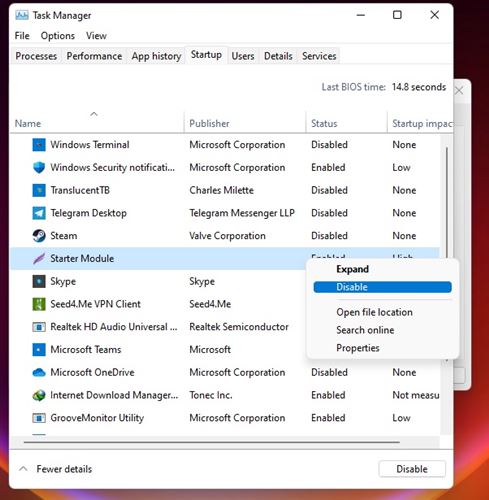
Po wprowadzeniu zmian uruchom ponownie komputer Windows 11. Twój komputer zostanie ponownie uruchomiony bez aplikacji innych firm. Jeśli Windows Security otworzy się po ponownym uruchomieniu, musisz sprawdzić niedawno zainstalowane aplikacje i programy.
8. Zaktualizuj system Windows 11
Możliwe, że bezpieczeństwo systemu Windows nie otwiera się z powodu istniejącego błędu, który Microsoft naprawił z aktualizacją systemu. Zaleca się więc aktualizację systemu Windows 11 w celu rozwiązania problemów związanych z błędami.

Aby zaktualizować system Windows 11, otwórz Ustawienia> aktualizacja systemu Windows i kliknij Sprawdź aktualizacje przycisk.
9. Zresetuj swój komputer Windows 11
Jeśli nic nie działało dla Ciebie, zresetowanie komputera Windows 11 do domyślnego startu powinno być Twoją ostatecznością.
W systemie Windows 11 otrzymasz opcje resetowania w aplikacji Ustawienia i możesz przechowywać pliki. Ale resetowanie nadal zmieni wszystkie ustawienia i aplikacje do stanu domyślnego.
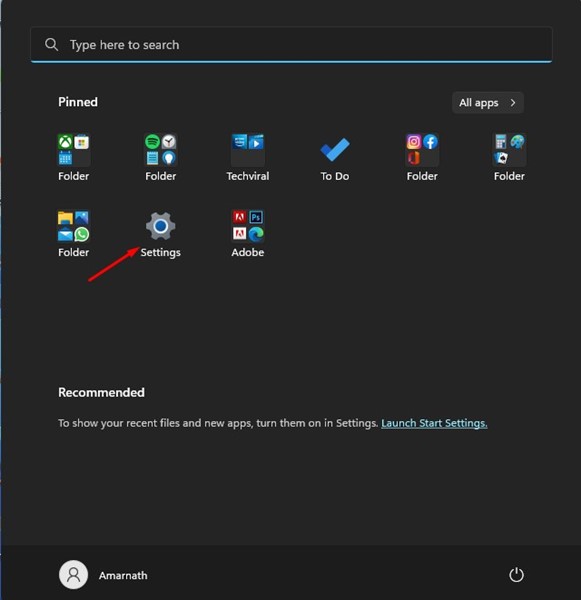
1. Kliknij przycisk Start Windows 11 i wybierz Ustawienia.
2. Przełącz się na Aktualizacja systemu Windows> Opcje zaawansowane.

3. Kliknij Powrót do zdrowia.

4. Przewiń w dół do opcji odzyskiwania i kliknij Zresetuj komputer przycisk.

5. Musisz wybrać, czy przechowywać pliki, czy usunąć wszystko. Wybierać Zachowaj moje pliki Jeśli chcesz przechowywać swoje pliki.

6. Postępuj zgodnie z instrukcjami na ekranie, aby wypełnić część resetowania.

Po zresetowaniu ponownie otwórz aplikację Security Windows. Tym razem aplikacja Windows Security zostanie otwarta.
Jesteśmy pewni, że te metody pomogą Ci naprawić aplikację Windows Security, nie otwierając problemu w systemie Windows 11. Jeśli masz wątpliwości, daj nam znać w polu komentarza poniżej.


