
 Tomasz Nowicki
26-letni redaktor technologiczny w Echo Biznesu, to energiczny i błyskotliwy dziennikarz…
Tomasz Nowicki
26-letni redaktor technologiczny w Echo Biznesu, to energiczny i błyskotliwy dziennikarz…

BitTorrent Classic doskonale nadaje się do pobierania treści torrentów z Internetu. Jednak ostatnio stwierdzono, że kilku użytkowników ma z tym problemy, jakby klient nie otwiera się po zainstalowaniu najnowszej aktualizacji systemu Windows 11.
Jeśli jesteś klasycznym użytkownikiem BitTorrent i doświadczasz tego samego problemu, oto, co możesz zrobić, aby to naprawić.
1. Uruchom ponownie komputer Windows 11

Kilka funkcji, aplikacji i procesów wymaga ponownego uruchomienia po instalacji Windows Update w celu prawidłowego funkcjonowania.
Otwórz menu Start Windows 11, kliknij przycisk zasilania i wybierz Restart. Po ponownym uruchomieniu spróbuj otworzyć klienta BitTorrent Classic.
2. End Task BitTorrent z menedżera zadań
Możliwe, że klient BitTorrent zainstalowany na komputerze ma problem i nie jest w stanie otworzyć.
Możesz wyeliminować takie problemy, zmuszając zamknięcie klienta BitTorrent z menedżera zadań. Zapewni to również, że usługi klienta Torrent nie mają wpływu błędy lub usterki.
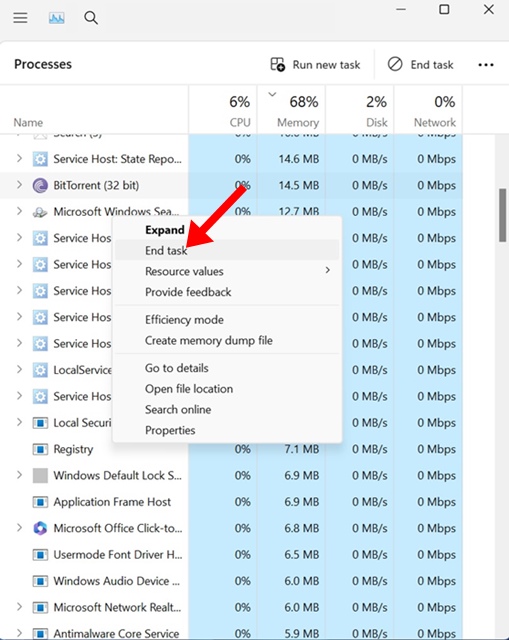
Otwórz Menedżera zadań na komputerze, znajdź i kliknij prawym przyciskiem myszy BitTorrent i wybierz Zadanie END.
3. Uruchom BitTorrent jako administrator
Uruchomienie klienta BitTorrent jako administratora rozwiązał problem dla wielu użytkowników.
Tak więc, jeśli BitTorrent nadal nie otwiera się na komputerze z systemem Windows 11, kliknij prawym przyciskiem myszy ikonę BitTorrent na ekranie komputerów stacjonarnych i wybierz Uruchom jako administrator.
Otrzymasz monit UAC; Kliknij Tak, aby kontynuować. Ta metoda może wykluczyć problem, przed którym stoisz.
4. Wyłącz aplikacje VPN lub proxy.
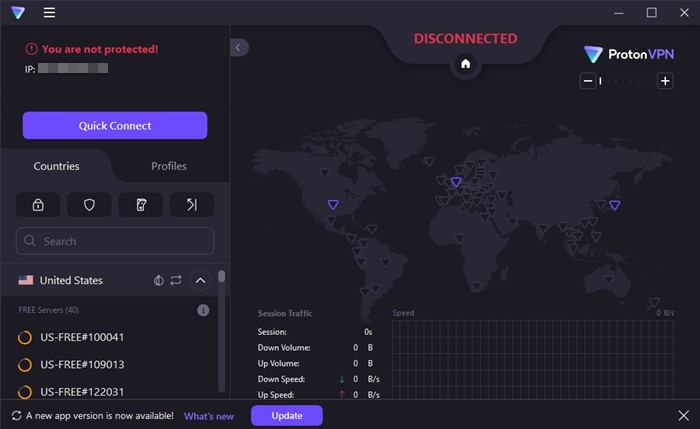
Aplikacje VPN lub proxy są często powodem, dla którego aplikacje torrent nie działają poprawnie. Ponieważ BitTorrent nie otwiera się w twoim przypadku, powinieneś wyłączyć każde aktywne połączenie VPN lub proxy.
Musisz także upewnić się, że żadna zapora lub program antywirusowy nie zapobiega uruchomieniu klienta Torrent na komputerze.
Wyłącz programy VPN, proxy, zewnętrznej zapory lub programy antywirusowe zainstalowane na komputerze.
5. Ponownie zainstaluj klienta BitTorrent
Być może program antywirusowy zainstalowany na komputerze usunął niektóre pliki niezbędne dla klienta torrent lub pliki instalacyjne są uszkodzone.
Ponieważ nie znasz faktycznego powodu problemu, ponowna instalacja jest najlepszą rzeczą do zrobienia. Jednak ponowna instalacja usunie wszystkie ustawienia BitTorrent, które wykonałeś.
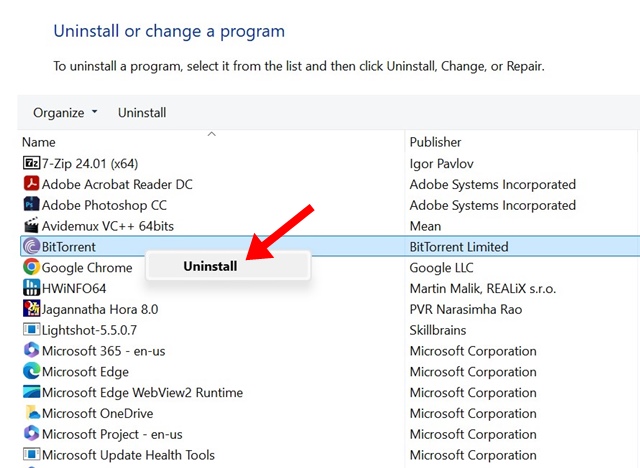
Otwórz panel sterowania na komputerze i znajdź aplikację BitTorrent. Po jej znalezieniu kliknij prawym przyciskiem myszy i wybierz odinstalowanie.
6. Wypróbuj innych klientów torrentów, takich jak QBitTorrent
BitTorrent jest najpopularniejszym klientem potoku na PC, ale nie jest jedyny. Masz lepsze opcje pobierania treści torrentów, takich jak QBitTorrent.
QbitTorrent to najlepszy wybór dla użytkowników Reddit, którzy chcą pobrać pliki torrentów z Internetu. Oferuje lepsze funkcje i ma wbudowaną wyszukiwarkę torrentów.
QBitTorrent na PC obsługuje również tematy, dodawanie niestandardowych śledzących, pobieranie plików za pomocą linków magnesowych itp.
Są to kilka działających metod naprawy BitTorrent Classic, które nie otwierają się w systemie Windows 11. Daj nam znać, jeśli potrzebujesz więcej pomocy na ten temat w komentarzach. Ponadto, jeśli uznasz ten przewodnik za pomocny, nie zapomnij podzielić się nim ze znajomymi.


