 Tomasz Nowicki
26-letni redaktor technologiczny w Echo Biznesu, to energiczny i błyskotliwy dziennikarz…
Tomasz Nowicki
26-letni redaktor technologiczny w Echo Biznesu, to energiczny i błyskotliwy dziennikarz…

Sekcja Szybki dostęp systemu Windows 11 w Eksploratorze plików umożliwia szybki dostęp do ostatnio używanych plików i często otwieranych folderów. Jeśli jesteś od niego w dużym stopniu zależny, stwierdzenie jego braku może być frustrujące.
Menu szybkiego dostępu może zniknąć z kilku powodów, ale można to łatwo naprawić. Oto, co powinieneś zrobić, jeśli Szybki dostęp zniknął z eksploratora plików.
1. Uruchom ponownie komputer
Ponowne uruchomienie to jedno z najprostszych i najskuteczniejszych rozwiązań wielu problemów z systemem Windows, w tym braku menu szybkiego dostępu. Zasadniczo ponowne uruchomienie usunie sprzeczne błędy i usterki uniemożliwiające pojawienie się menu szybkiego dostępu.
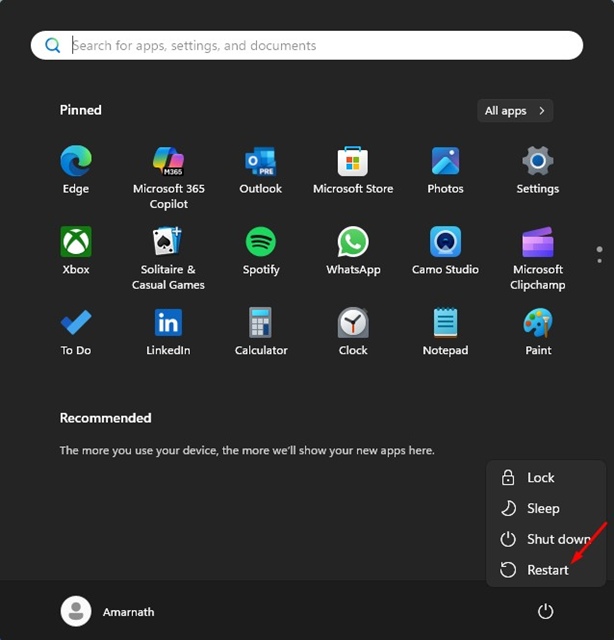
Aby ponownie uruchomić system Windows 11, kliknij przycisk Start systemu Windows 11. Następnie kliknij przycisk zasilania i wybierz opcję Uruchom ponownie. Spowoduje to ponowne uruchomienie systemu Windows 11.
2. Sprawdź Opcje Eksploratora plików
Niektóre programy mogły zmienić opcje Eksploratora plików; dlatego menu szybkiego dostępu nie jest wyświetlane. Musisz więc ręcznie sprawdzić opcje Eksploratora plików.
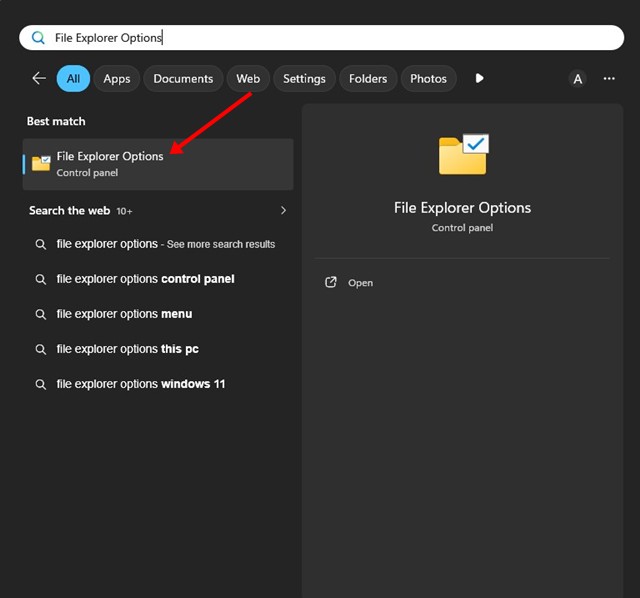
1. Otwórz Opcje Eksploratora plików z wyszukiwarki systemu Windows.
2. Przejdź do zakładki Ogólne. Sprawdź Pokaż ostatnio używane pliki I Pokaż często używane foldery.
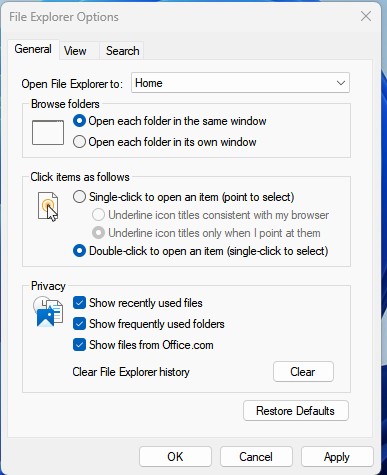
3. Po zakończeniu kliknij OK I Stosować.
3. Włącz opcję Pokaż ostatnio otwierane elementy w Eksploratorze plików
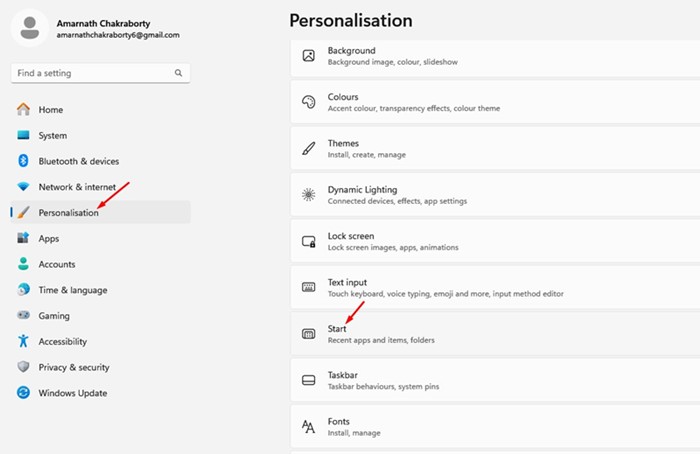
W tej metodzie musisz wprowadzić pewne zmiany w ustawieniach personalizacji systemu Windows 11.
1. Uruchom Ustawienia aplikacja na Windows 11.
2. Przełącz na Personalizacja > Rozpocznij.
4. Zresetuj opcje folderów
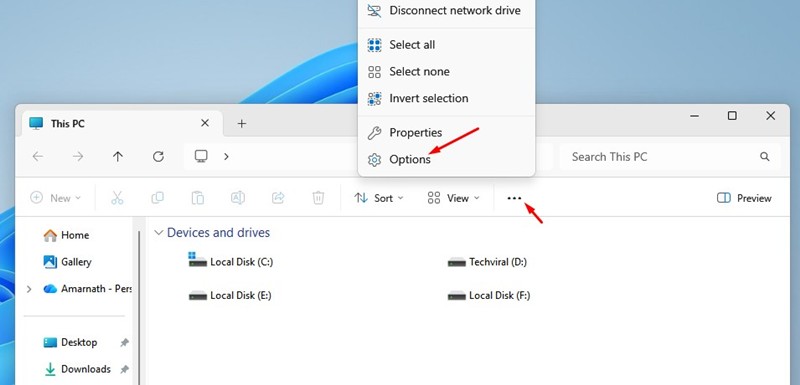
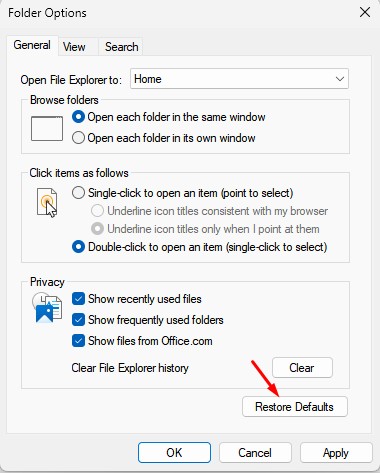
Jeżeli menu szybkiego dostępu w dalszym ciągu się nie pojawia, należy przywrócić domyślne wartości opcji folderów.
1. Uruchom Eksplorator plików, kliknij trzy kropki i wybierz Opcje.
2. W Opcjach folderów kliknij Przywróć ustawienia domyślne.
5. Zresetuj menu szybkiego dostępu systemu Windows za pomocą Edytora rejestru
Należy to zrobić tylko wtedy, gdy inne metody nie rozwiązały problemu.
1. Otwórz Edytor rejestru z poziomu wyszukiwania systemu Windows.
2. Po otwarciu Edytora rejestru przejdź do następującej ścieżki:
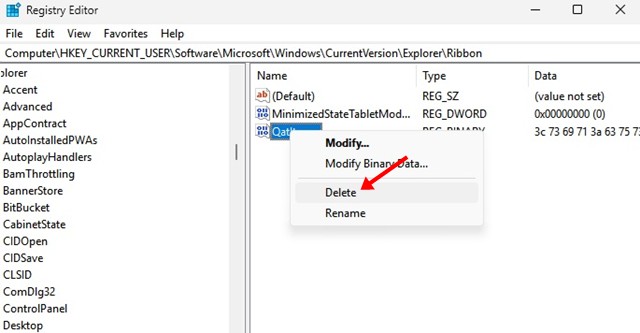
HKEY_CURRENT_USER\Software\Microsoft\Windows\CurrentVersion\Explorer\Ribbon
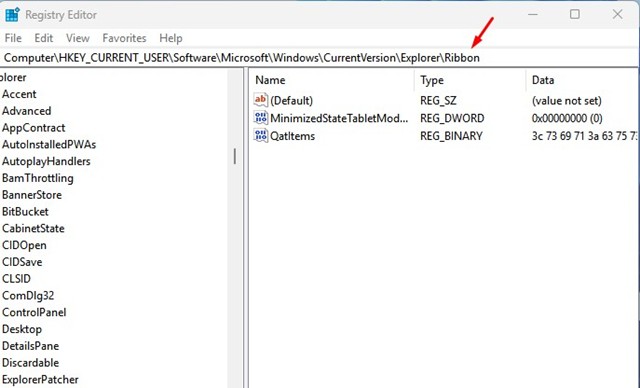
3. Kliknij prawym przyciskiem myszy Elementy warstwy i wybierz Usuwać.
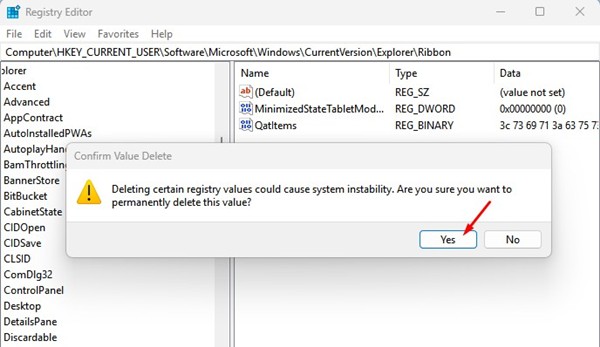
4. W oknie potwierdzenia kliknij Tak
6. Zaktualizuj system Windows 11
Jeśli nadal brakuje opcji Szybki dostęp, w używanej wersji systemu Windows może występować błąd lub problem ze zgodnością. Zainstalowanie najnowszych aktualizacji systemu Windows 11 może pomóc w rozwiązaniu znanych błędów i innych problemów związanych z systemem
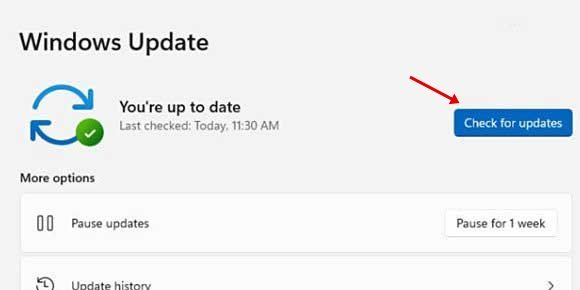
Aby zaktualizować system Windows 11, otwórz Ustawienia i przejdź do usługi Windows Update. Po prawej stronie kliknij przycisk Sprawdź aktualizacje. Następnie pobierz i zainstaluj wszystkie oczekujące aktualizacje systemu Windows 11.
W tym przewodniku wyjaśniono, jak naprawić brak menu szybkiego dostępu w systemie Windows 11. Jeśli potrzebujesz dodatkowej pomocy na ten temat, daj nam znać w komentarzach.


