
 Tomasz Nowicki
26-letni redaktor technologiczny w Echo Biznesu, to energiczny i błyskotliwy dziennikarz…
Tomasz Nowicki
26-letni redaktor technologiczny w Echo Biznesu, to energiczny i błyskotliwy dziennikarz…

Wielu użytkowników zgłosiło, że Chrome nie otwiera się w systemie Windows 11. Gdy użytkownik dwukrotnie kliknie ikonę Google Chrome, nic się nie dzieje. Jeśli borykasz się z podobnym problemem, oto co powinieneś zrobić.
1. Uruchom ponownie komputer

Windows 11 ma wiele błędów, a niektóre z nich mogą uniemożliwiać uruchomienie Chrome lub innych aplikacji. Najlepszym sposobem zapobiegania takim błędom jest ponowne uruchomienie komputera.
Jeśli Chrome nie otworzy się na Twoim komputerze, uruchom go ponownie. Następnie otwórz ponownie przeglądarkę Google Chrome. Tym razem przeglądarka powinna otworzyć się bez żadnych problemów.
2. Zamknij wszystkie procesy w tle związane z przeglądarką Chrome
Niektóre procesy związane z przeglądarką Chrome mogą działać w tle, uniemożliwiając ponowne uruchomienie aplikacji. Może się to zdarzyć w systemie operacyjnym Windows. Gdy tak się stanie, Chrome może nie pojawiać się na ekranie, ale działa cicho w tle.
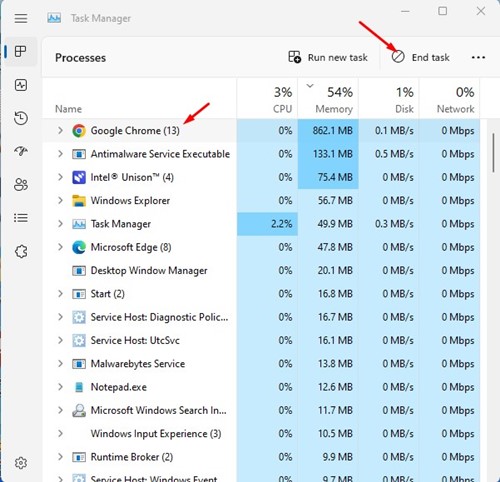
Powinieneś zamknąć wszystkie procesy działające w tle związane z Chrome, aby rozwiązać problem z nieotwierającą się przeglądarką Chrome w systemie Windows 11. Aby zamknąć wszystkie procesy związane z Chrome, otwórz wyszukiwanie w systemie Windows 11 i wpisz w Menedżerze zadań.
Otwórz Menedżera zadań i zamknij wszystko Procesy Google Chrome.
3. Utwórz nowy skrót Google Chrome
Chociaż Windows Security lub Defender jest dość solidny, ma pewne wady. Czasami blokuje działanie legalnych aplikacji. Istnieje prawdopodobieństwo, że zablokował on uruchomienie przeglądarki Google Chrome na komputerze. Możesz zezwolić przeglądarce Google Chrome na dostęp do Internetu w Defenderze lub utworzyć nowy skrót do przeglądarki Google Chrome na pulpicie.
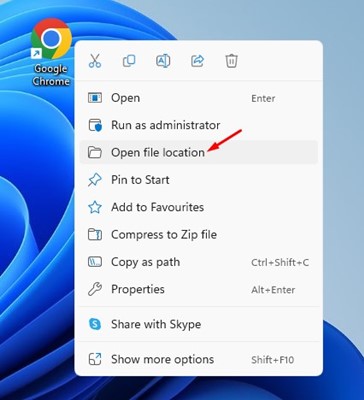
1. Kliknij prawym przyciskiem myszy ikonę Google Chrome na pulpicie i wybierz Otwórz lokalizację pliku.
2. Kliknij prawym przyciskiem myszy plik wykonywalny Chrome i wybierz Utwórz skrót.
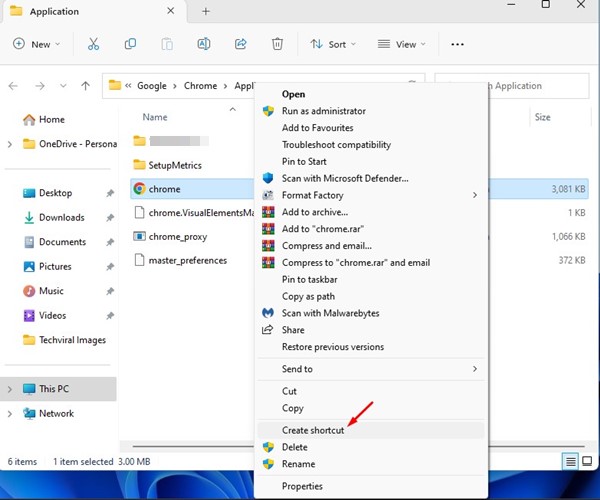
3. W oknie potwierdzenia kliknij przycisk Tak.

Spowoduje to utworzenie nowego skrótu do przeglądarki Google Chrome na pulpicie. Musisz uruchomić ten nowy skrót zamiast starego.
4. Otwórz przeglądarkę Chrome z ustawieniami zgodności
Mimo że najnowsza wersja przeglądarki Google Chrome jest w pełni zgodna z systemem Windows 11, Twoja wersja przeglądarki Chrome może być nieaktualna lub w kompilacji systemu Windows 11, której używasz, może występować błąd powodujący problemy ze zgodnością z przeglądarką Chrome. Możesz wyeliminować takie problemy, otwierając przeglądarkę Google Chrome z ustawieniami zgodności.
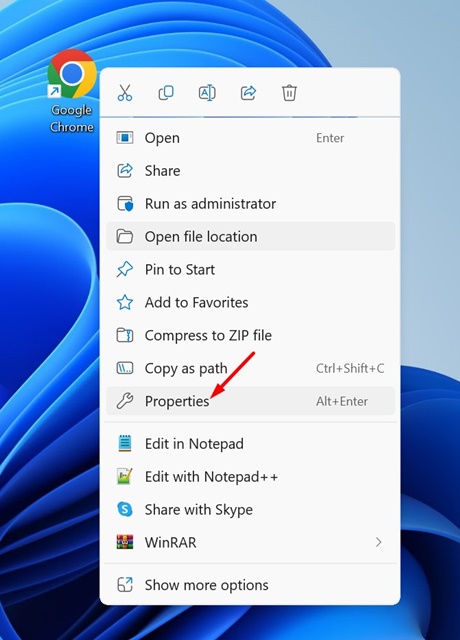
1. Kliknij prawym przyciskiem myszy ikonę Google Chrome na pulpicie i wybierz Właściwości.
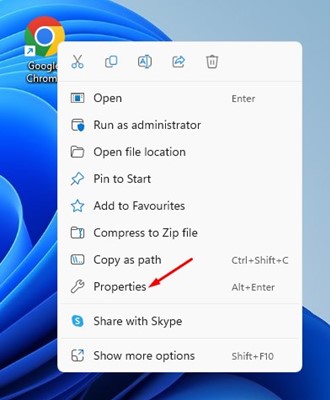
2. Przełącz na Zgodność.
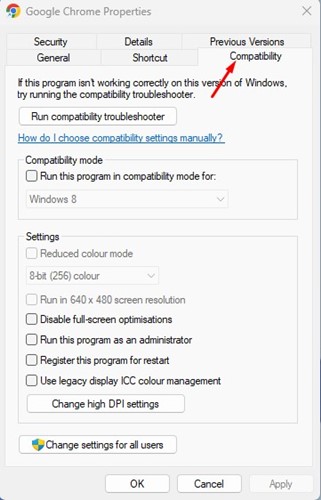
3. Sprawdź Uruchom ten program w trybie zgodności dla: i wybierz Windows 8
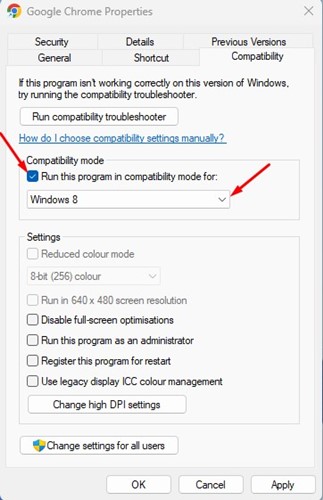
4. Po dokonaniu zmian kliknij Stosować.
Uruchom przeglądarkę Google Chrome. Tym razem przeglądarka Google Chrome uruchomi się natychmiast.
5. Uruchom narzędzie do rozwiązywania problemów ze zgodnością
Jeśli uruchomienie przeglądarki Google Chrome w trybie zgodności nie pomogło, możesz spróbować uruchomić narzędzie do rozwiązywania problemów ze zgodnością przeglądarki Chrome.
1. Kliknij prawym przyciskiem myszy ikonę aplikacji Google Chrome i wybierz Właściwości.
2. Przełącz na Zgodność.
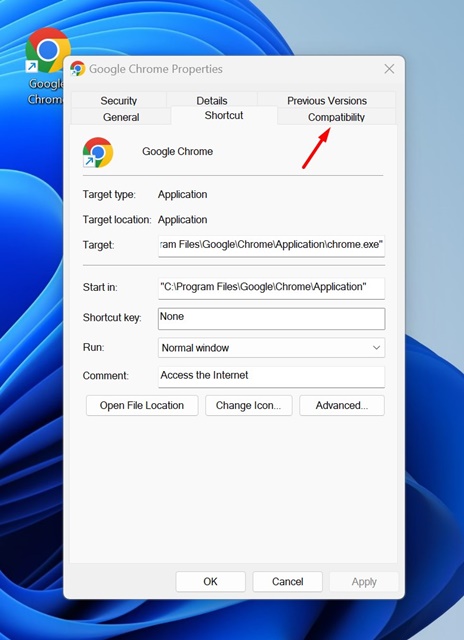
3. Kliknij Uruchom narzędzie do rozwiązywania problemów ze zgodnością.
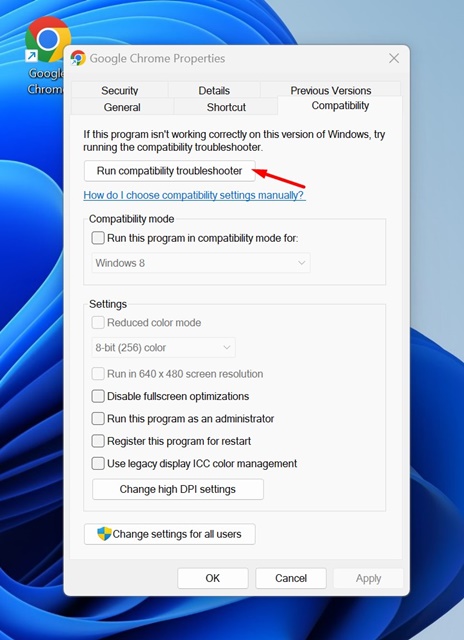
4. Postępuj zgodnie z instrukcjami wyświetlanymi na ekranie, aby zakończyć proces rozwiązywania problemów.
Po dokonaniu zmian otwórz przeglądarkę Google Chrome. Tym razem przeglądarka internetowa powinna otworzyć się bez problemu.
6. Uniemożliwiaj ponowne uruchomienie przeglądarki Chrome
Dostępna jest funkcja, która pomaga ponownie uruchomić aplikację, gdy ta nie odpowiada. Jeśli więc przeglądarka Google Chrome nie odpowiada, funkcja, o której mówimy, wymusi ponowne uruchomienie przeglądarki.
To dzieje się w tle i niczego nie zauważysz. Wielu użytkowników twierdzi, że rozwiązuje problem „Chrome nie otwiera się w systemie Windows 11”, po prostu wyłączając tę funkcję. Możesz więc spróbować i tego.
1. Kliknij prawym przyciskiem myszy ikonę Google Chrome na pulpicie i wybierz Właściwości.
2. Przełącz na Zgodność.
3. Odznacz Zarejestruj ten program w celu ponownego uruchomienia.
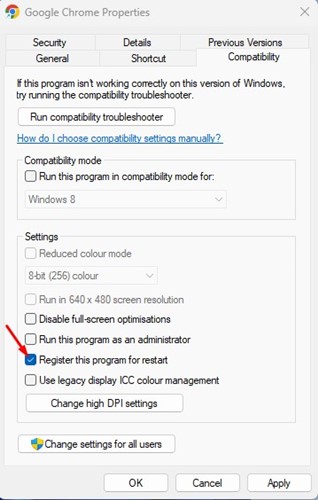
4. Kliknij Stosować i wtedy OK.
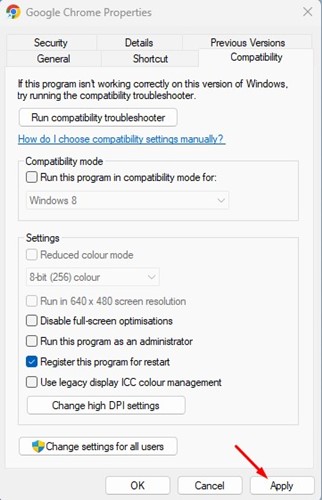
Po wyłączeniu tej funkcji otwórz ponownie przeglądarkę Google Chrome. Jeśli problem będzie się powtarzał, postępuj zgodnie z poniższymi metodami.
7. Usuń domyślne dane użytkownika w przeglądarce Chrome
Google Chrome przechowuje wszystkie Twoje dane w folderze Dane użytkownika. Jeśli zapisane dane byłyby uszkodzone, przeglądarka Google Chrome nie uruchomiłaby się. Dlatego możesz usunąć domyślny folder danych użytkownika, aby rozwiązać problem z Chrome nie otwiera się w systemie Windows 11.
1. Naciśnij klawisz Windows + przycisk R na klawiaturze. Spowoduje to otwarcie okna dialogowego URUCHOM.
2. Wpisz Dane aplikacji i naciśnij Enter.
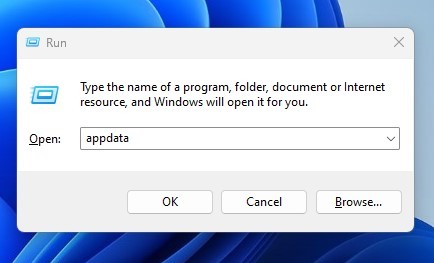
3. Znajdź następującą ścieżkę:
Local\Google\Chrome\User Data
4. Kliknij prawym przyciskiem myszy folder o nazwie Domyślny i wybierz Usuwać
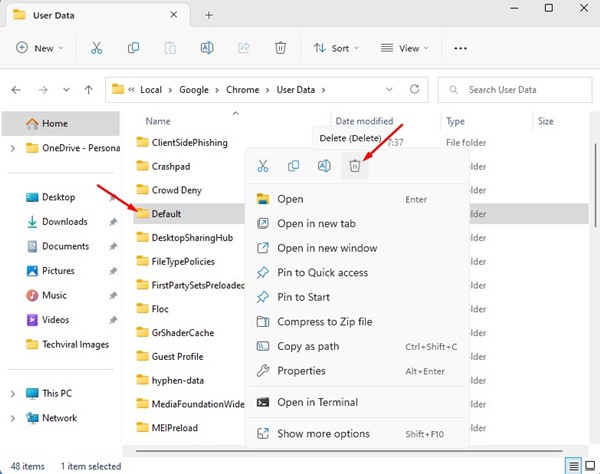
Po dokonaniu zmian zamknij folder i otwórz przeglądarkę Google Chrome. Być może konieczne będzie ponowne zalogowanie się na swoje konto Google.
8. Wyłącz programy Windows Defender/antywirusowe
Zapory sieciowe i programy antywirusowe często blokują działanie przeglądarki Google Chrome, uniemożliwiając jej otwarcie w systemie Windows 11.
Najlepszym sposobem poradzenia sobie z takim problemem jest wyłączenie Zapory systemu Windows Defender lub dowolnego używanego oprogramowania antywirusowego innej firmy.
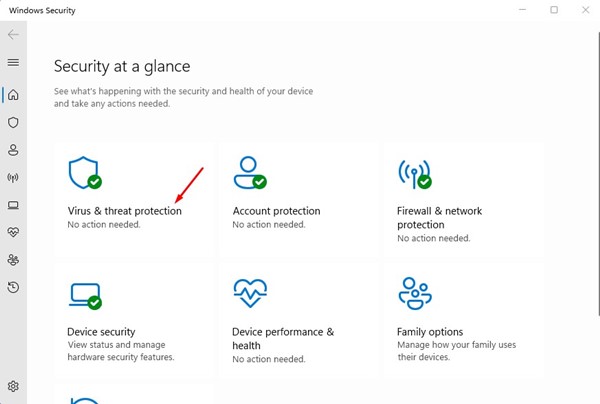
1. Otwórz aplikację Zabezpieczenia Windows i wybierz Ochrona przed wirusami i zagrożeniami.
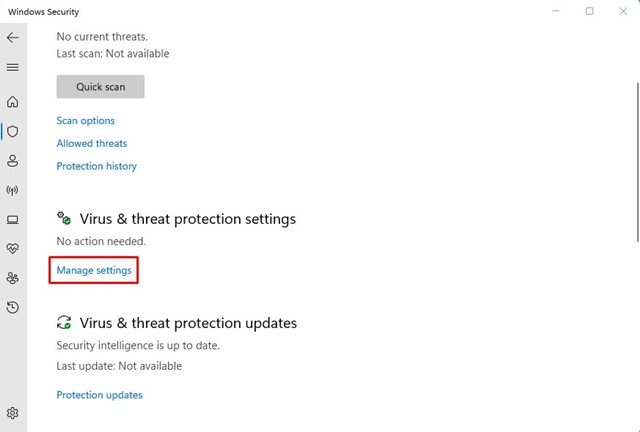
2. Kliknij Zarządzaj ustawieniami łącze w ustawieniach Ochrony przed wirusami i zagrożeniami.
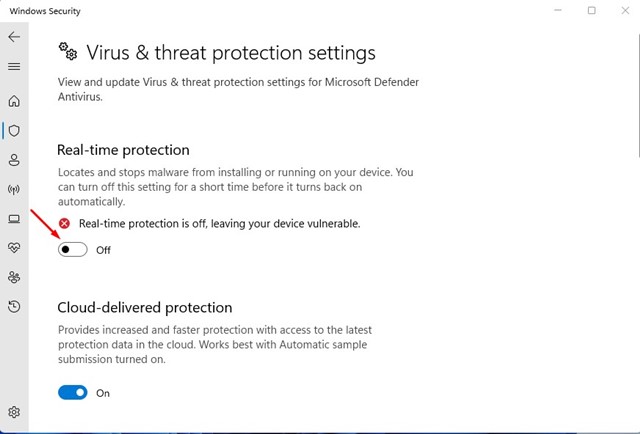
3. Wyłącz Ochrona w czasie rzeczywistym.
4. Musisz także wyłączyć programy firewall innych firm.
9. Zainstaluj ponownie przeglądarkę Google Chrome
Ponieważ nie możesz zresetować przeglądarki Chrome, ponieważ się nie otwiera, spróbuj zainstalować ją ponownie na swoim komputerze. Ponowna instalacja wykluczy uszkodzenie danych podczas instalacji.
Jeśli przeglądarka Chrome nie otwiera się w systemie Windows 11 z powodu uszkodzonych plików instalacyjnych, ponowna instalacja rozwiąże ten problem. Aby ponownie zainstalować Chrome, otwórz Panel sterowania, kliknij Chrome prawym przyciskiem myszy i wybierz „Odinstaluj”. Po odinstalowaniu zainstaluj ponownie Google Chrome.
Przeczytaj także: Jak przywrócić zamknięte karty w przeglądarce Chrome
Oto jedne z najlepszych sposobów naprawienia problemu, który uniemożliwia uruchomienie przeglądarki Chrome w systemie Windows 11. Jeśli potrzebujesz dalszej pomocy w rozwiązywaniu problemów z Chrome w systemie Windows, daj nam znać w komentarzach.


