
 Tomasz Nowicki
26-letni redaktor technologiczny w Echo Biznesu, to energiczny i błyskotliwy dziennikarz…
Tomasz Nowicki
26-letni redaktor technologiczny w Echo Biznesu, to energiczny i błyskotliwy dziennikarz…

Aby zapewnić lepsze wrażenia, Google Maps oferuje ciemny tryb, który włącza się automatycznie za każdym razem, gdy słońce zachodzi lub wchodzisz do tunelu.
Automatyczne przejście na tryb ciemności zmniejsza odkształcenie oczu i ułatwia oglądanie map. Ta funkcja jest bardzo przydatna, ale nie działa dla wielu użytkowników.
Jeśli ostatnio miałeś problem z trybem Google Maps Dark, oto skuteczne rozwiązania do wypróbowania.
1. Zmierzanie aplikacji Google Maps
Jeśli właśnie napotkałeś ten problem, pierwszą rzeczą, którą powinieneś zrobić, to wymusić zatrzymanie aplikacji Google Maps.
Force Stopping opublikuje cały proces związany z Mapami Google z pamięci RAM, który prawdopodobnie rozwiązuje problem.
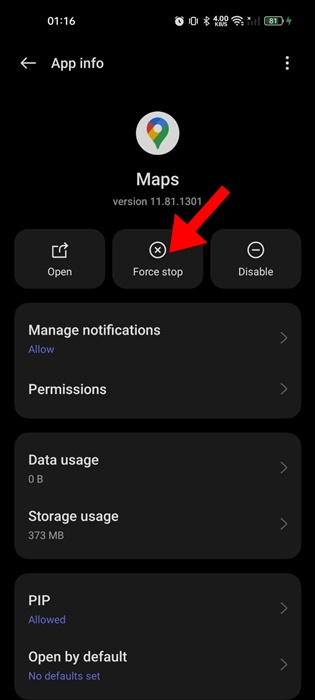
Aby wymusić aplikację Google Maps, nacisk na ikonę na ekranie głównym i wybierz informacje o aplikacji. Na ekranie informacji o aplikacji wybierz Force Stop.
To natychmiast wymusi zatrzymanie aplikacji Google Maps na twoim urządzeniu. Teraz ponownie otwórz aplikację i kontynuuj jej używanie.
2. Upewnij się, że kolorystyka jest ustawiona na automatyczne
Automatyczna kolorystyka to funkcja odpowiedzialna za przełączanie map Google w tryb ciemny w oparciu o miejsce, w którym jeździsz. Jeśli nie jest włączony, Mapy Google nie przejdą do trybu ciemnego; Dlatego należy upewnić się, że kolorystyka jest ustawiona na automatyczne w aplikacji Google Maps.
1. Uruchom aplikację Google Maps na smartfonie.
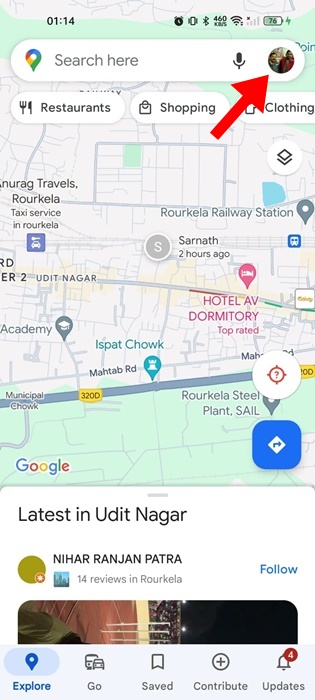
2. Po otwarciu aplikacji Google Maps dotknij Zdjęcie profilowe W prawym górnym rogu.
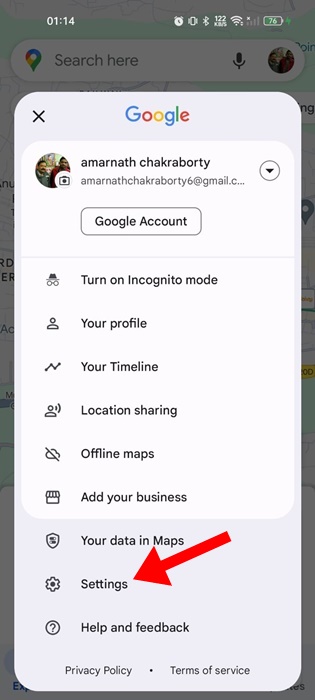
3. W wyświetlonym wierszu wybierz Ustawienia.
4. W sekcji poruszającej się, dotknij Ustawienia nawigacji.
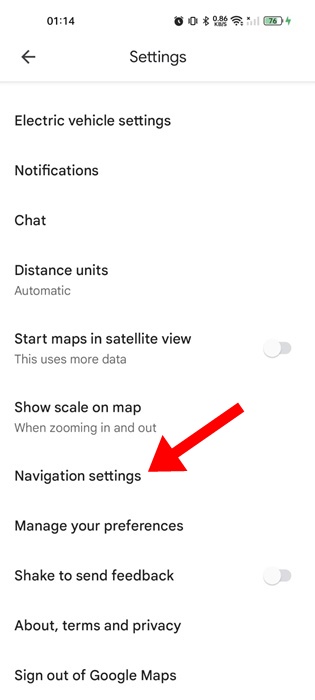
5. Następnie przejdź do sekcji wyświetlania mapy. Upewnij się, że Kolorystyka jest ustawiony na Automatyczny.
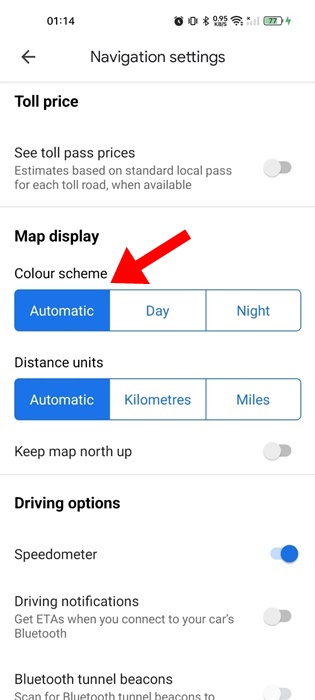
Po wprowadzeniu zmian kontynuuj korzystanie z Map Google na chwilę. W zależności od tego, kiedy i gdzie jeździsz, Mapy Google automatycznie zmienią kolorystykę.
3. Sprawdź ustawienia ciemnego trybu telefonu
Jeśli kolorystyka telefonu jest ustawiona tak, aby śledzić tryb światła, Google Maps nie zastąpi schematu kolorów telefonu. Dlatego konieczne jest sprawdzenie ustawień trybu ciemnego telefonu.
Na Androida
1. Otwórz Ustawienia Aplikacja na telefonie z Androidem.
2. Następnie dotknij Wyświetlacz i jasność.
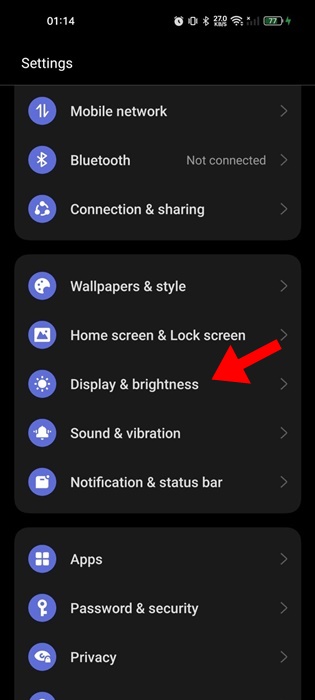
3. Na następnym ekranie wybierz Tryb ciemny.

4. Albo możesz ustawić Funkcja automatycznego przełączania dla trybu ciemnego.

Na iPhonie
1. Aby rozpocząć, uruchom Ustawienia aplikacja na iPhonie.
2. Następnie dotknij Wyświetlacz i jasność.
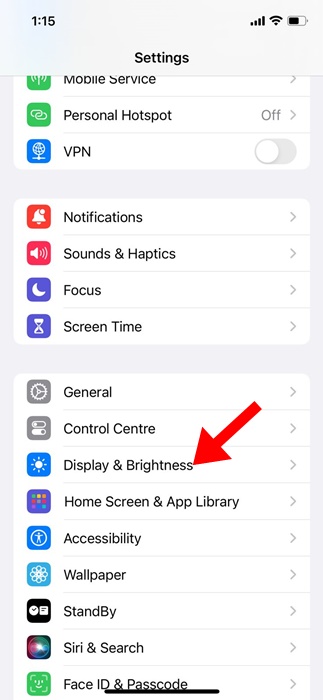
3. Włącz przełącznik obok Automatyczny w sekcji Wygląd.
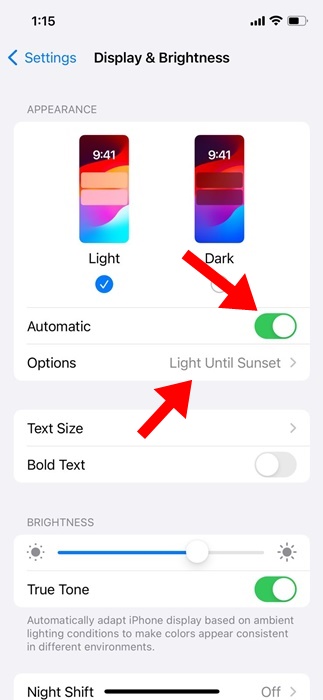
4. Na Opcjewybierać Światło do zachodu słońca.
4. Upewnij się, że usługi lokalizacji są włączone
Za pomocą usług lokalizacyjnych Twój telefon przechodzi w tryb ciemności w oparciu o strefę czasową obecnej lokalizacji. Jeśli usługi lokalizacji są wyłączone, ta funkcja może nie działać.
Tak więc, jeśli Google Maps Dark Mode nadal nie działa, musisz sprawdzić, czy usługi lokalizacji są wyłączone. Jeśli jest wyłączony, oto jak możesz to włączyć.
Na Androida
1. Długo naciśnij ikonę aplikacji Google Maps i wybierz Informacje o aplikacji.
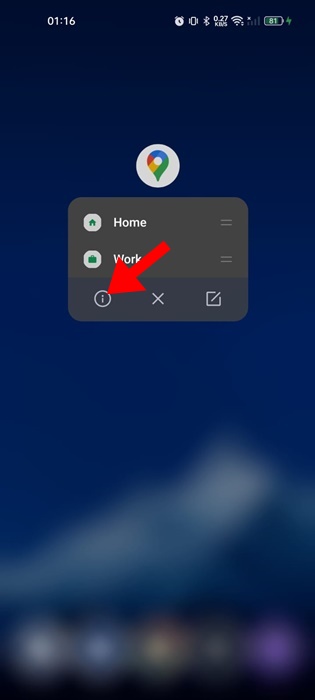
2. Na ekranie informacji o aplikacji wybierz Uprawnienia.

3. Stuknij Lokalizacja.
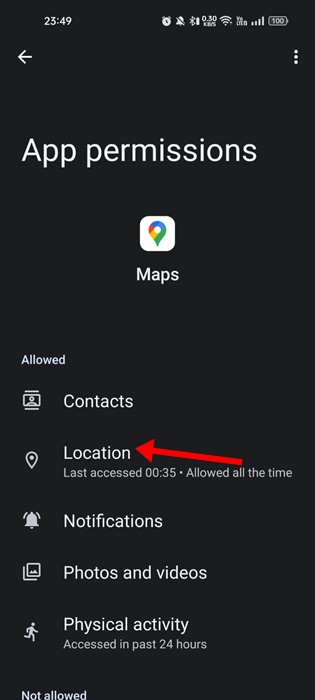
4. Wybierz Pozwól tylko podczas korzystania z aplikacji.

5. Otwórz aplikację Ustawienia Androida i wybierz Lokalizacja.
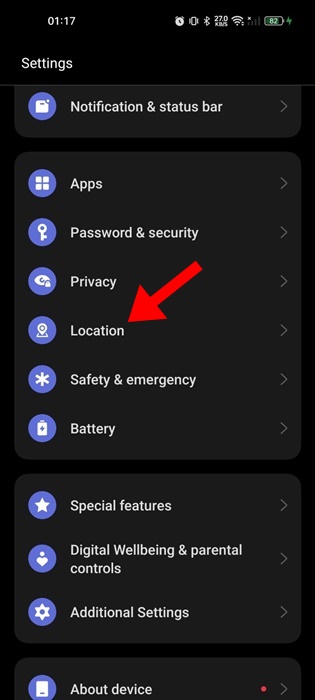
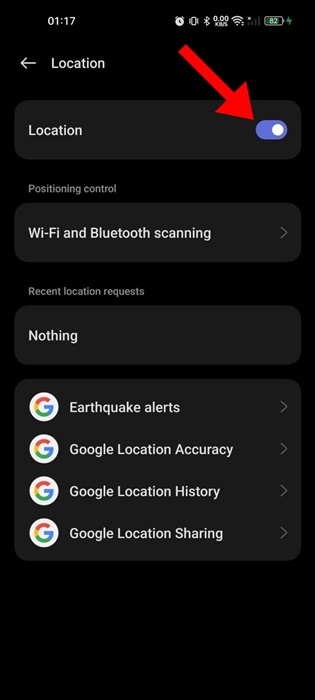
6. Na następnym ekranie włącz przełącznik dla usługi lokalizacji.
Na iPhonie
1. Otwórz aplikację Ustawienia i dotknij Prywatność i bezpieczeństwo.
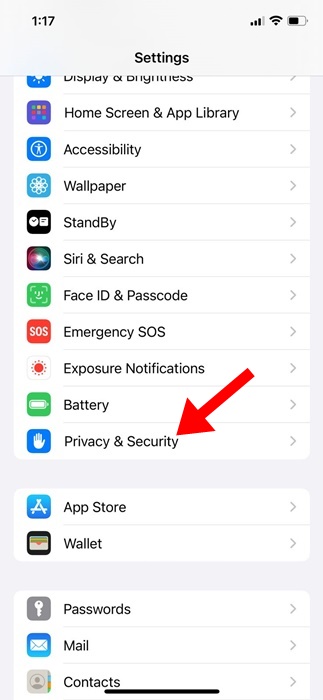
2. Następnie dotknij usług lokalizacji. Na następnym ekranie, włączać przełącznik Usługi lokalizacji.

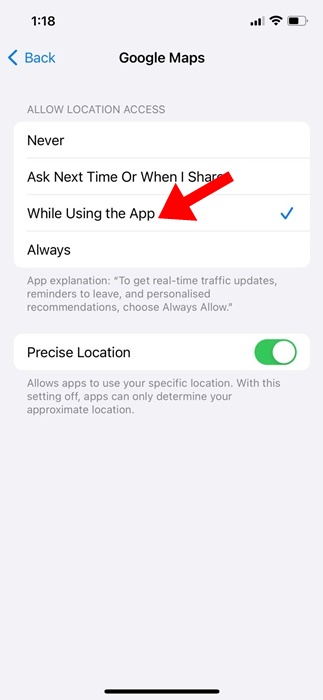
3. Następnie wybierz Mapy Google Aplikacja z listy aplikacji na tym samym ekranie.

4. W sekcji Zezwalaj na dostęp do lokalizacji, wybierz Podczas korzystania z aplikacji.
5. Zaktualizuj aplikację Google Maps
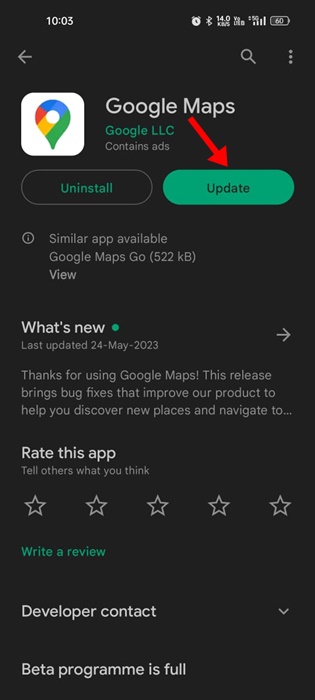
Możliwe jest również, że tryb ciemności nie działa z powodu przestarzałej wersji Map Google. Możesz wykluczyć takie możliwości, aktualizując aplikację Google Maps do najnowszej wersji.
Udaj się do Google Play Store lub Apple App Store i zaktualizuj aplikację Google Maps na Androida lub iPhone’a.
6. Wyczyść pamięć podręczną i dane Google Maps
Jeśli nic nie działało, aby rozwiązać problem ciemnego, który nie działa w Mapach Google, ostatnia ostatnia jest wyczyszczenie pamięci podręcznej i danych Google Maps.
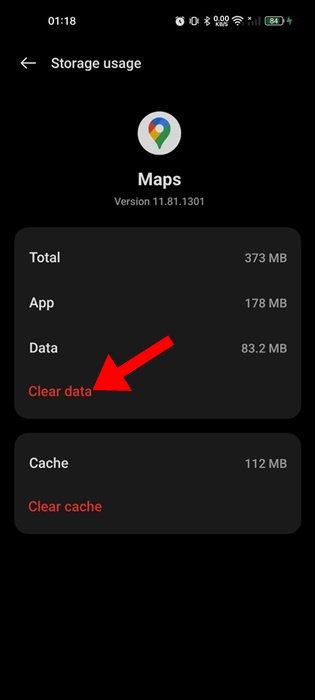
- Długo naciśnij ikonę aplikacji Google Maps na ekranie głównym i wybierz Informacje o aplikacji.
- Na ekranie informacji o aplikacji wybierz Zastosowanie przechowywania.
- Na następnym ekranie dotknij Wyczyść pamięć podręczną A potem Jasne dane.
Jeśli masz iPhone’a, musisz odciążyć lub usunąć aplikację Google Maps i zainstalować ją ponownie w Apple App Store.
W tym przewodniku jest to, jak naprawić tryb Dark, który nie działa w Mapach Google. Jeśli przestrzegałeś wszystkich metod, problem prawdopodobnie został już rozwiązany. Daj nam znać, jeśli potrzebujesz więcej pomocy na ten temat w komentarzach.


