
 Tomasz Nowicki
26-letni redaktor technologiczny w Echo Biznesu, to energiczny i błyskotliwy dziennikarz…
Tomasz Nowicki
26-letni redaktor technologiczny w Echo Biznesu, to energiczny i błyskotliwy dziennikarz…

Problemy z głośnikami w systemie Windows mogą popsuć działanie komputera, ponieważ nic nie będziesz słyszeć. Jeśli głośniki na Twoim komputerze przestały działać, oto jak możesz je naprawić.
1. Sprawdź, czy dźwięk został wyciszony
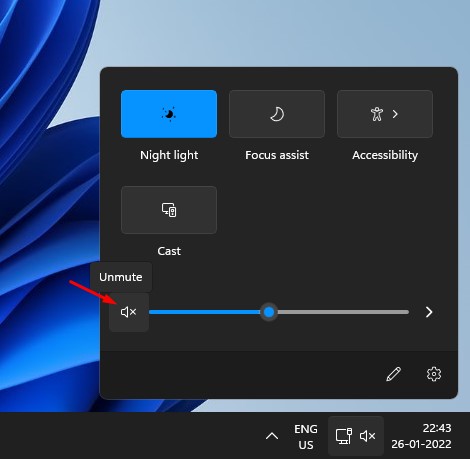
Dźwięk można wyciszyć, naciskając niewłaściwy przycisk lub używając niewłaściwego skrótu klawiszowego. Dlatego zanim spróbujesz innych rzeczy, upewnij się, że dźwięk w komputerze/laptopie nie jest wyciszony.
Jeśli głośniki przestaną działać w systemie Windows, należy najpierw sprawdzić, czy dźwięk nie został wyciszony. Aby wyłączyć wyciszenie dźwięku, odtwórz plik audio lub wideo i naciśnij przycisk wyciszenia na klawiaturze. Możesz także kliknąć ikonę głośnika na pasku zadań, aby wyciszyć/wyłączyć wyciszenie dźwięku.
2. Sprawdź, czy głośniki są prawidłowo podłączone do komputera

Następną rzeczą, którą musisz zrobić, to sprawdzić, czy głośniki są prawidłowo podłączone do komputera/laptopa. Musisz dokładnie sprawdzić gniazdo głośnika w komputerze.
Jeśli nie masz głośnika lub słuchawek USB, musisz podłączyć urządzenie audio do portu 3,5 mm. Upewnij się także, że gniazdo 3,5 mm słuchawek lub głośnika jest podłączone do odpowiedniego portu.
3. Korzystanie z narzędzia do rozwiązywania problemów z dźwiękiem
Możesz użyć narzędzia do rozwiązywania problemów z dźwiękiem, aby naprawić różne błędy związane z dźwiękiem na komputerach z systemem Windows.
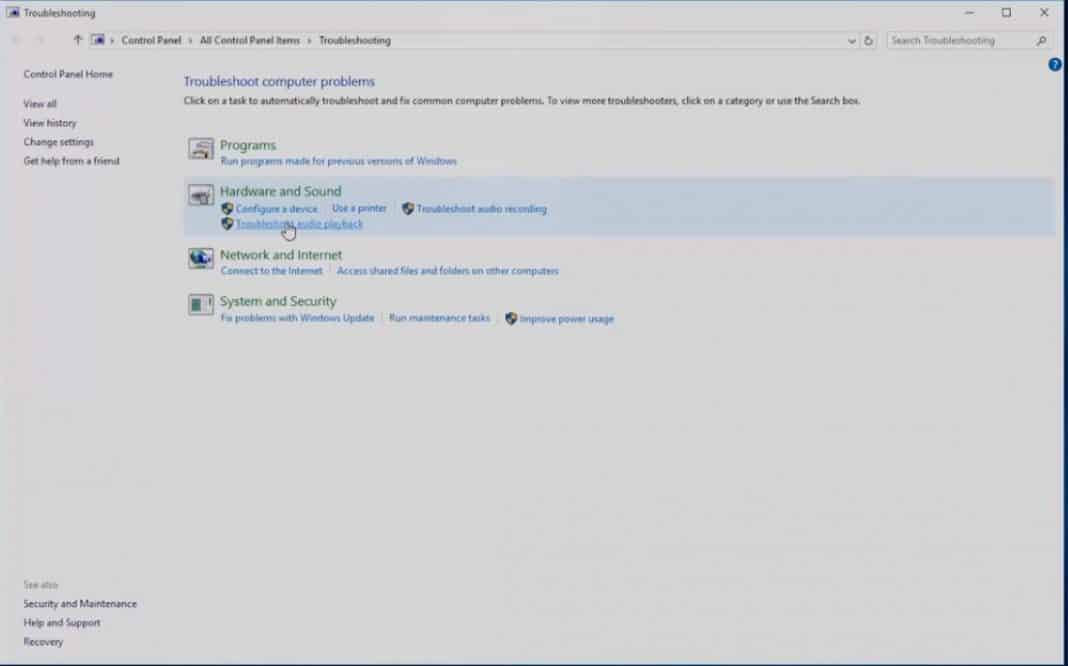
1. Otwórz pole wyszukiwania i wyszukaj opcję Rozwiązywanie problemów.

2. Otwórz stronę Rozwiązywanie problemów i kliknij Rozwiązywanie problemów z odtwarzaniem dźwięku.
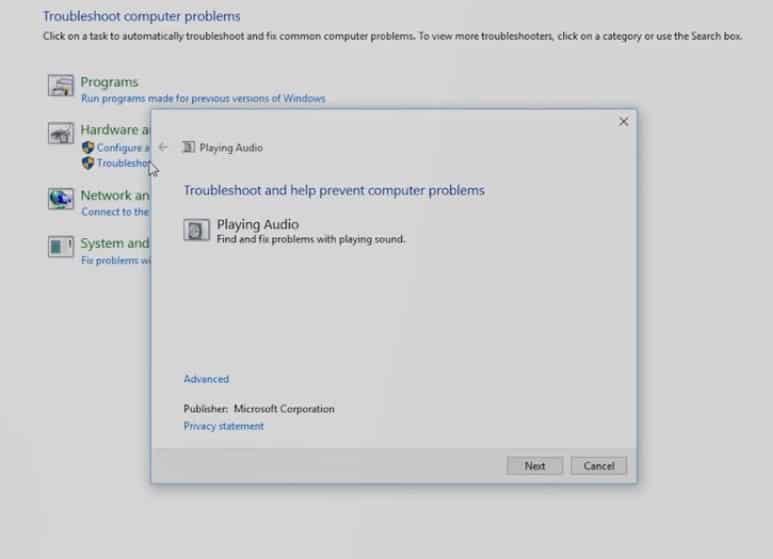
3. Zobaczysz kolejną stronę z prośbą o rozwiązanie problemów z odtwarzaniem dźwięku. Kliknij Dalej.
4. Narzędzie do rozwiązywania problemów przeskanuje i naprawi problemy związane z dźwiękiem. Poczekaj kilka sekund.
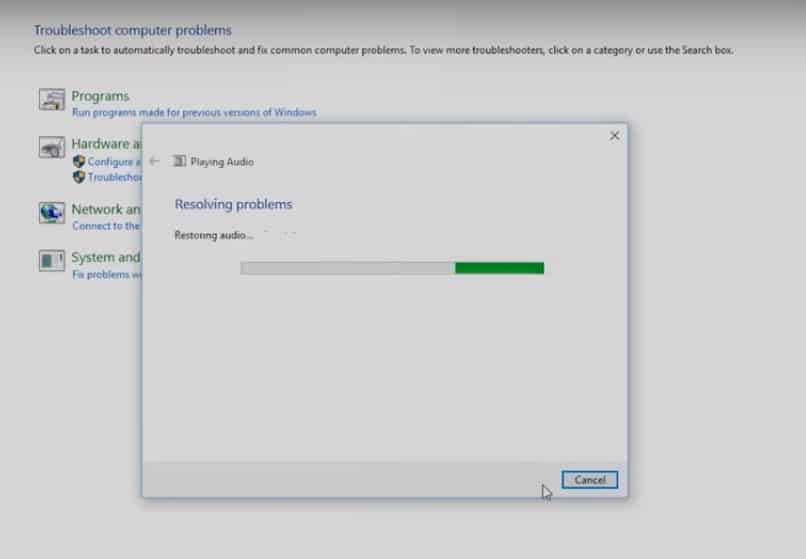
Narzędzie do rozwiązywania problemów z dźwiękiem rozwiąże problem lub poinformuje Cię o jego rzeczywistej przyczynie.
4. Zaktualizuj sterownik audio
Nieaktualne sterowniki audio mogą również powodować kilka błędów związanych z dźwiękiem, w tym przestanie działać głośnik. Zaktualizujemy sterownik audio za pomocą Menedżera urządzeń, aby naprawić komunikat o błędzie Głośnik przestał działać.
1. Wyszukaj Menedżer urządzeń na pasku wyszukiwania systemu Windows i otwórz pierwszą opcję.
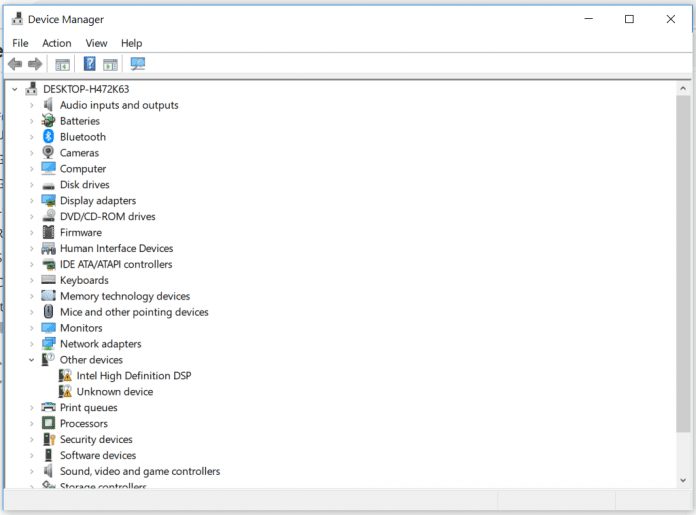
2. Rozwiń Urządzenie systemowe
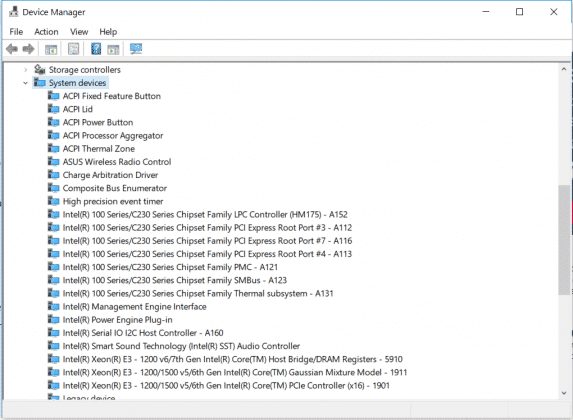
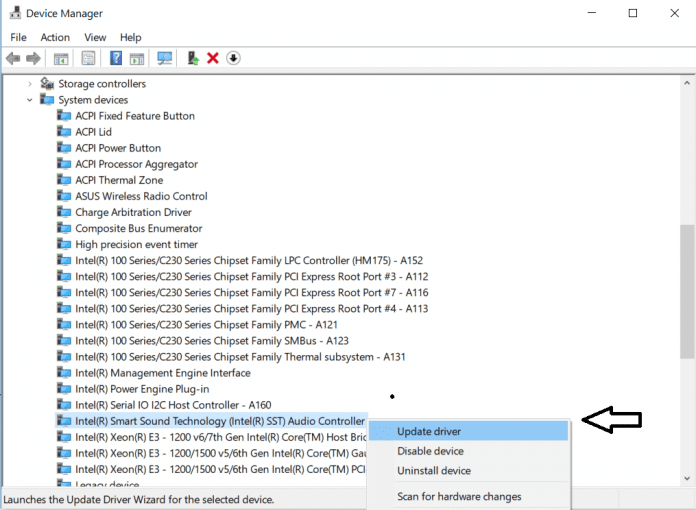
3. Znajdź sterownik audio. Kliknij go prawym przyciskiem myszy, a następnie wybierz Zaktualizuj sterownik.
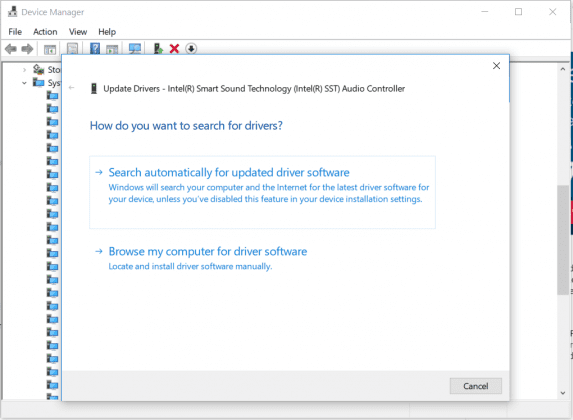
4. Zostaniesz poproszony o wybranie, czy chcesz wybrać dysk ręcznie, czy przeszukać Internet. Wybierz pierwszą opcję i kliknij Następny
5. Zainstaluj ponownie sterowniki
Jeśli problem nadal nie został rozwiązany, należy ponownie zainstalować sterowniki dźwięku.
- Otwórz Menedżera urządzeń i rozwiń plik Kontrolery dźwięku, wideo i gier.
2. Kliknij prawym przyciskiem myszy bieżącą kartę dźwiękową i wybierz Właściwości. We właściwościach przejdź do zakładki Sterownik i wybierz opcję „Odinstaluj”.
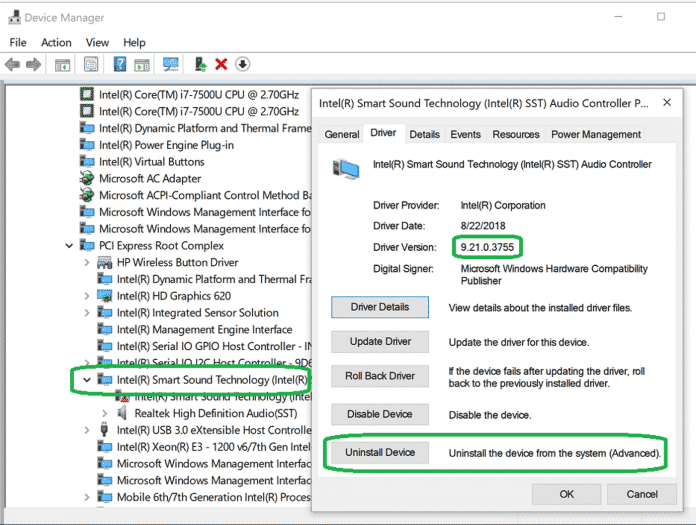
Trzask Stosować i uruchom ponownie komputer. Podczas ponownego uruchamiania system operacyjny automatycznie zainstaluje wymagane sterowniki audio.
6. Ustaw urządzenie głośnikowe
Aktualizacje systemu Windows często zmieniają domyślne urządzenie odtwarzające dźwięk, co powoduje, że głośniki nie działają. Musisz więc ustawić także domyślny głośnik.
1. Kliknij menu Start i wyszukaj Dźwięk. Otwórz pierwszą opcję z listy.
2. Przełącz na Odtwarzanie nagranego dźwięku.
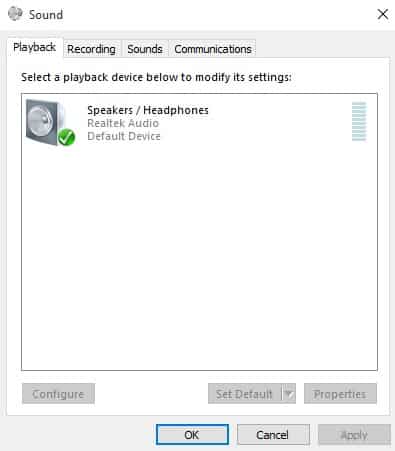
3. Kliknij prawym przyciskiem myszy urządzenie, w którym chcesz ustawić odtwarzanie dźwięku, a następnie kliknij Właściwości
4. Wybierz Użyj tego urządzenia (Włącz).
Kliknij OK, a następnie Zastosuj. Uruchom ponownie komputer, a głośnik będzie teraz działał poprawnie.
7. Zmień format audio
Możesz spróbować zmienić format audio, jeśli powyższe metody nie rozwiążą problemu z głośnikiem.
1. Kliknij prawym przyciskiem myszy ikonę Głośnika na pasku powiadomień, a następnie kliknij Urządzenia odtwarzające.
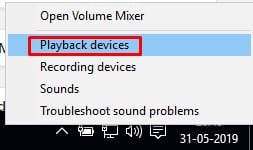
2. Kliknij dwukrotnie domyślne urządzenie odtwarzające w ustawieniach dźwięku.
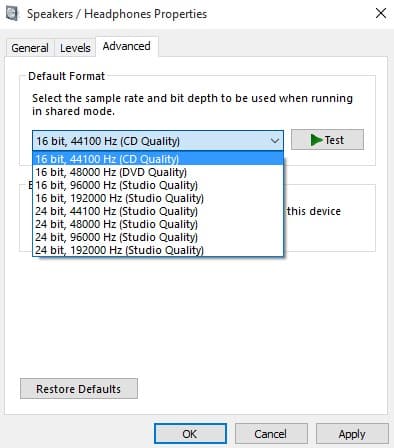
3. Wybierz format audio z zakładki „Zaawansowane”. Musisz wypróbować inny format audio, aby sprawdzić, który z nich działa.
Oto najlepsze metody naprawy głośników, które przestały działać na komputerach z systemem Windows. Jeśli znasz inne, skuteczne metody, daj nam znać w polu komentarza poniżej.


