
 Tomasz Nowicki
26-letni redaktor technologiczny w Echo Biznesu, to energiczny i błyskotliwy dziennikarz…
Tomasz Nowicki
26-letni redaktor technologiczny w Echo Biznesu, to energiczny i błyskotliwy dziennikarz…

Ostatnio kilku użytkowników Androida skarżyło się, że Google Play ciągle instaluje aplikacje, których nie instalujesz. Jeśli masz do czynienia z tym samym problemem, oto, co musisz zrobić, aby go rozwiązać.
1. Wyloguj się ze Sklepu Google Play na innych urządzeniach
Jeśli masz konto Google zalogowane na swoim komputerze i każda inna osoba ma do niego dostęp, może zdalnie instalować aplikacje. Być może ktoś korzysta z Twojego konta Google na komputerze i zdalnie instaluje aplikację na Twoim telefonie.
Aby rozwiązać ten problem, najlepiej wylogować się ze Sklepu Google Play na komputerze stacjonarnym lub innym urządzeniu.
2. Odinstaluj aktualizacje Sklepu Play
Czasami najnowsze aktualizacje zainstalowane w sklepie Google Play mogą powodować takie problemy. Możesz spróbować odinstalować aktualizacje Sklepu Play i sprawdzić, czy to pomoże.

1. Uruchom aplikację Ustawienia i wybierz Aplikacje.
2. Znajdź Sklep Google Play i dotknij go. Kliknij trzy kropki w prawym górnym rogu ekranu i wybierz Odinstaluj aktualizacje.
3. Wyczyść pamięć podręczną Sklepu Google Play
Wielu użytkowników Reddita uznało, że wyczyszczenie pamięci podręcznej Sklepu Play jest pomocne. Możesz też spróbować to zrobić i sprawdzić, czy to pomoże.
1. Uruchom aplikację Ustawienia i wybierz Aplikacje.
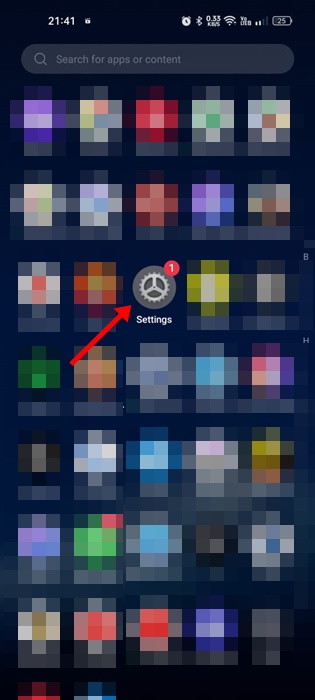
2. Wybierz Zarządzanie aplikacjami.
3. Znajdź i stuknij Sklep Google Play. Kliknij Wykorzystanie pamięci.
4. Stuknij Wyczyść pamięć podręczną.
4. Usuń i ponownie dodaj swoje konto Google
Błąd podczas dodawania konta Google może również spowodować taki błąd. Aby rozwiązać ten problem, możesz usunąć i ponownie dodać swoje konto Google w sklepie Google Play.
1. Uruchom aplikację Ustawienia i wybierz Użytkownicy i konta.
2. Wybierz Konto Google korzystasz ze Sklepu Google Play.
3. Stuknij trzy kropki w prawym górnym rogu ekranu i wybierz Usuń konto.
Po usunięciu ponownie dodaj konto Google.
5. Anuluj wszystkie trwające aktualizacje
Powinieneś także anulować wszystkie trwające aktualizacje aplikacji w sklepie Google Play.
1. Otwórz Sklep Play i dotknij swojego zdjęcie profilowe.
2. Wybierz Zarządzaj aplikacjami i urządzeniami.
3. Stuknij Aktualizowanie aplikacji.
4. Na liście Oczekujące pobrania dotknij Anuluj wszystko.
6. Zaktualizuj swój telefon z Androidem
Jeśli nic nie pomogło, aby naprawić Google Play, instaluje aplikacje, których nie instalowałeś, czas zaktualizować Androida.
Aktualizacje systemu mogą czasami naprawić potencjalne błędy, które powodują napotkany problem.
1. Uruchom Ustawienia aplikacja.
2. Stuknij w O urządzeniu.

3. Stuknij Zobacz aktualizacje Lub Sprawdź aktualizacje.
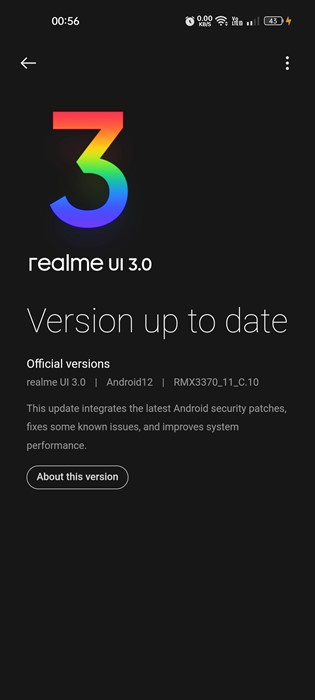
4. Jeśli jakakolwiek aktualizacja oczekuje na instalację, pobierz i zainstaluj To.
Oto kilka prostych sposobów rozwiązania problemu z instalacją aplikacji, których nie zainstalowałem w Google Play. Jeśli potrzebujesz dodatkowej pomocy w tym temacie, daj nam znać w komentarzach.


