Tomasz Nowicki
26-letni redaktor technologiczny w Echo Biznesu, to energiczny i błyskotliwy dziennikarz…
Tomasz Nowicki
26-letni redaktor technologiczny w Echo Biznesu, to energiczny i błyskotliwy dziennikarz…

Zabezpieczenia systemu Windows są doskonałe, ponieważ całkiem dobrze spełniają swoje zadanie; jednak wielu użytkowników systemu Windows 11 boryka się ostatnio z problemami.
W niektórych przypadkach kliknięcie Historii ochrony powoduje awarię komputera i nic nie daje. Jeśli więc borykasz się z podobnym problemem.
Co to jest historia ochrony zabezpieczeń systemu Windows?
Historia ochrony zabezpieczeń systemu Windows pokazuje wszystkie działania podjęte przez oprogramowanie zabezpieczające w celu ochrony komputera. Wyświetli wyniki skanowania, zablokowane zagrożenia, zagrożenia przeniesione do folderu Kwarantanna i wiele więcej.
Dzięki opcji Historia ochrony możesz także zezwolić na zablokowane aplikacje, usunąć pliki z folderu Kwarantanna i nie tylko. Opcja umożliwia przeglądanie i przywracanie zmian wprowadzonych przez program zabezpieczający.
Teraz, gdy już wiesz, do czego służy opcja Historia ochrony w aplikacji Zabezpieczenia systemu Windows, oto, co powinieneś zrobić.
1. Uruchom ponownie komputer z systemem Windows 11

Być może błędy lub usterki uniemożliwiają dostęp do historii ochrony Zabezpieczeń systemu Windows. Możesz wyeliminować takie błędy i usterki, po prostu ponownie uruchamiając komputer. Zanim spróbujesz zaawansowanego rozwiązywania problemów, spróbuj ponownie uruchomić komputer i sprawdź, czy to pomoże.
Aby ponownie uruchomić system Windows 11, kliknij przycisk Start systemu Windows 11 i wybierz menu Zasilanie. W menu zasilania wybierz opcję Uruchom ponownie. Po ponownym uruchomieniu otwórz program Zabezpieczenia systemu Windows i sprawdź, czy możesz uzyskać dostęp do Historii ochrony.
2. Wyłącz wszystkie programy zabezpieczające innych firm, których używasz
Aplikacja Zabezpieczenia systemu Windows jest ustawiona tak, aby wyłączała się automatycznie po wykryciu programu zabezpieczającego innej firmy. Istnieje prawdopodobieństwo, że Twój komputer używa programu antywirusowego innej firmy jako domyślnego narzędzia bezpieczeństwa; dlatego historia ochrony w aplikacji Zabezpieczenia systemu Windows jest pusta.
Aby wykluczyć ten problem, musisz wyłączyć lub odinstalować zainstalowany na komputerze program zabezpieczający innej firmy.
3. Wyczyść pliki historii wykrywania
Istniejące pliki historii wykrywania mogą być uszkodzone; dlatego nie są one wyświetlane na ekranie Historia ochrony. Aby wykluczyć ten problem, należy wymusić na programie Zabezpieczenia systemu Windows odbudowanie historii poprzez wyczyszczenie istniejących plików historii wykrywania.
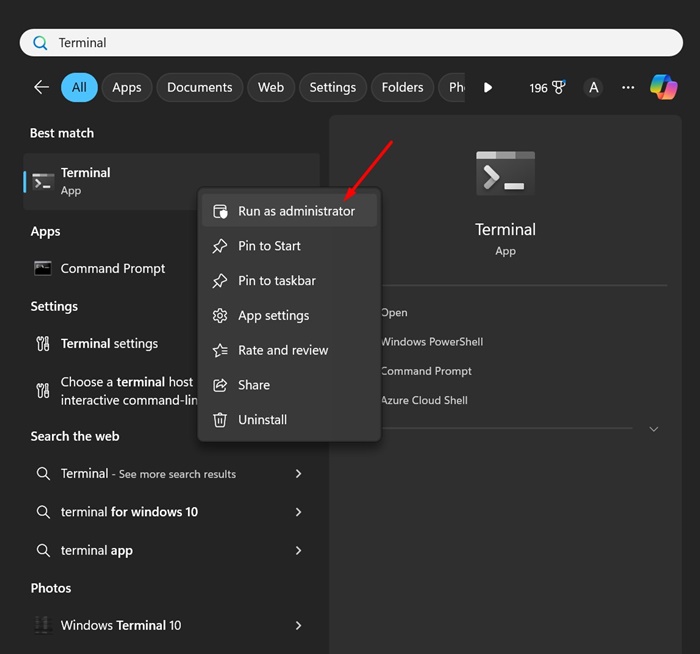
1. Wpisz Wiersz Poleceń w wyszukiwarce Windows 11. Kliknij prawym przyciskiem myszy Wiersz poleceń i wybierz Uruchom jako administrator.
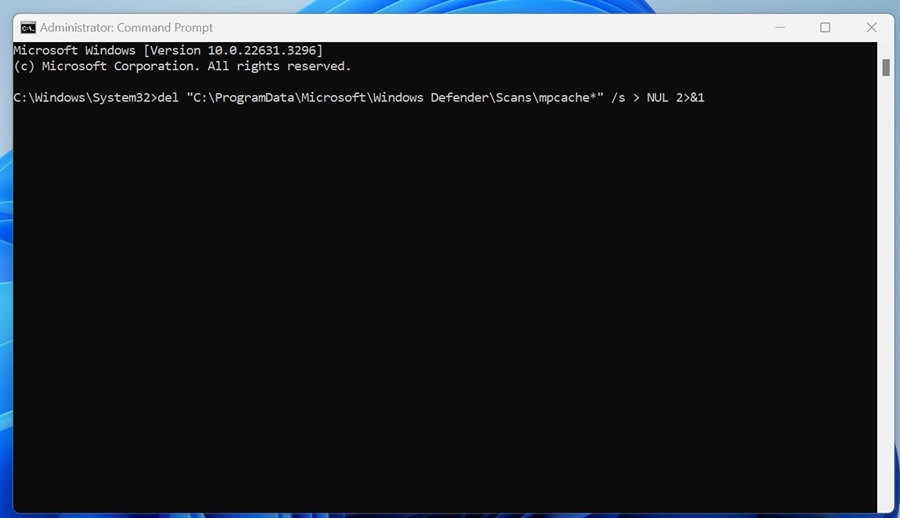
2. Wykonaj po kolei następujące polecenia:
del “C:\ProgramData\Microsoft\Windows Defender\Scans\mpcache*” /s > NUL 2>&1
del “C:\ProgramData\Microsoft\Windows Defender\Scans\History\Service\DetectionHistory*”
del “C:\ProgramData\Microsoft\Windows Defender\Scans\mpenginedb.db”
4. Ręcznie usuń historię skanowania
Mimo że metoda CMD wyczyści wszystkie pliki historii wykrywania, nadal zalecane jest ręczne czyszczenie plików historii ochrony. Aby to zrobić, wykonaj następujące kroki.
- Naciśnij klawisz Windows + przycisk R, aby otworzyć okno dialogowe URUCHOM.
- Wklej tę ścieżkę C:\ProgramData\Microsoft\Windows Defender\Scans\Histori kliknij OK.
- Przejdź do Praca Folder i usuń wszystkie pliki wewnątrz niego.
- Zamknij Eksplorator plików.
5. Uruchom ponownie funkcje ochrony zabezpieczeń systemu Windows
Po usunięciu plików historii wykrywania należy ponownie uruchomić ochronę w czasie rzeczywistym i ochronę dostarczaną w chmurze.
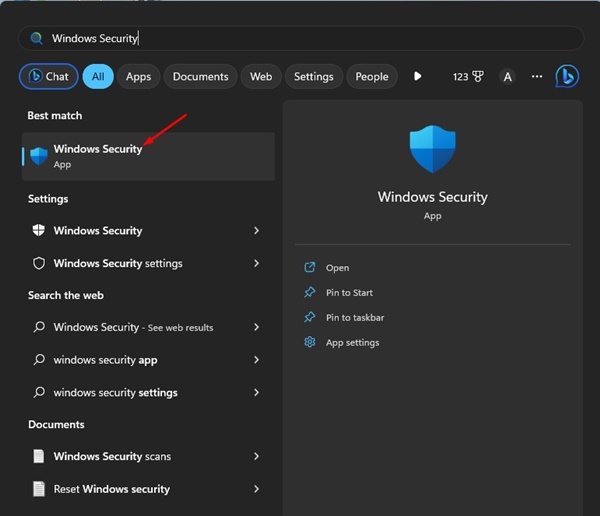
1. Otwórz Bezpieczeństwo systemu Windows aplikację z wyszukiwarki systemu Windows.
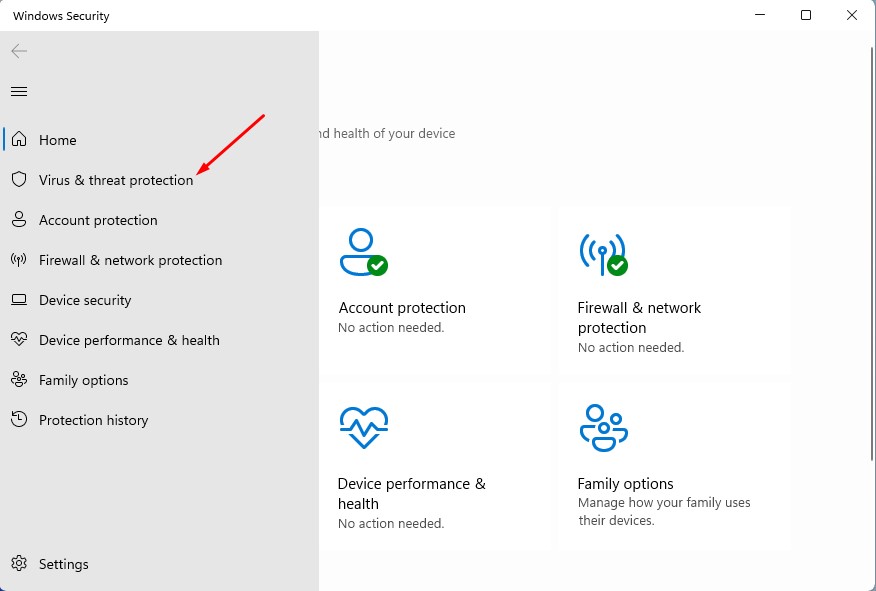
2. Przełącz na Ochrona przed wirusami i zagrożeniami.
3. Kliknij Zarządzaj ustawieniami połączyć.
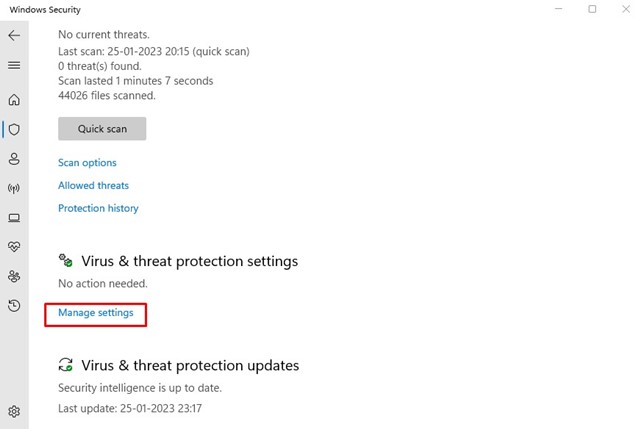
4. W ustawieniach Ochrony przed wirusami i zagrożeniami wyłącz i włącz opcję Ochrona w czasie rzeczywistym I Ochrona dostarczana w chmurze.
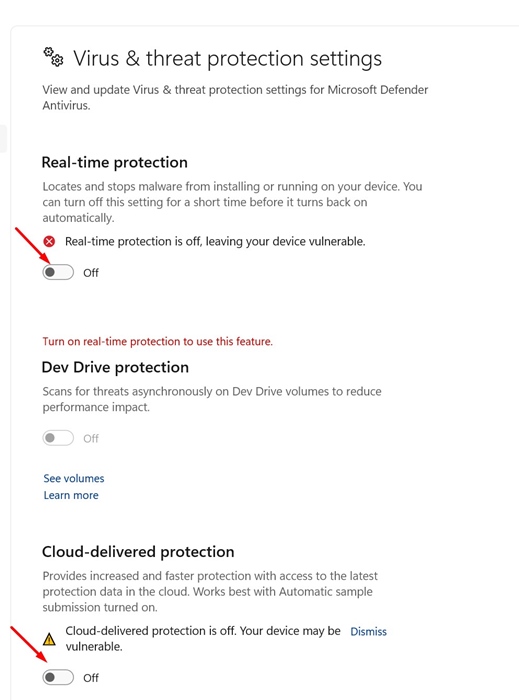
Po włączeniu wykonaj pełne skanowanie. Jeśli skanowanie wykryje jakiekolwiek złośliwe oprogramowanie lub zagrożenia bezpieczeństwa, zostanie zablokowane i pojawi się na ekranie Historia ochrony.
6. Napraw i zresetuj aplikację Zabezpieczenia systemu Windows
Czasami problemy z aplikacją Zabezpieczenia systemu Windows uniemożliwiają także wyświetlenie historii ochrony. Aby rozwiązać ten problem, możesz naprawić lub zresetować aplikację Zabezpieczenia systemu Windows.
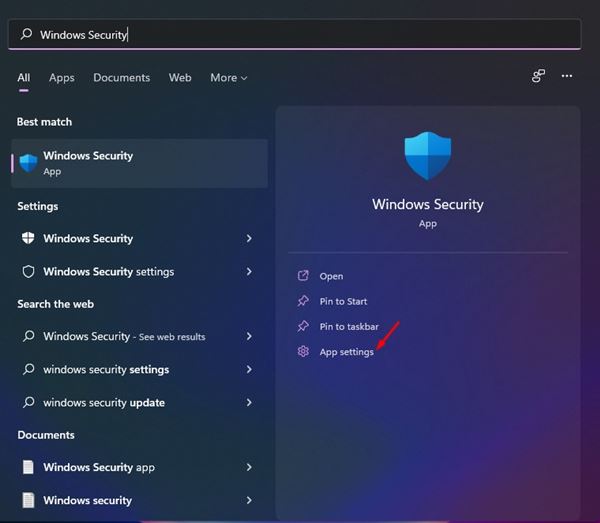
1. W wyszukiwarce Windows wpisz aplikację Zabezpieczenia systemu Windows. Następnie kliknij przycisk Ustawienia aplikacji.
2. Kliknij Naprawa.
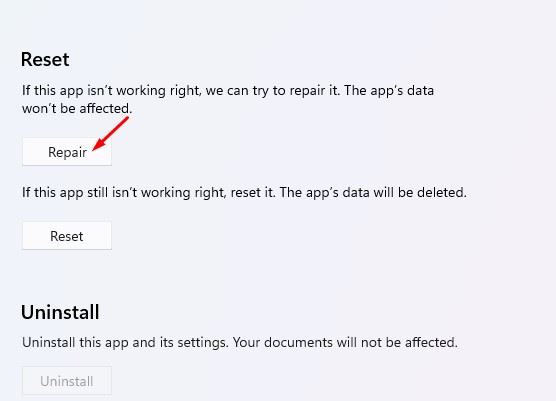
3. Spowoduje to naprawę aplikacji Zabezpieczenia systemu Windows.
4. Teraz kontynuuj korzystanie z aplikacji Zabezpieczenia Windows. Jeśli wykryje zagrożenie, pojawi się ono w Historii ochrony.
5. Jeśli nadal masz ten sam problem, kliknij Nastawić.
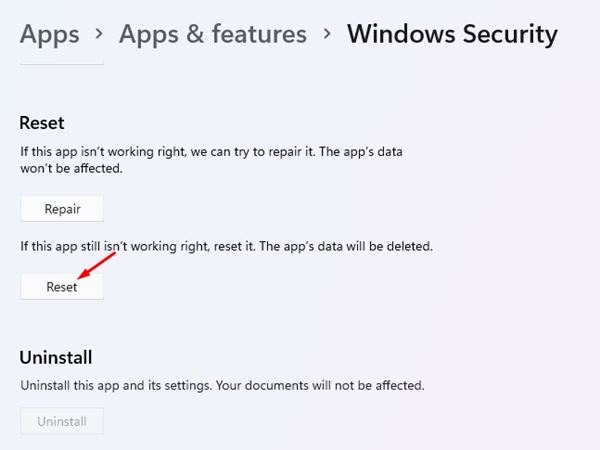
Zresetowanie aplikacji Zabezpieczenia systemu Windows spowoduje usunięcie wszystkich składników systemu. Po wprowadzeniu zmian pamiętaj o ponownym uruchomieniu komputera z systemem Windows.
7. Uruchom polecenia SFC i DISM
Uszkodzenie plików systemowych jest jedną z głównych przyczyn pustej historii ochrony zabezpieczeń systemu Windows. Dlatego należy uruchomić polecenia SFC i DISM, aby wykluczyć problem z uszkodzeniem plików systemowych.
1. Wpisz CMD w wyszukiwarce Windows. Następnie kliknij prawym przyciskiem myszy CMD i wybierz Uruchom jako administrator.
2. Wykonaj to polecenie:
sfc /scannow

3. Jeśli skanowanie SFC powróci z błędem, wykonaj tę komendę:
DISM /online /cleanup-image /restorehealth
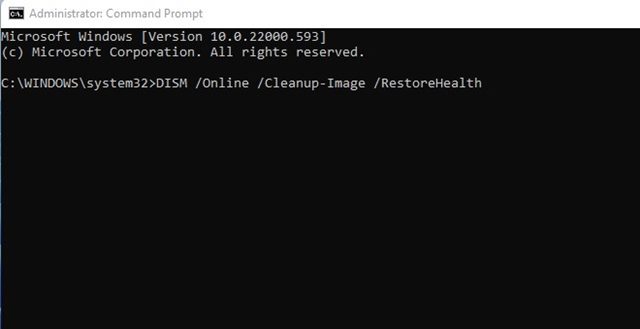
Od tego momentu wykryte zagrożenia powinny pojawiać się na ekranie Historia ochrony.
8. Zarejestruj ponownie wewnętrzne składniki programu Zabezpieczenia Windows
Jednym z najlepszych sposobów rozwiązania problemów związanych z aplikacją Zabezpieczenia systemu Windows jest odświeżenie jej wewnętrznych składników. Poniżej opisano, jak ponownie zarejestrować aplikację zabezpieczającą.
1. Wpisz PowerShell w wyszukiwarce Windows 11. Następnie kliknij prawym przyciskiem myszy PowerShell i wybierz Uruchom jako administrator.
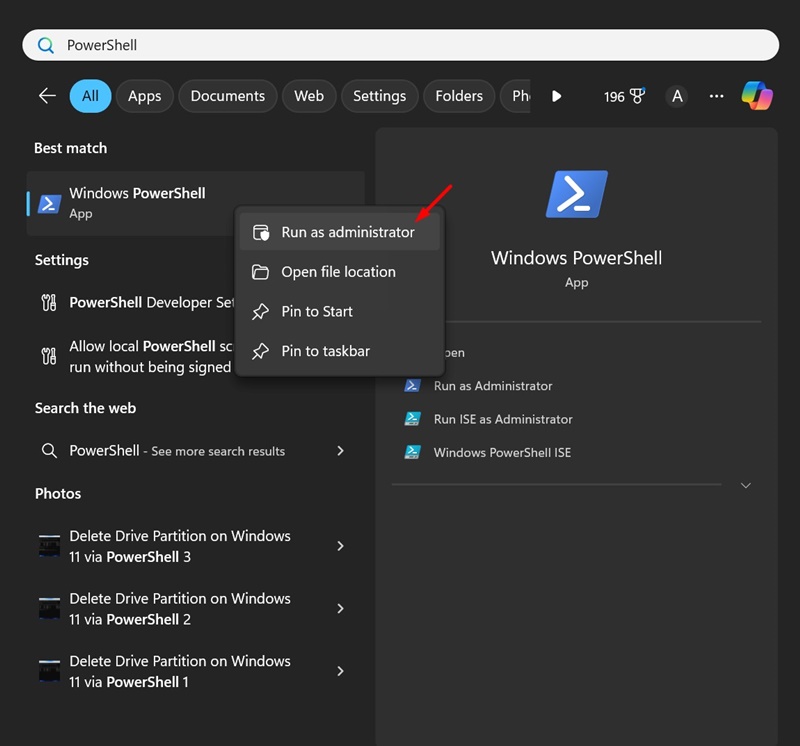
2. Wykonaj to polecenie.
Get-AppxPackage Microsoft.SecHealthUI -AllUsers | Reset-AppxPackage
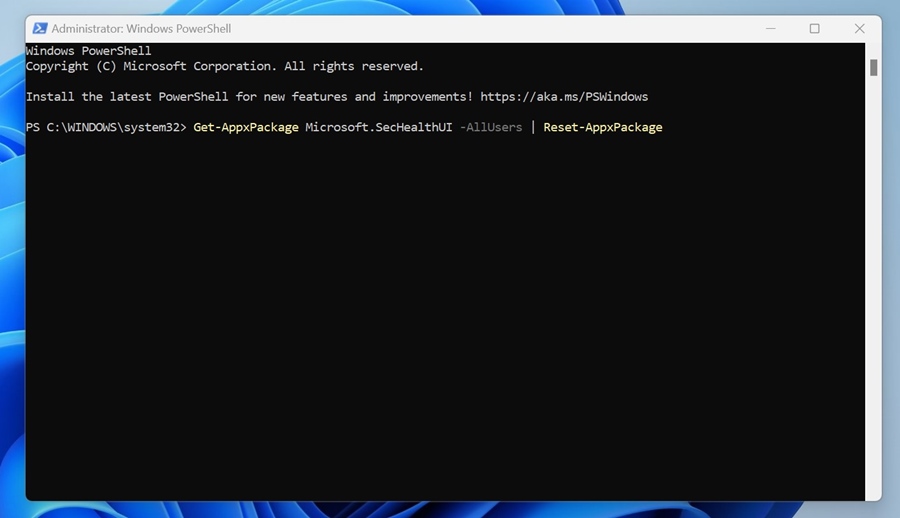
3. Po wykonaniu polecenia uruchom ponownie komputer. Ponownie otwórz narzędzie PowerShell z uprawnieniami administratora i wykonaj to polecenie:
Add-AppxPackage -Register -DisableDevelopmentMode "C:\Windows\SystemApps\Microsoft.Windows.SecHealthUI_cw5n1h2txyewy\AppXManifest.xml"
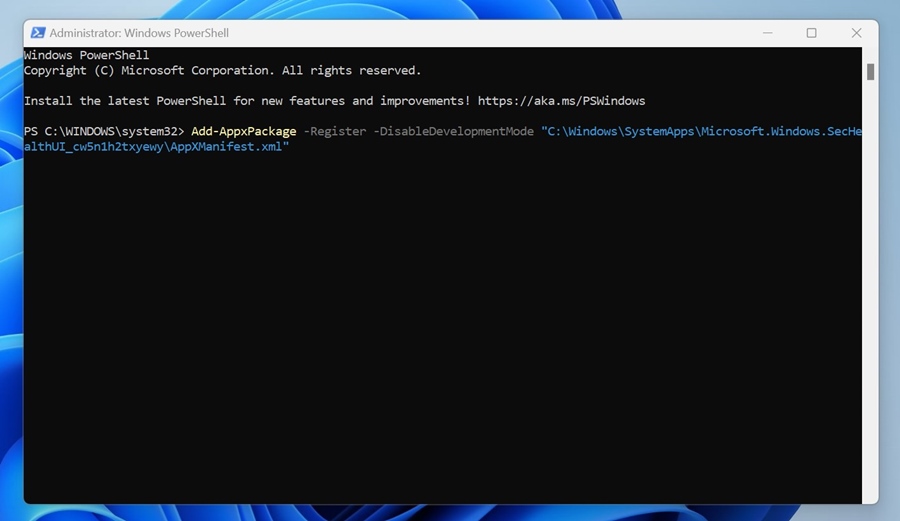
Po wykonaniu polecenia uruchom ponownie komputer z systemem Windows. Spowoduje to ponowne zarejestrowanie aplikacji Zabezpieczenia systemu Windows.
W tym przewodniku opisano, jak naprawić brak historii zabezpieczeń systemu Windows lub wyświetlanie pustego komunikatu. Daj nam znać w komentarzach poniżej, jeśli potrzebujesz dodatkowej pomocy w rozwiązaniu tego problemu.