
 Tomasz Nowicki
26-letni redaktor technologiczny w Echo Biznesu, to energiczny i błyskotliwy dziennikarz…
Tomasz Nowicki
26-letni redaktor technologiczny w Echo Biznesu, to energiczny i błyskotliwy dziennikarz…

Ostatnio użytkownicy systemu Windows 11 doświadczyli dziwnego problemu. Według użytkowników po ponownym uruchomieniu komputera ikony na pulpicie nagle stały się zbyt duże. Problem zwykle występuje po ponownym uruchomieniu lub wyłączeniu komputera.
Zbyt duże ikony pulpitu mogą być spowodowane tymczasowymi błędami systemu Windows, problemami ze skalowaniem wyświetlania lub przypadkowymi zmianami rozmiaru ikon. Niezależnie od przyczyny, oto jak naprawić rozmiary ikon na pulpicie w systemie Windows 11.
1. Sprawdź, czy nie ma uszkodzonego touchpada
Jeśli używasz laptopa, przyczyną problemu może być uszkodzony touchpad. W systemie Windows użycie gestu przewijania dwoma palcami przy przytrzymanym klawiszu Ctrl zwiększa lub zmniejsza rozmiar ikon pulpitu.
Czasami ten problem występuje, gdy klawiatura lub touchpad działają nieprawidłowo. Możliwe jest jednak również, że przypadkowo przytrzymałeś klawisz Ctrl i użyłeś gestu przewijania dwoma palcami podczas uruchamiania komputera.
Aby przywrócić normalny rozmiar ikony pulpitu, naciśnij i przytrzymaj klawisz Ctrl, a następnie przewiń w dół po touchpadzie dwoma palcami. Spowoduje to zmniejszenie rozmiaru ikon pulpitu.
2. Zmień rozmiar ikony w menu kontekstowym
Możesz zmienić rozmiar ikony pulpitu w systemie Windows 11 bez konieczności zagłębiania się w pliki Ustawienia. Aby zmienić rozmiar ikony, kliknij pulpit prawym przyciskiem myszy.
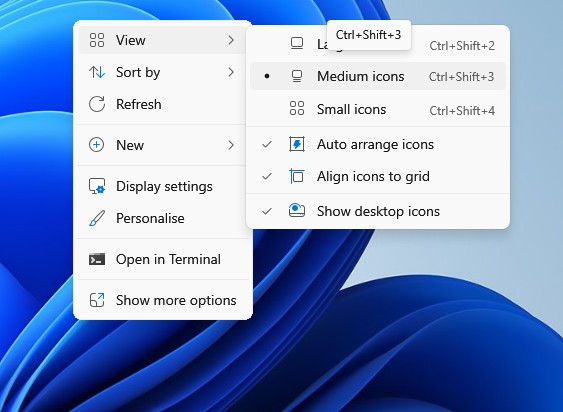
W menu kontekstowym wybierz Widok > Średnie ikonyco jest ustawieniem domyślnym. Jeśli chcesz zmniejszyć rozmiar ikon, wybierz małe IKONY. Jeśli chcesz go zwiększyć, wybierz opcję Duże ikony.
Możesz także przełączać rozmiary ikon na pulpicie, naciskając CTRL + SHIFT + 2, CTRL + SHIFT + 3, CTRL + SHIFT + 3.
3. Dostosuj skalę i układ
Dostosowanie skali spowoduje zmianę rozmiaru tekstu, aplikacji i innych elementów. Oto jak dostosować skalę i układ w systemie Windows 11.
1. Otwórz system Windows 11 Ustawienia.
2. Przejdź do System na lewym pasku bocznym.

3. Po prawej stronie kliknij Wyświetlacz.
4. Z listy rozwijanej Skala wybierz 100% (zalecane).
Spowoduje to przywrócenie domyślnego rozmiaru ikon pulpitu.
4. Zainstaluj aktualizacje systemu Windows 11
Błędy i usterki w systemie operacyjnym często powodują, że rozmiar ikony na pulpicie nagle staje się zbyt duży. Możesz wyeliminować takie błędy i usterki, instalując najnowszą wersję systemu Windows 11. Aby zaktualizować system Windows 11, przejdź do Ustawienia > Windows Update.
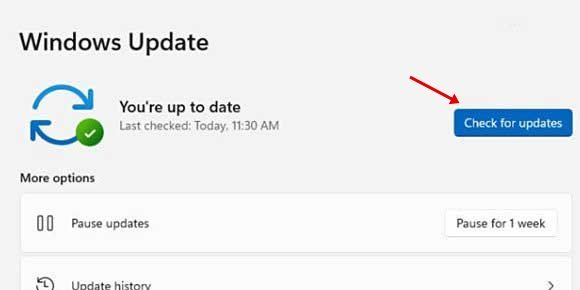
Po prawej stronie kliknij przycisk Sprawdź aktualizacje przycisk. Spowoduje to znalezienie, pobranie i zainstalowanie wszystkich dostępnych aktualizacji.
5. Uruchom polecenia SFC i DISM
Jeśli problem nadal występuje, uruchom polecenia SFC i DISM w wierszu poleceń. Oto, co musisz zrobić.
1. Otwórz wiersz poleceń z uprawnieniami administratora.
2. Po otwarciu wiersza poleceń wpisz to polecenie i naciśnij Wchodzić.
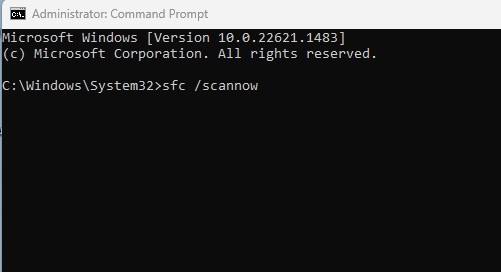
3. Jeśli skanowanie powróci z błędem, uruchom następujące polecenia:
- DISM /Online /Cleanup-Image /CheckHealth
- DISM /Online /Cleanup-Image /ScanHealth
- DISM /Online /Cleanup-Image /RestoreHealth
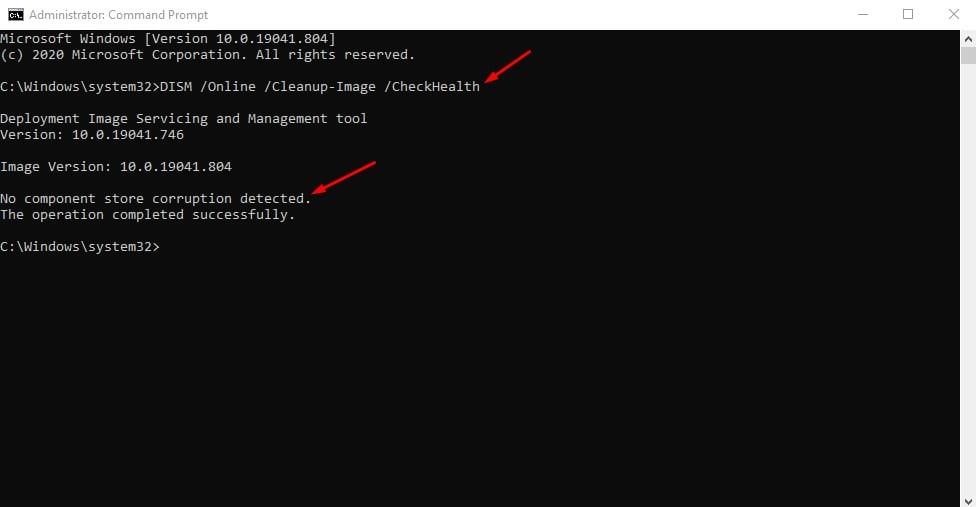
W tym przewodniku wyjaśniono, jak rozwiązać problem z ikonami, który nagle stał się zbyt duży. Jeśli potrzebujesz dodatkowej pomocy w tym temacie, daj nam znać w komentarzach. Jeśli uważasz, że ten przewodnik jest pomocny, udostępnij go znajomym.


