
 Tomasz Nowicki
26-letni redaktor technologiczny w Echo Biznesu, to energiczny i błyskotliwy dziennikarz…
Tomasz Nowicki
26-letni redaktor technologiczny w Echo Biznesu, to energiczny i błyskotliwy dziennikarz…

PowerShell może poświęcić trochę czasu na odpowiedź na twoje polecenia lub powrót z błędami. Czasami PowerShell może również nie otwierać na komputerze z systemem Windows. Tak więc, jeśli uważasz, że PowerShell jest przestarzały na twoim urządzeniu, nadszedł czas, aby zaktualizować go do najnowszej wersji.
Przed wykonaniem aktualizacji konieczne jest sprawdzenie wersji PowerShell. Poniżej udostępniliśmy kilka prostych i działających metod aktualizacji PowerShell w systemie Windows.
1. Zainstaluj lub zaktualizuj PowerShell za pomocą polecenia WINGET
Najłatwiejszym sposobem zainstalowania lub aktualizacji PowerShell w systemie Windows jest użycie polecenia WINGET. Windows Pakiet Manager (WINGET) to narzędzie wiersza polecenia, które pozwala instalować aplikacje na komputerze Windows.
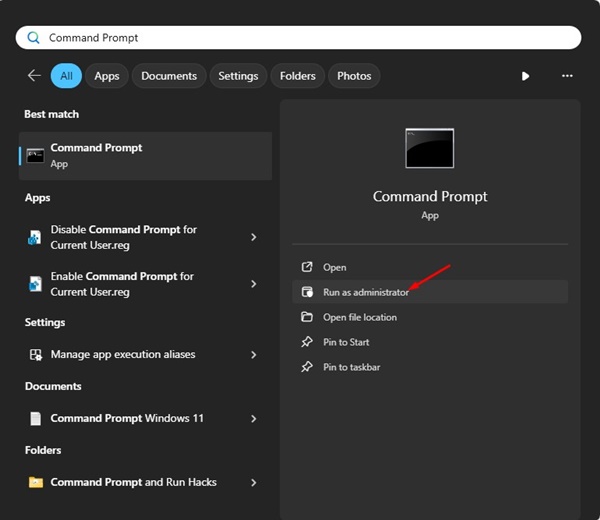
1. Wpisz wiersz polecenia w wyszukiwaniu systemu Windows 11. Kliknij prawym przyciskiem myszy wiersz polecenia i wybierz Uruchom jako administrator.
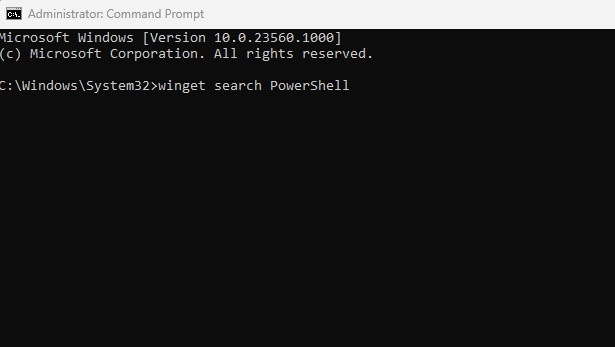
2. Po otwarciu wiersza polecenia wykonaj to polecenie i naciśnij Wchodzić.
winget search PowerShell
3. Zanotuj ID związane z PowerShell App.
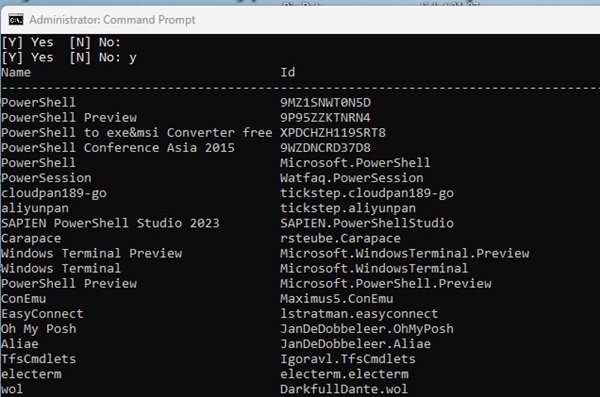
4. Wykonaj to polecenie, zastępując AppID identyfikatorem aplikacji, który właśnie skopiowałeś.
winget install AppID

2. Zainstaluj lub aktualizuj PowerShell z GitHub
Jeśli nie chcesz używać narzędzia wiersza poleceń do aktualizacji narzędzia PowerShell, możesz pobrać i zainstalować najnowszą wersję PowerShell z GitHub.
1. Otwórz swoją ulubioną przeglądarkę internetową i odwiedź to Strona github.
2. Po otwarciu strony znajdziesz Trzy różne opcje do pobrania pliki .msi (LTS, stabilne, podgląd).
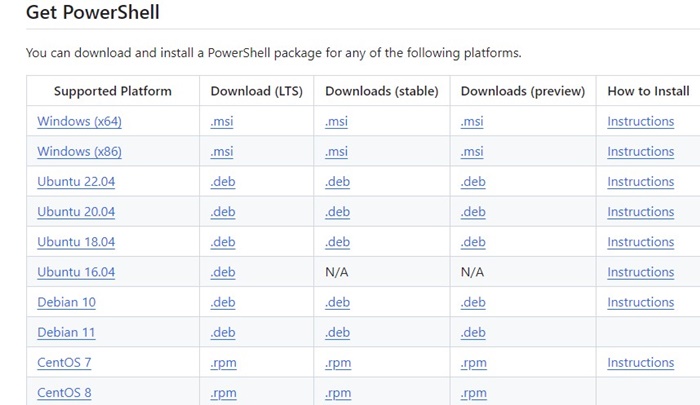
3. Powinieneś pobrać stabilną wersję. Po pobraniu pliku MSI kliknij go dwukrotnie, aby rozpocząć instalację.
4. Idź z domyślnymi wyborami opcjonalnych działań i kliknij Następny.
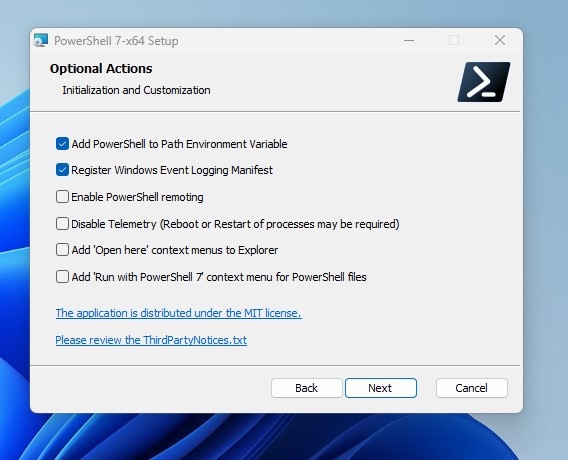
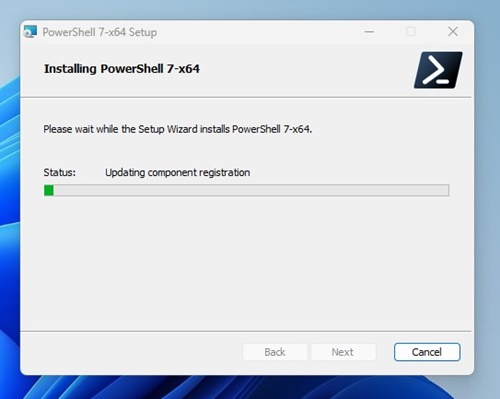
5. Poczekaj, aż instalacja kończy.
3. Aktualizacja PowerShell ze sklepu Microsoft Store
Jeśli korzystasz z systemu Windows 11, możesz zainstalować lub aktualizować narzędzie PowerShell za pomocą aplikacji Microsoft Store.
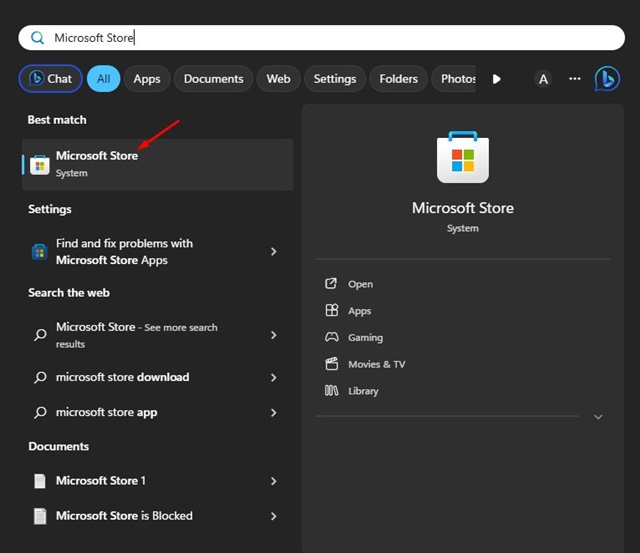
1. Wpisz magazyn Microsoft w wyszukiwaniu systemu Windows 11. Otwórz Microsoft Store Aplikacja z listy najlepszych wyników dopasowania.
2. Po otwarciu sklepu Microsoft, wyszukaj PowerShell.
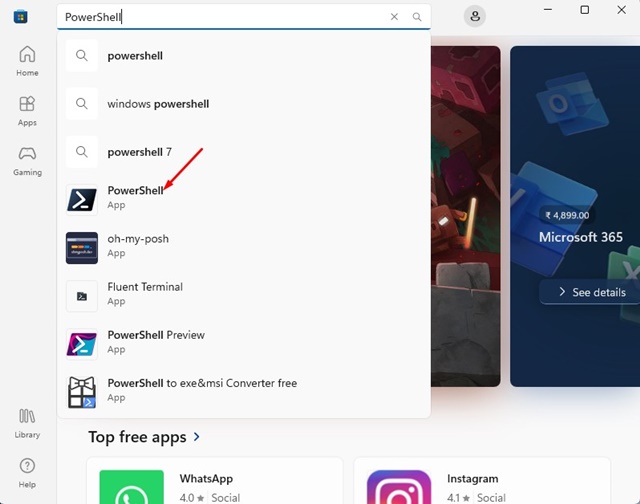
3. Jeśli dostępna jest jakakolwiek aktualizacja, zobaczysz przycisk aktualizacji. Kliknij Aktualizacja przycisk.
4. Jeśli PowerShell nie jest zainstalowany na urządzeniu, musisz kliknąć Zainstalować przycisk, aby to zdobyć.
Użyj zarówno PowerShell 5, jak i PowerShell 7
Jeśli wykonałeś te kroki, aby zainstalować PowerShell na swoim urządzeniu, będziesz mieć zarówno PowerShell 5 i 7.
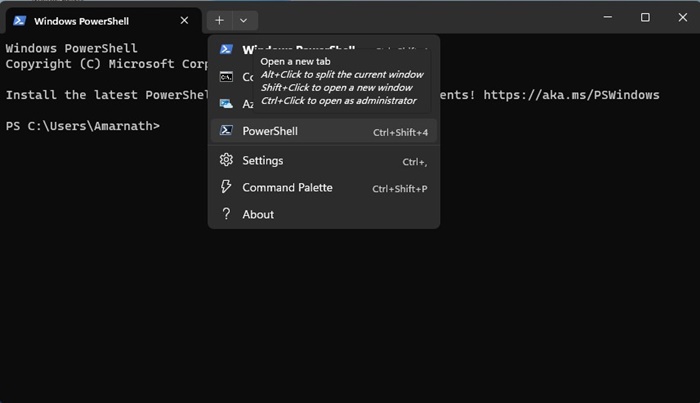
PowerShell 7.x jest instalowany w innym miejscu na urządzeniu, ale obie wersje pozostają aktywne. Jeśli jesteś użytkownikiem terminalu, znajdziesz dodatkowy profil PowerShell.
Ten przewodnik wyjaśnia, jak aktualizować lub zainstalować PowerShell w systemie Windows. Daj nam znać, jeśli potrzebujesz więcej pomocy w aktualizacji PowerShell w systemie Windows 11.


