
 Tomasz Nowicki
26-letni redaktor technologiczny w Echo Biznesu, to energiczny i błyskotliwy dziennikarz…
Tomasz Nowicki
26-letni redaktor technologiczny w Echo Biznesu, to energiczny i błyskotliwy dziennikarz…

Może być kilka powodów regularnego odświeżania kart Chrome. Być może chcesz być na bieżąco z nowymi informacjami, a może czekasz na nowe wiadomości. Bez względu na przyczynę, oto jak ustawić automatyczne odświeżanie stron internetowych w przeglądarce Chrome.
1. Korzystanie z funkcji Łatwe automatyczne odświeżanie
Easy Auto Refresh to rozszerzenie przeglądarki Google Chrome, które umożliwia automatyczne odświeżanie i ponowne ładowanie stron po dowolnej liczbie sekund. Dobrą rzeczą jest to, że rozszerzenie zapamiętuje ustawienia każdej strony, pozycję przewijania strony internetowej i inne.
1. Zainstaluj Łatwe automatyczne odświeżanie rozszerzenie w przeglądarce Chrome.
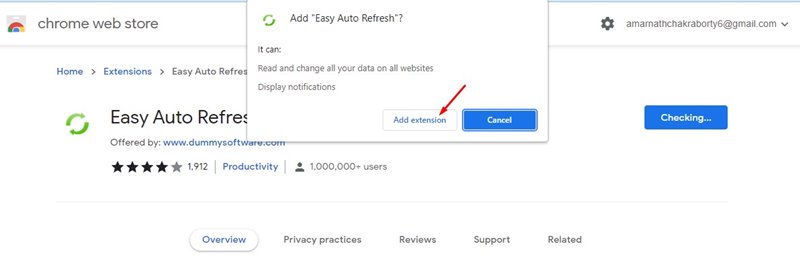
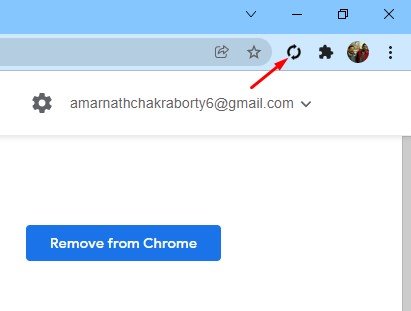
2. Na pasku rozszerzeń znajdziesz nową ikonę.
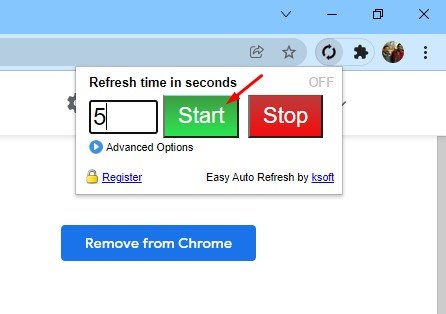
3. Kliknij rozszerzenie Chrome, aby wyświetlić interfejs jak poniżej. Należy wprowadzić czas (w sekundach) i kliknąć przycisk Start. Przykładowo, jeśli chcesz, aby rozszerzenie odświeżało stronę co 5 sekund, wpisz 5 i kliknij Start.
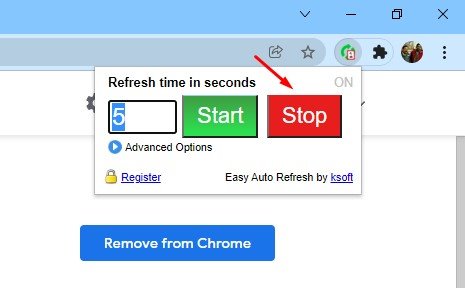
4. Aby zatrzymać automatyczne odświeżanie, kliknij Zatrzymywać się.
2. Automatyczne odświeżanie stron internetowych za pomocą automatycznego odświeżania i monitorowania stron
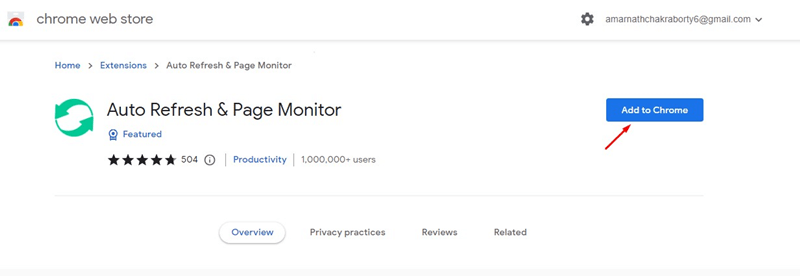
Automatyczne odświeżanie i monitor strony to kolejne świetne rozszerzenie przeglądarki Google Chrome, które może automatycznie odświeżać strony. Rozszerzenie może automatycznie odświeżyć i ponownie załadować dowolną stronę lub kartę po określonej liczbie sekund.
1. Uruchom przeglądarkę Google Chrome i otwórz ją strona internetowa.
2. Kliknij Dodaj do Chrome.
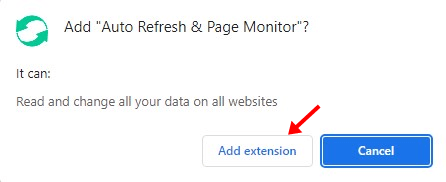
3. Kliknij Dodaj rozszerzenie.
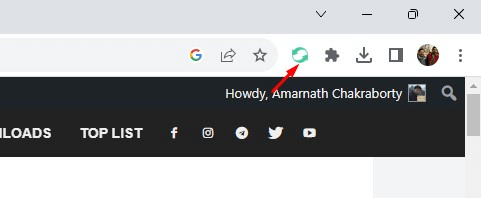
4. Otwórz dowolną stronę internetową, dla której chcesz włączyć funkcję automatycznego odświeżania.
5. Kliknij Automatyczne odświeżanie i monitorowanie strony ikona rozszerzenia.
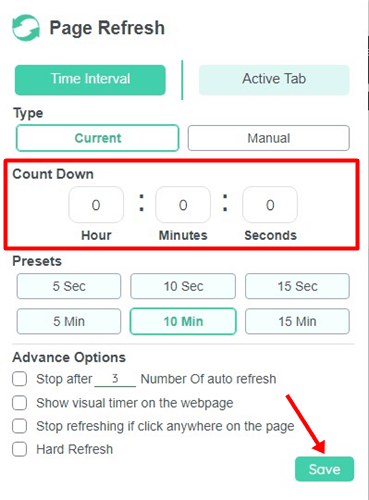
6. Ustaw Przedział czasu dla opcji Odśwież stronę i kliknij Ratować.
Kontrola nad stronami w przeglądarce Chrome
Kilka rozszerzeń przeglądarki Chrome pozwala uzyskać pełną kontrolę nad stronami w przeglądarce Google Chrome. Jeśli nie chcesz polegać na rozszerzeniach, naciśnij przycisk F5, aby odświeżyć strony internetowe. Daj nam znać, jakich rozszerzeń Chrome używasz, aby mieć większą kontrolę nad odwiedzanymi stronami.


