
 Tomasz Nowicki
26-letni redaktor technologiczny w Echo Biznesu, to energiczny i błyskotliwy dziennikarz…
Tomasz Nowicki
26-letni redaktor technologiczny w Echo Biznesu, to energiczny i błyskotliwy dziennikarz…

Jeśli używasz systemu Windows, możesz skonfigurować Windows Hello, aby chronić hasła Chrome. Poniżej udostępniliśmy kroki w celu ochrony haseł Chrome za pomocą Windows Hello. Zacznijmy.
Będziesz potrzebować urządzenia kompatybilnego z systemem Windows!
Aby chronić swoje hasła Chrome za pomocą Windows Hello, powinieneś mieć urządzenie kompatybilne z systemem Windows Hello. Jeśli urządzenie nie obsługuje tej technologii, nie ma sensu wykonać kroków, ponieważ nie możesz chronić haseł Chrome za pomocą tej funkcji.
Jak skonfigurować Windows Hello?
Zanim chronisz hasła Chrome za pomocą Windows Hello, musisz skonfigurować Windows Hello na swoim kompatybilnym urządzeniu. Oto, co musisz zrobić.
1. Kliknij przycisk Windows Start i wybierz Ustawienia.
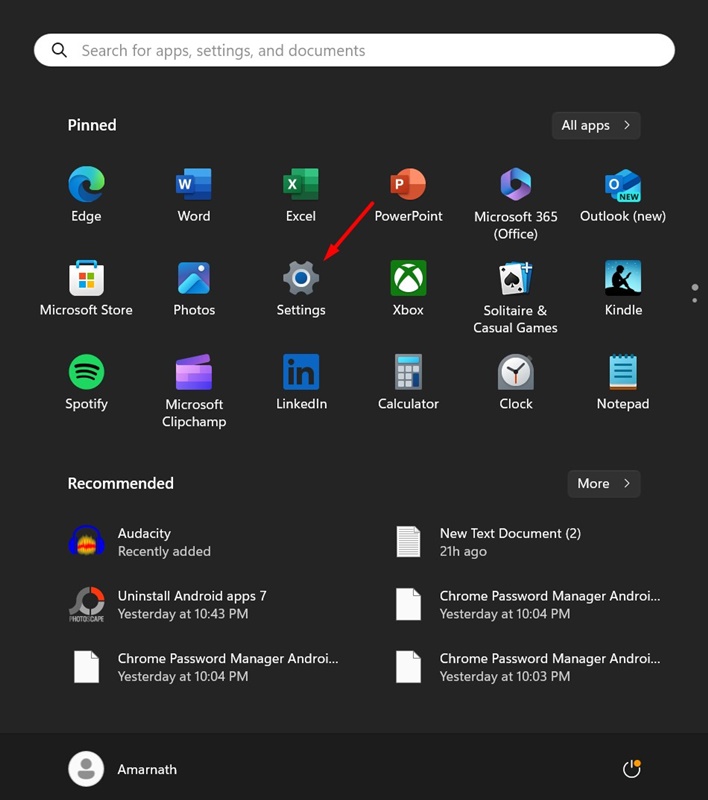
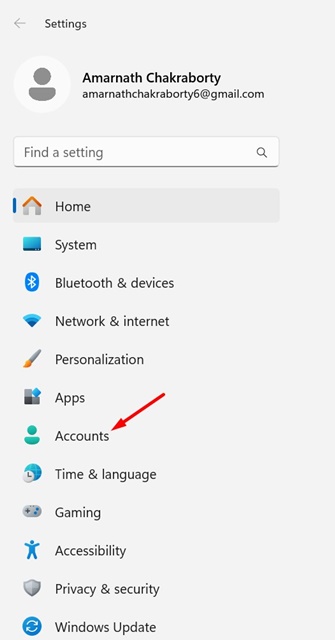
2. Po otwarciu aplikacji Ustawienia, przełącz się na Konta.
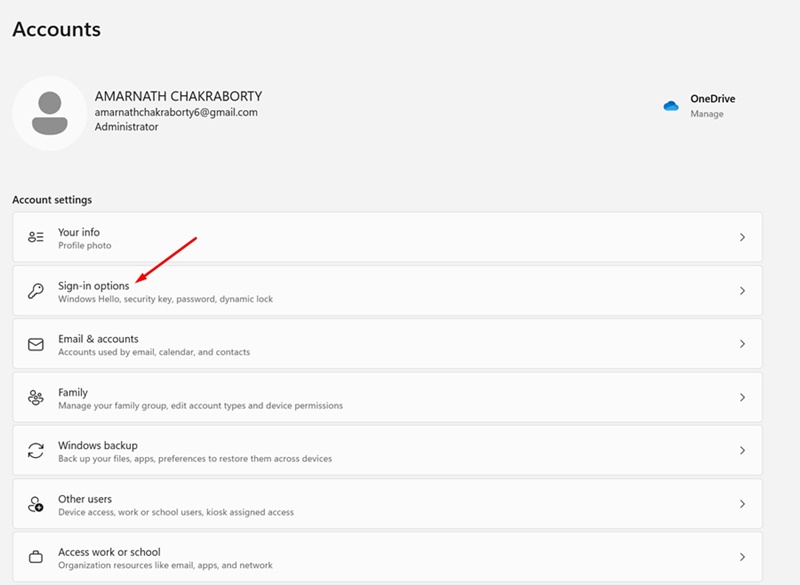
3. Po prawej stronie kliknij Opcje logowania.
4. W ustawieniach Windows Hello musisz ustawić rozpoznawanie twarzy, odcisk palca lub pin jako metodę logowania.
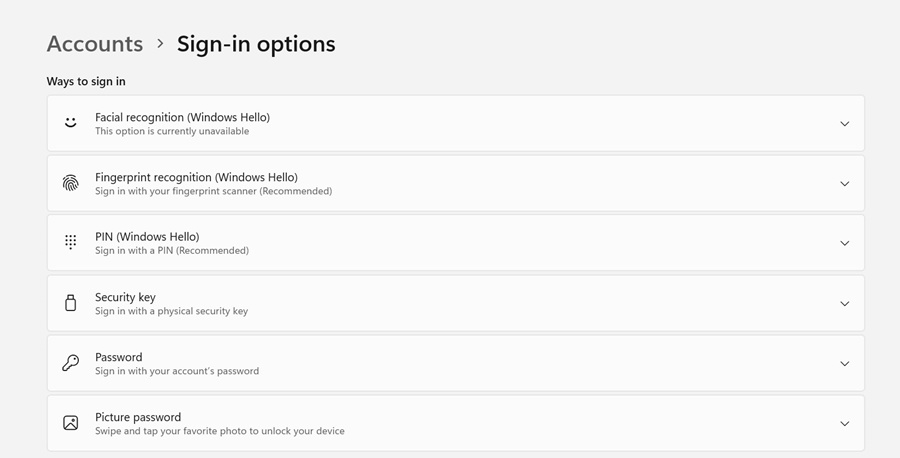
Musisz tylko wybrać odpowiednią opcję logowania i postępować zgodnie z instrukcjami na ekranie, aby zakończyć konfigurację.
Jak chronić swoje hasła Chrome za pomocą Windows Hello
Po skonfigurowaniu Windows Hello na kompatybilnym urządzeniu, oto jak możesz chronić hasła Chrome.
1. Uruchom przeglądarkę Google Chrome na swoim komputerze.
2. Po otwarciu chromowanej przeglądarki kliknij Trzy kropki (ikona menu) W prawym górnym rogu ekranu.
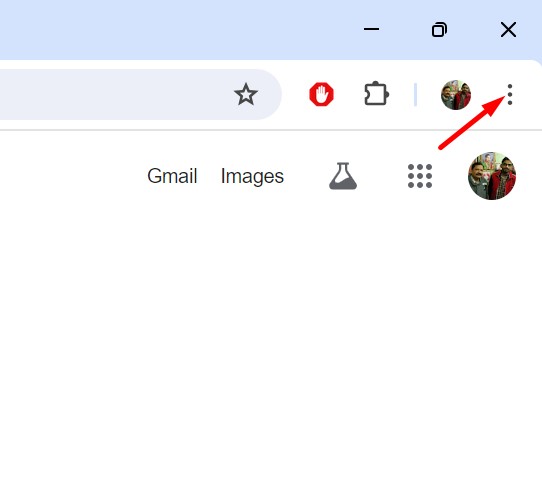
3. W menu Chrome wybierz Ustawienia.
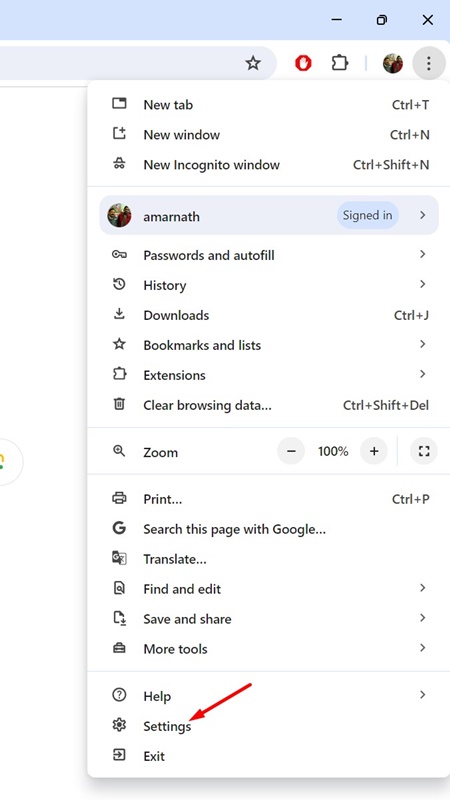
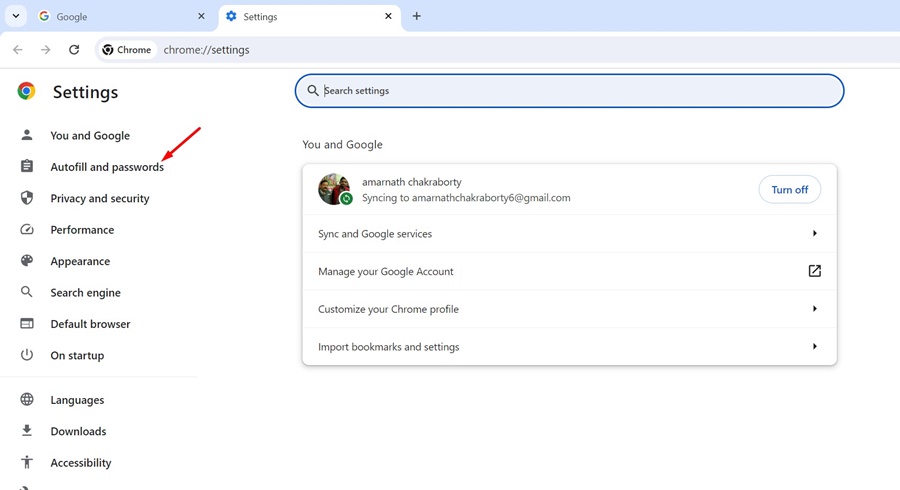
4. Na ekranie ustawień kliknij Autofilla i hasła.
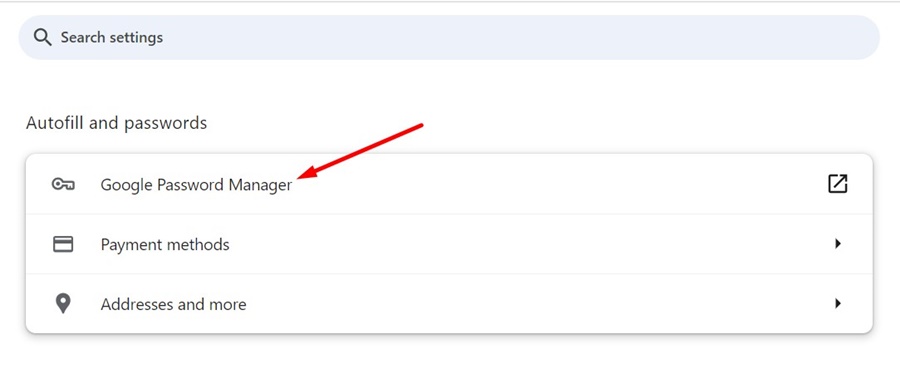
5. Po prawej stronie kliknij Menedżer haseł Google.
6. Na ekranie menedżera haseł, przełącz się na Ustawienia.
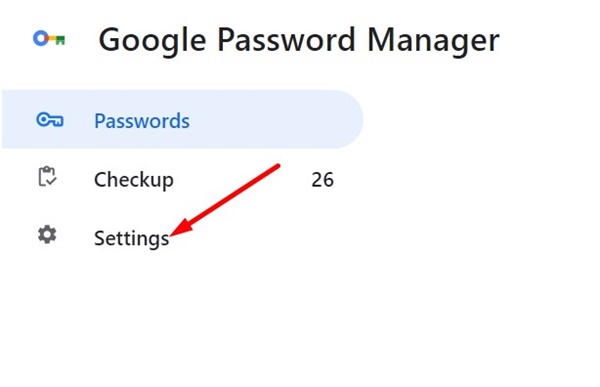
7. Po prawej stronie, włączać Przełącz „Użyj Windows Hello podczas wypełniania haseł”.
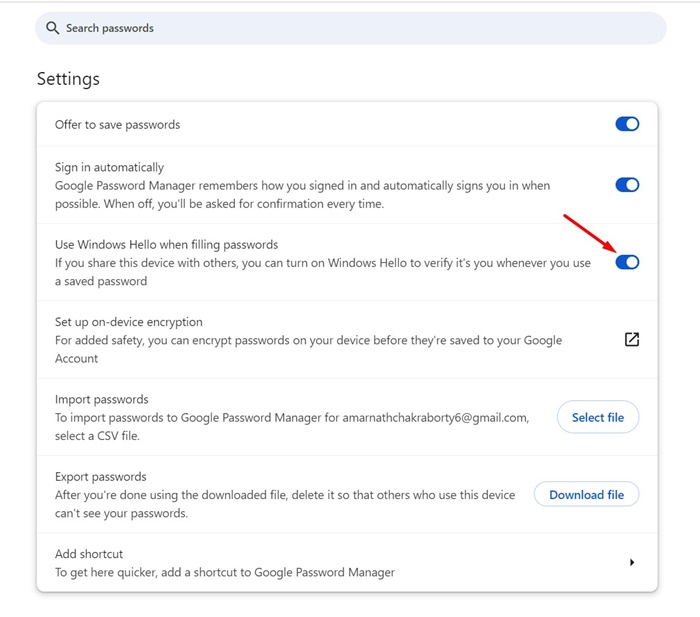
Odtąd, za każdym razem, gdy uzyskujesz dostęp do Managera Hasło Google, będziesz potrzebować uwierzytelniania biometrycznego lub PIN, aby wyświetlić zapisane poświadczenia logowania.
Jak wyłączyć wymagania hasła Windows Hello na Chrome
Jeśli włączyłeś Windows Hello Protection do wypełnienia haseł, zostaniesz poproszony o wprowadzenie pinu Windows Hello lub użycie biometrycznego za każdym razem, gdy chcesz uzyskać dostęp lub wypełnić hasła.
Może to być denerwujące, jeśli się spieszysz i nie chcesz się uwierzytelniać. Z tego powodu najlepiej wiedzieć, jak wyłączyć tę funkcję.
1. Uruchom przeglądarkę Google Chrome na swoim komputerze.
2. Kliknij trzy kropki W prawym górnym rogu ekranu.
3. W menu Chrome wybierz Ustawienia.
4. Przełącz się na Autofilla i hasła.
5. Kliknij Menedżer haseł Google.
6. Przejdź na Ustawienia patka.
7. Po prawej stronie, wyłączyć coś Przełącz „Użyj Windows Hello podczas wypełniania haseł”.
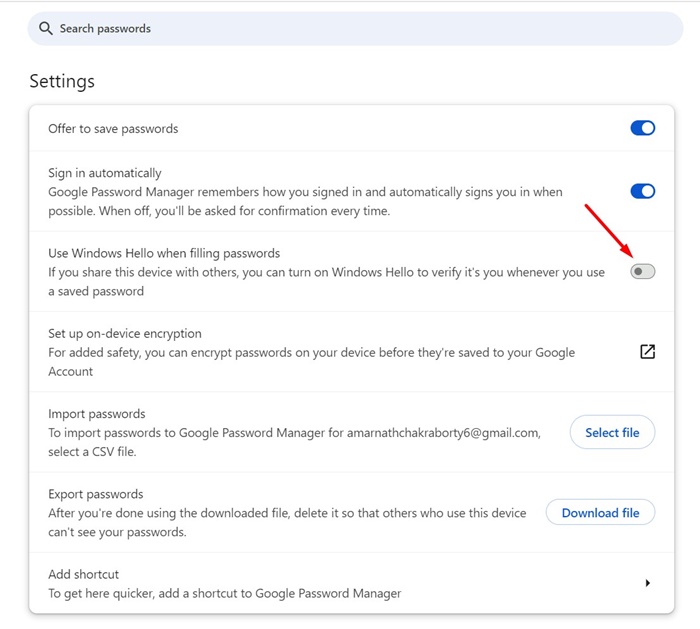
To wyłączy funkcję, która wymaga korzystania z systemu Windows Hello podczas wypełniania haseł w przeglądarce Google Chrome.
To są proste kroki, aby chronić hasła Google Chrome za pomocą Windows Hello. Jeśli potrzebujesz więcej pomocy na ten temat, daj nam znać w komentarzach.


