
 Tomasz Nowicki
26-letni redaktor technologiczny w Echo Biznesu, to energiczny i błyskotliwy dziennikarz…
Tomasz Nowicki
26-letni redaktor technologiczny w Echo Biznesu, to energiczny i błyskotliwy dziennikarz…

Mimo że Dysk Google jest bezpieczny i wymaga hasła do dostępu, możesz poprawić bezpieczeństwo zapisanych plików, dodając do nich hasło. Nie ma bezpośredniej opcji dodawania haseł do plików Dysku Google, ale kilka obejść nadal na to pozwala.
Jeśli chcesz dodać więcej bezpieczeństwa do plików Dysku Google, przed przesłaniem powinieneś dodać hasło. Oto najlepsze sposoby ochrony haseł plików Dysku Google.
1. Ogranicz dostęp do plików na Dysku Google
Ponieważ Dysk Google oficjalnie nie obsługuje plików chroniących hasła, możesz ograniczyć dostęp do plików. Ograniczenie dostępu do plików na Dysku Google jest jednym z najlepszych sposobów zapobiegania nieautoryzowanemu dostępowi do plików.
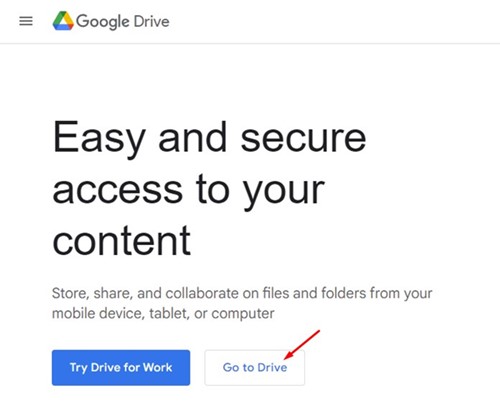
1. Otwórz swoją ulubioną przeglądarkę internetową i odwiedź Witryna Drive Google.
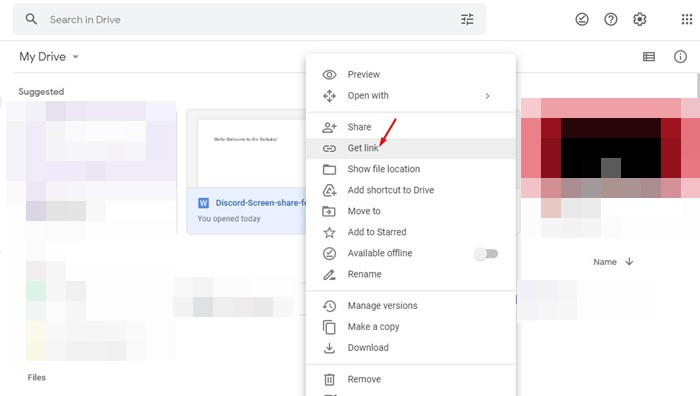
2. Kliknij prawym przyciskiem myszy w pliku Dysku Google, do którego chcesz Ogranicz dostęp i wybierz Zdobądź link.
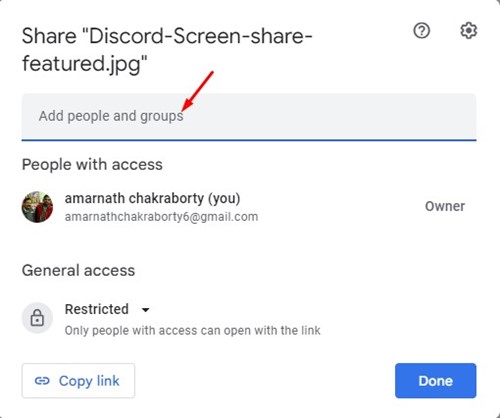
3. W ogólnym dostępie wybierz Ograniczony i kliknij Zrobione przycisk.

4. Jeśli chcesz udostępnić plik ograniczonego znajomemu, Wprowadź swój adres e -mail W polu Dodaj ludzi i grupy.
2. Pliki ochrony hasła za pośrednictwem formularzy Google
Możesz użyć formularzy Google, aby utworzyć formularz chroniony hasłem i dodać w nim link do udostępniania Dysu Google. W ten sposób użytkownik musi najpierw odblokować formularze Google za pomocą hasła, aby uzyskać dostęp do pliku Dysu Google.
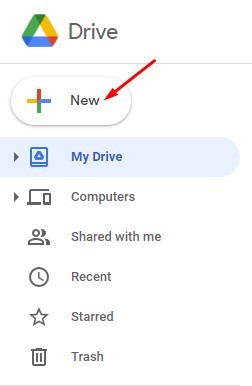
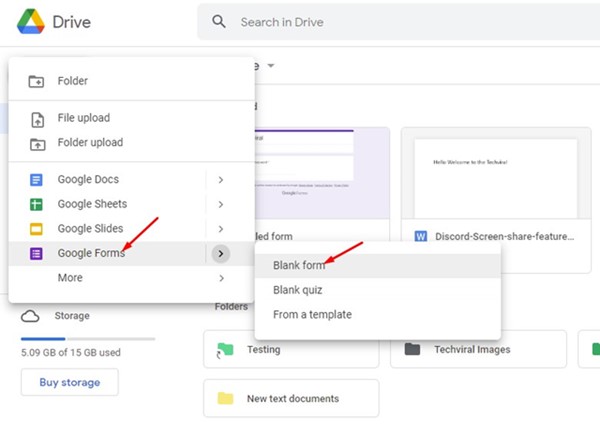
1. Kliknij (+ Nowy) przycisk na Dysku Google.
2. Z listy wyświetlonych opcji kliknij Formularze Google> puste formularz.
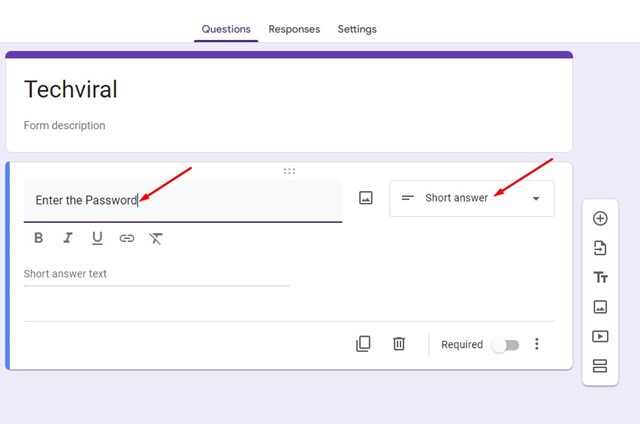
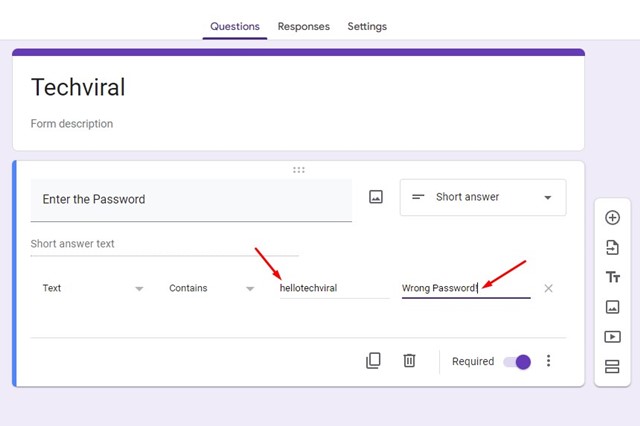
4. Stuknij na pole z napisem bez tytułu pytania i Dodaj szczegóły hasła. Kliknij obok rozwijanego menu i wybierz Krótka odpowiedź.
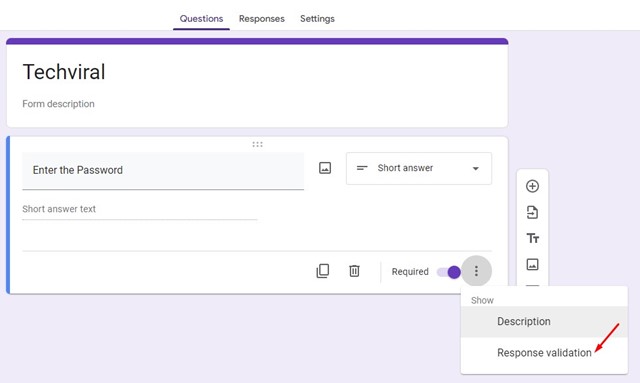
5. Włącz Wymagany dźwignia kolankowa. Następnie kliknij trzy kropki obok niego i wybierz Walidacja odpowiedzi.
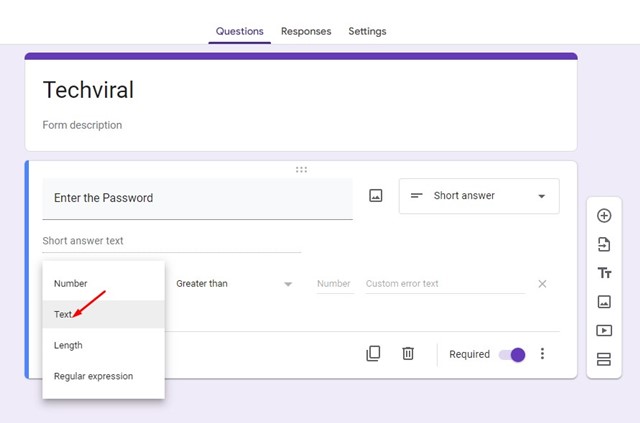
6. Aby użyć tekstu jako hasła, kliknij Numer rozwijanie i wybierz Tekst.
7. Wprowadź Hasło w polu tekstowym. Wprowadź Niepoprawna wiadomość hasłem W polu tekstu niestandardowego błędu.
8. Kliknij Ustawienia patka.
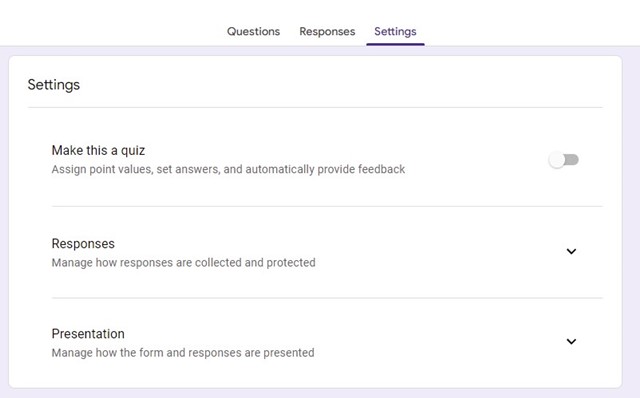
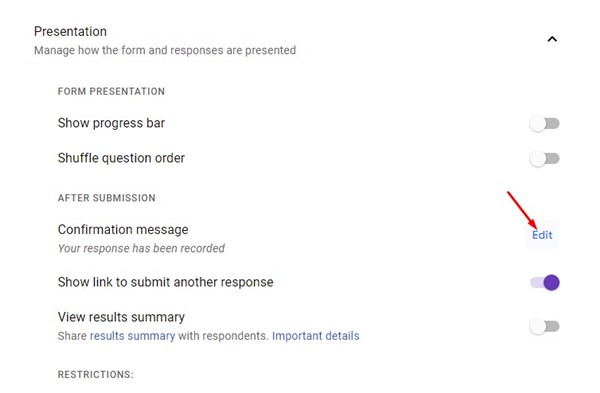
9. Przewiń w dół do prezentacji i kliknij Redagować przycisk obok Wiadomość potwierdzenia.
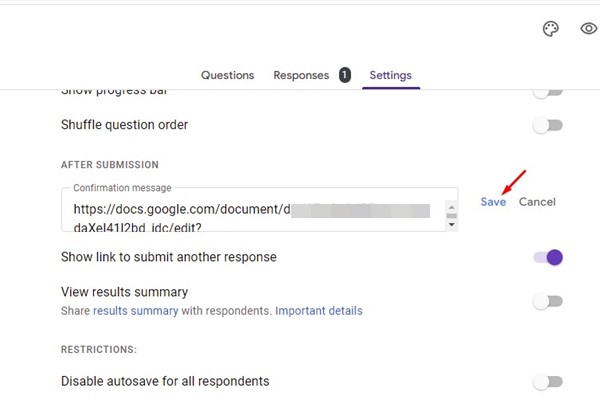
10. Wprowadź adres URL Dysku Google i kliknij Ratować przycisk.
11. Kliknij Wysłać przycisk w prawym górnym rogu.

12. Przejdź na połączyć zakładka na formularzu wyślij i Skopiuj link Docs Google.
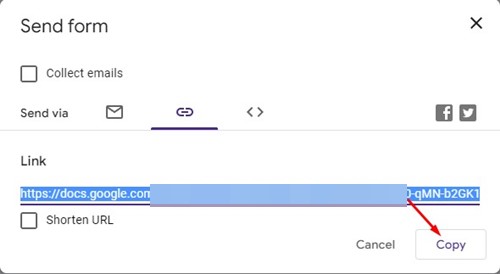
Po uzyskaniu linku Google Docs możesz wysłać go do dowolnego innego użytkownika. Gdy ktoś otworzy formularz, zostanie poproszony o wprowadzenie hasła. Użytkownicy, którzy wpisują prawidłowe hasło, otrzymają adres URL pliku Dysku Google.
3. Hasło chronić pliki Dysu Google przed przesłaniem
Możesz użyć sprężarki plików, aby utworzyć chroniony hasłem plik ZIP/RAR zawierający zdjęcia, filmy, dokumenty itp. Po utworzeniu pliku RAR lub pocztowego chronionego hasłem możesz przesłać go na Dysk Google. W ten sposób, gdy ktoś pobiera plik ZIP/RAR z linku Drive Google, zostanie poproszony o wprowadzenie hasła w celu uzyskania dostępu do plików.
1. Pobierz i zainstaluj WinRar na komputerze z systemem Windows.
2. Przejdź do pliku, który chcesz chronić hasła. Kliknij go prawym przyciskiem myszy i wybierz Dodaj do archiwum.

3. Kliknij Ustaw hasło na nazwie archiwum i parametrach.
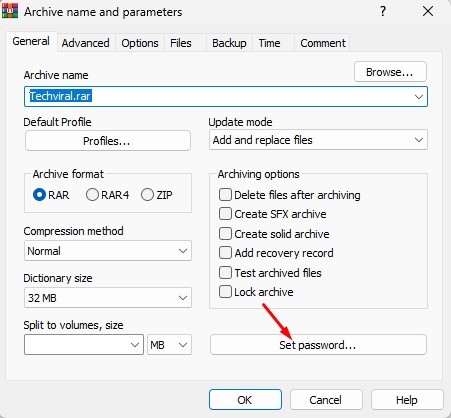
4. W montorze Wprowadź hasło, Wprowadź i ponownie wprowadź hasło. Po zrobieniu tego kliknij OK przycisk.
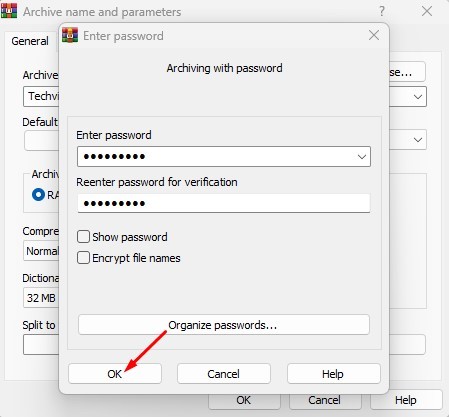
5. W archiwizacji z monitem hasła kliknij przycisk OK.
Po schronieniu hasła pliku możesz przesłać go na Dysk Google i wygenerować link do pliku. Użytkownicy, którzy pobierają plik ZIP, zostaną poproszeni o wprowadzenie hasła w celu odblokowania plików.
Możesz także użyć innych Sprężarki plików innych firm w systemie Windows 11, aby utworzyć chronił hasło plik RAR/ZIP.
4. Pliki Microsoft Office Pliki Microsoft przed przesłaniem
Jeśli planujesz przechowywać pliki Microsoft Office na swoim koncie Drive Drive, możesz je schronić hasłem przed przesłaniem.
Udostępniliśmy szczegółowy przewodnik Pliki MS Office Pliki zabezpieczające hasło w systemie Windows. Udostępniliśmy kroki dla plików Excel, ale kroki pozostają takie same dla innych plików Microsoft Office.
Gdy pliki MS Office są chronowane hasłem, możesz je przesłać na swoje konto Dysku Google.
Możesz łatwo zabezpieczyć hasła pliki Dysku Google, wykonując nasze współdzielone kroki. Daj nam znać w komentarzach poniżej, jeśli znasz inne sposoby ochrony haseł plików Dysu Google.


