
 Tomasz Nowicki
26-letni redaktor technologiczny w Echo Biznesu, to energiczny i błyskotliwy dziennikarz…
Tomasz Nowicki
26-letni redaktor technologiczny w Echo Biznesu, to energiczny i błyskotliwy dziennikarz…

Jeśli mówimy o zewnętrznym dysku twardym, na którym przechowujesz wiele danych osobowych, nie jest on całkowicie bezpieczny, ponieważ każdy, kto ma dostęp do dysku, może wyświetlić Twoje pliki lub wykonywać nielegalne działania.
Jednak Twój zewnętrzny dysk twardy może być chroniony hasłem, aby zapobiec nieautoryzowanemu dostępowi. Możesz łatwo ustawić mocne hasło, aby odblokować napęd zewnętrzny na dowolnym komputerze. Spójrz więc na poniższy przewodnik, aby chronić swój zewnętrzny dysk za pomocą hasła bezpieczeństwa.
Chroń zewnętrzny dysk twardy za pomocą hasła za pomocą bitlocker
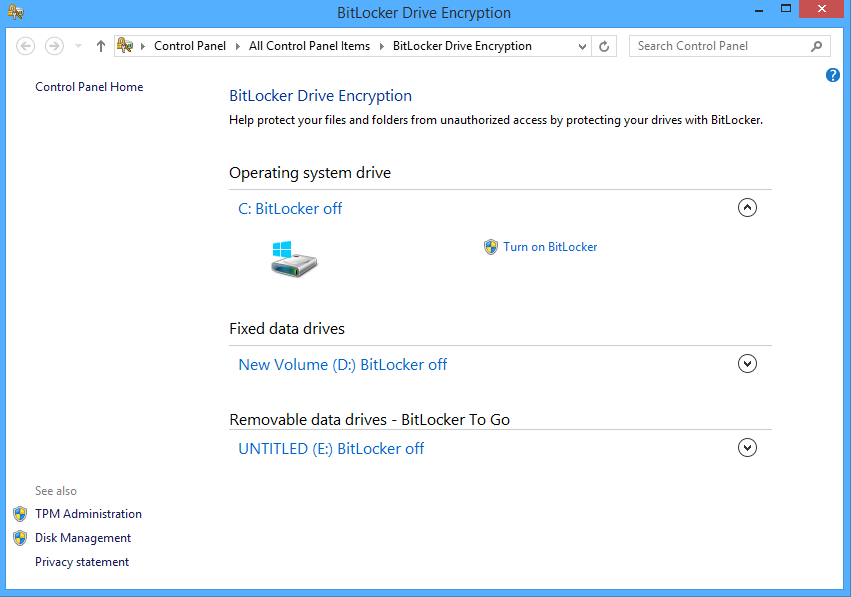
1. Podłącz zewnętrzny dysk twardy do komputera z systemem Windows i włącz go. Teraz kliknij przycisk Start i przejdź do Panel sterowania> Szyfrowanie napędu Bitlocker.
2. Domyślnie Bitlocker będzie wyłączony; Musisz Włącz Bitlocker Na dysk chcesz zaszyfrować.
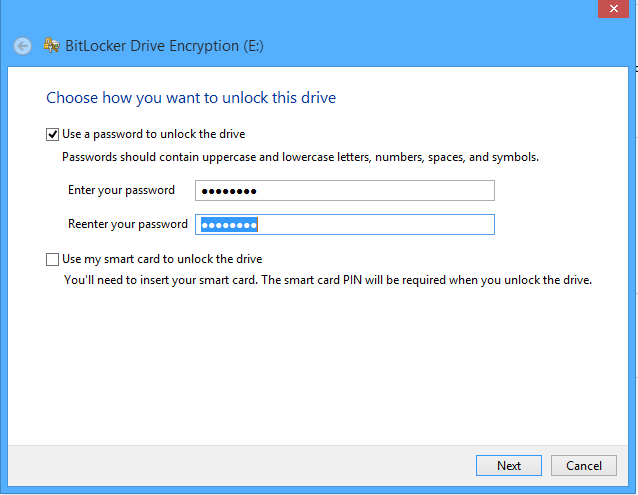
3. Teraz sprawdź Użyj hasła, aby odblokować dysk Opcja i wprowadź to samo hasło w obu polach. Po zakończeniu kliknij Następny.
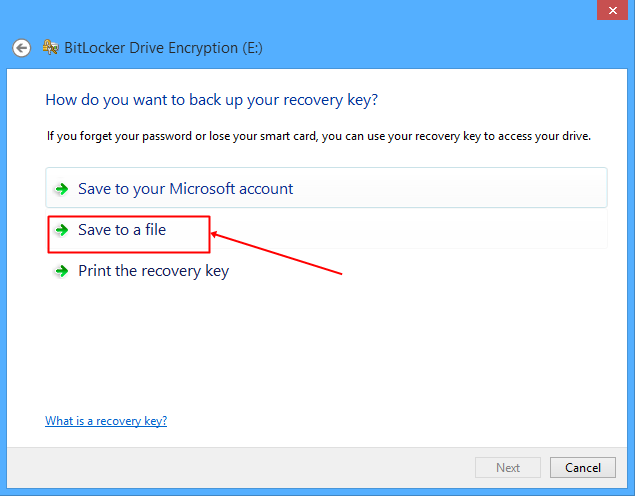
4. Teraz kliknij Zapisz klucz odzyskiwania na pliku i wybierz lokalizację, aby zapisać klucz. Po zrobieniu tego kliknij przycisk Dalej.
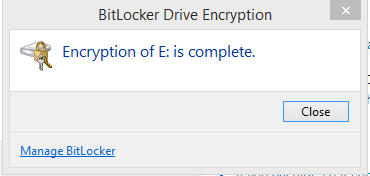
5. Teraz kliknij Rozpocznij szyfrowanie Opcja i poczekaj na zakończenie procesu. W zależności od wielkości napędu może to zająć trochę czasu.
Hasło chroń swój dysk zewnętrzny za pomocą storagecrypt
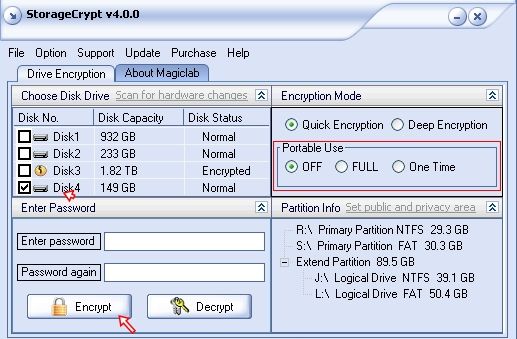
1. Pobierz i zainstaluj narzędzie Storagecrypt. Teraz uruchom narzędzie, a następnie podłącz dysk do komputera.
2. Teraz wybierz urządzenie do szyfrowania hasłem. Teraz wybierz tryb Quick, chroń dysk za pomocą żądanego hasła, a następnie kliknij Szyfrować
Korzystanie z Kakasoft USB Security
Kakasoft USB Security to jedno z najlepszych narzędzi dla sterowników flash USB. Możesz jednak użyć tego narzędzia do ochrony zewnętrznych dysków twardych za pomocą hasła. Oto jak możesz użyć zabezpieczeń USB Kakasoft, aby schronić hasła swój zewnętrzny dysk
1. Po pierwsze, Pobierz Kakasoft USB Security na komputerze i uruchom narzędzie.
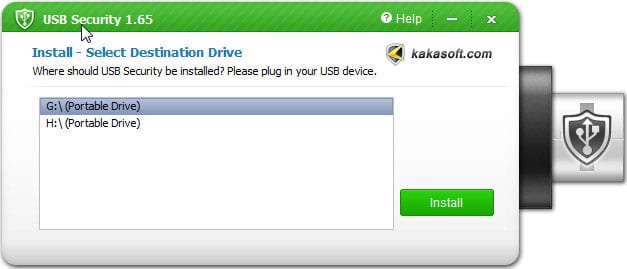
2. Teraz podłącz zewnętrzny dysk twardy do komputera i wybierz dysk docelowy na liście dysku. Na koniec kliknij Zainstalować.
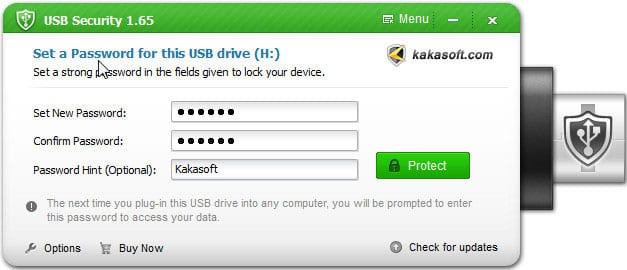
3. W następnym kroku musisz ustawić nowe hasło. Wprowadź hasło i potwierdź je. Kliknij Chronić.
Inne oprogramowanie do hasła chroni HDD
W Internecie dostępnych jest kilka innych oprogramowania, które mogą uchronić hasła dyski twardych. Wspominaliśmy o najpopularniejszych; Pobierz je z zaufanych źródeł.
1. Veracrypt
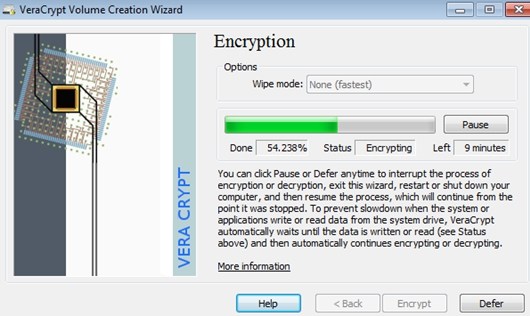
Veracrypt zwiększa bezpieczeństwo algorytmów szyfrowania systemu i partycji, co czyni go odpornym na nowe osiągnięcia w atakach z siły brutalnej.
Może szyfrować zewnętrzny dysk twardy i partycje systemu Windows.
2. KREPTAINER .
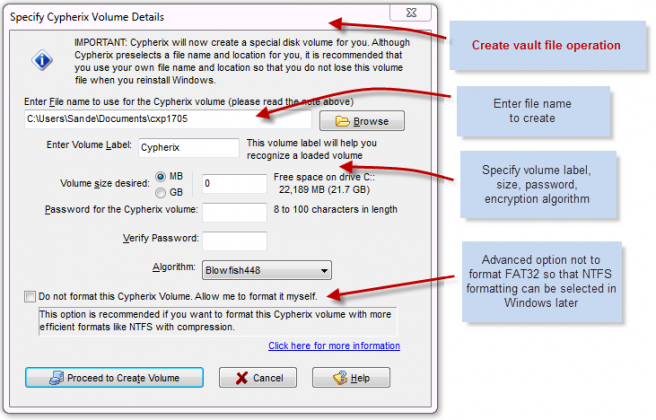
Bezpłatne oprogramowanie do szyfrowania w celu ochrony poufnych danych na dowolnym komputerze z systemem Windows, komputery stacjonarnym, laptopie, dysku twardym lub zdejmowanym napędu, takim jak dysk flash USB lub drążek pamięci.
Cryptainer umożliwia ochronę haseł i zabezpieczenie dowolnego pliku lub folderu w dowolnych mediach, w tym zdejmowanych dyskach (dyski flash, zewnętrzne dyski twarde, ROM CD itp.).
3. Plik bezpieczny
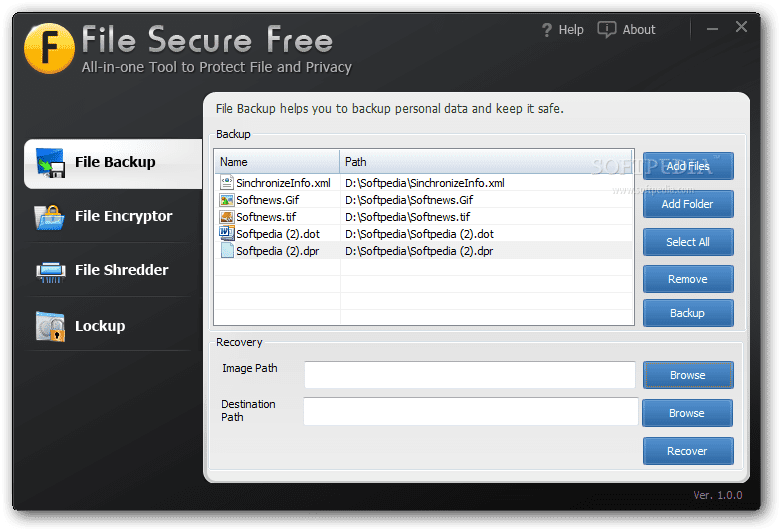
Plik bezpieczny za darmo to kolejne najlepsze oprogramowanie do ochrony zewnętrznego dysku twardego za pomocą hasła. Możesz użyć bezpiecznych plików za darmo, aby zablokować poufne pliki za pomocą solidnego hasła, ograniczając dostęp do do nich bez hasła.
File Secure używa standardowego algorytmu szyfrowania wojskowego AES do chroniące hasła napędu zewnętrzne, takie jak dyski twarde i dyski flash.
4. Axcrypt
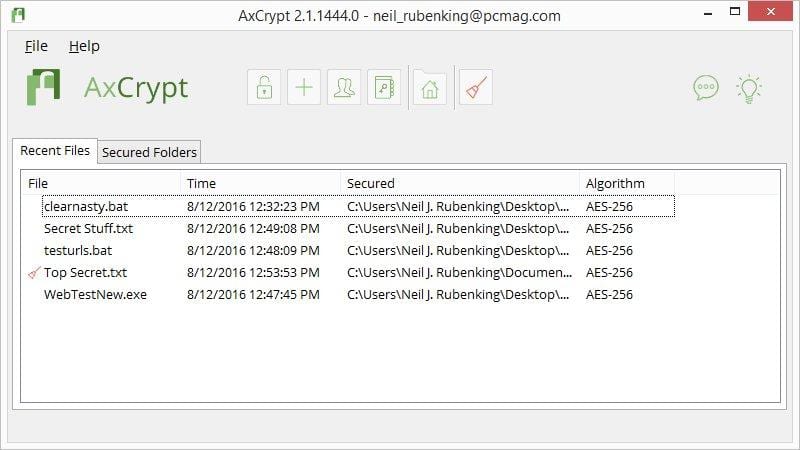
Jeśli szukasz niezawodnego narzędzia do szyfrowania plików typu open source, nic nie może pokonać Axcrypt. Jest to jedno z wiodących oprogramowania szyfrowania używanego w systemie operacyjnym Windows w celu ochrony dysków USB lub zewnętrznych dysków twardych za pomocą hasła.
Oprogramowanie jest bezpłatne i zapewnia jeden z najłatwiejszych sposobów szyfrowania poszczególnych plików w systemie operacyjnym Windows. Axcrypt ma również kilka zaawansowanych funkcji, które bezproblemowo integrują się z systemem Windows.
5. Boxcryptor
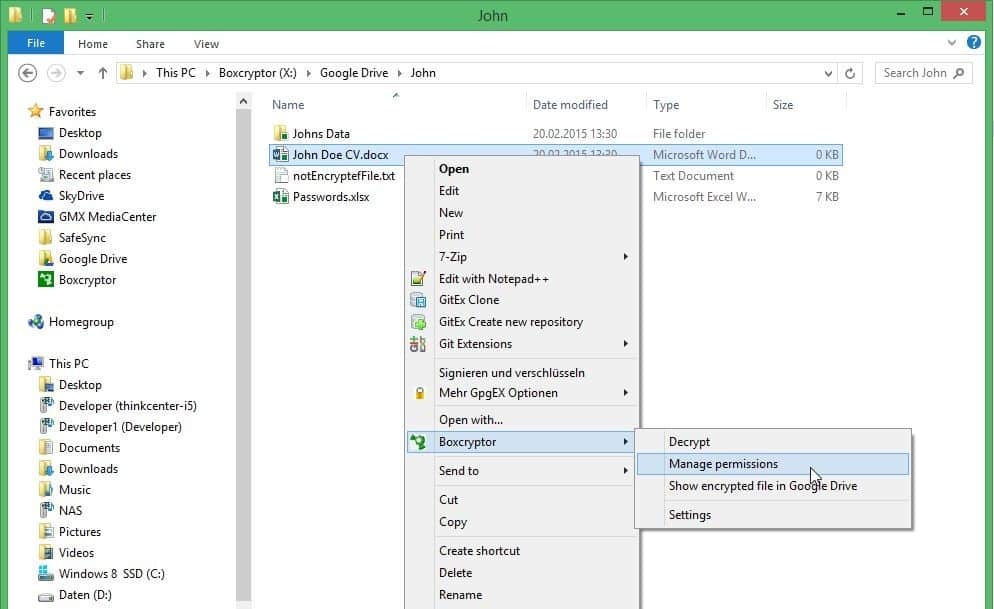
Boxcryptor ma bezpłatne i premium wersje i jest to jedno z najbardziej zaawansowanych oprogramowania szyfrowania plików, których można użyć na komputerze Windows 10.
Wspaniałą rzeczą w Boxcryptor jest to, że wykorzystuje on zaawansowane technologie szyfrowania AES-256 i RSA w celu ochrony USB i zewnętrznych dysków twardych. Tak więc Boxcryptor jest kolejnym z najlepszych oprogramowania do szyfrowania napędu, które możesz rozważyć.
Dzięki powyższym metodom możesz szybko zabezpieczyć zewnętrzny dysk twardy za pomocą żądanego hasła. Zostaw komentarz poniżej, jeśli masz jakieś powiązane zapytania.


