Tomasz Nowicki
26-letni redaktor technologiczny w Echo Biznesu, to energiczny i błyskotliwy dziennikarz…
Tomasz Nowicki
26-letni redaktor technologiczny w Echo Biznesu, to energiczny i błyskotliwy dziennikarz…

Niewielu wiedziałoby, że eksplorator plików Windows 11 obsługuje dodanie komentarzy folderów. Tak! Możesz dodać komentarze do folderów w systemie Windows 11, aby podkreślić ich cel. Tak więc, jeśli masz setki folderów na dysku Windows 11, możesz dodać komentarze w celu łatwej identyfikacji.
Podczas gdy system Windows 11 obsługuje dodawanie komentarzy do folderów, proces nie jest łatwy. Musiałbyś przejść przez kilka skomplikowanych kroków, aby dodać komentarze do folderu w systemie Windows 11. Ponieważ dodanie komentarzy do folderów w systemie Windows 11 jest długim procesem, podzieliliśmy kroki w podsekcje. Śledź wszystko, o czym wspomnieliśmy.
1. Dodanie kolumny komentarzy plików Eksploratora
Pierwszym krokiem jest włączenie kolumny komentarzy pliku Eksploratora. Ta kolumna pokaże komentarze, które dodasz do folderu. Oto, co musisz zrobić.
1. Otwórz eksplorator plików komputera Windows 11.
2. Teraz przejdź do katalogu zawierającego folder, do którego chcesz dodać komentarz.
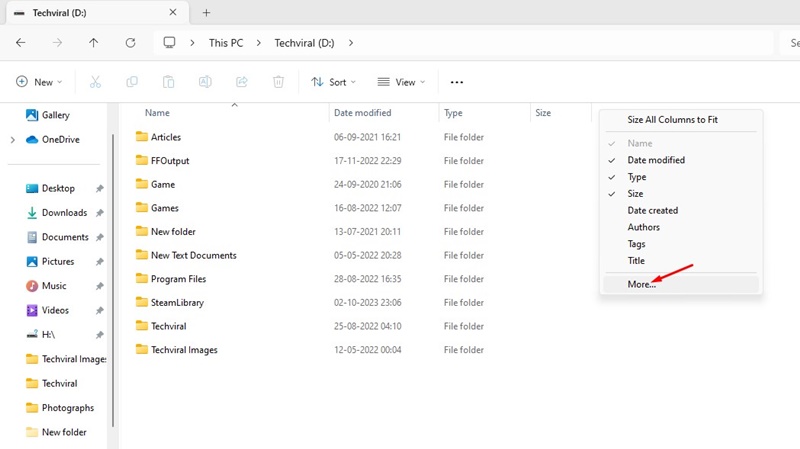
3. Kliknij prawym przyciskiem myszy kolumnę Typ i wybierz Więcej.
4. Sprawdź Uwagi pole wyboru i kliknij OK.
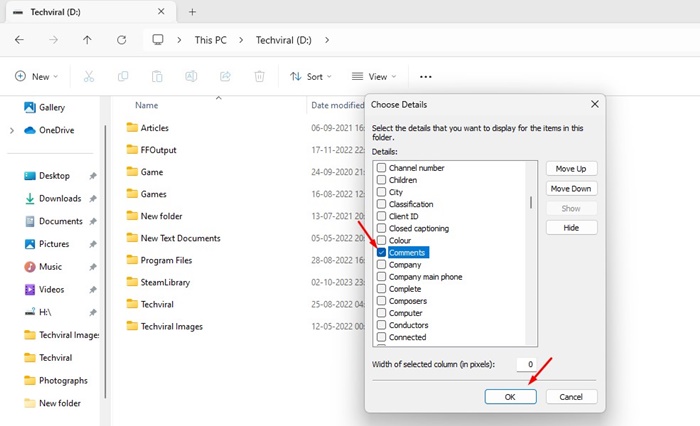
Teraz zobaczysz kolumnę komentarzy w eksploratorze plików. Komentarze dodane do folderu pojawią się w tej kolumnie.
Po włączeniu kolumny komentarzy musisz ujawnić plik Desktop.ini dla folderu. Postępuj zgodnie z poniższymi krokami, aby wyświetlić plik Desktop.ini w celu dodania komentarzy do folderu
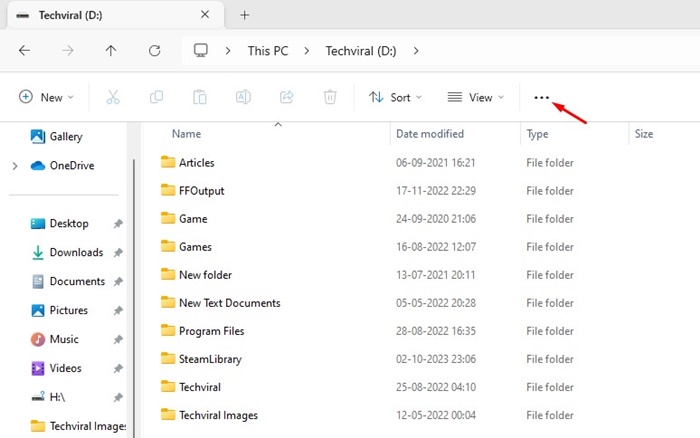
1. Otwórz eksplorator plików komputera i kliknij więcej (trzy kropki) na górze.
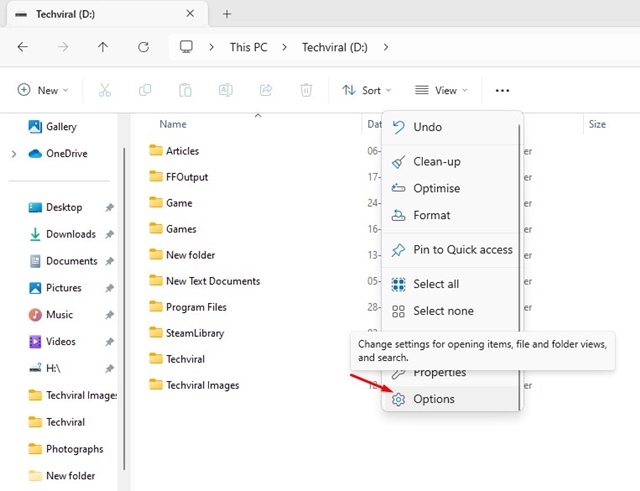
2. W wyświetlonym menu wybierz Opcje.
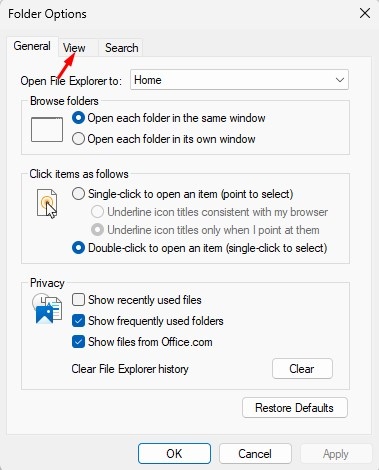
3. W opcjach folderów przełącz się na Pogląd patka.
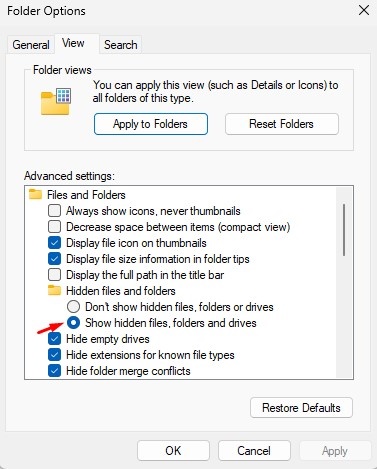
4. Teraz sprawdź Pokaż ukryte pliki, foldery i napęd.
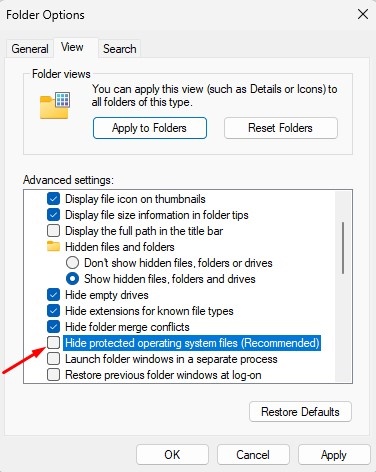
5. DESELECT (odznacz) Ukryj chronione pliki systemu operacyjnego pole wyboru. Po zakończeniu kliknij Stosować.
3. Wybierz inną ikonę folderu
Następny krok obejmuje zmianę ikony folderu. Jest to bardzo ważny krok, więc zmień również ikonę folderu.
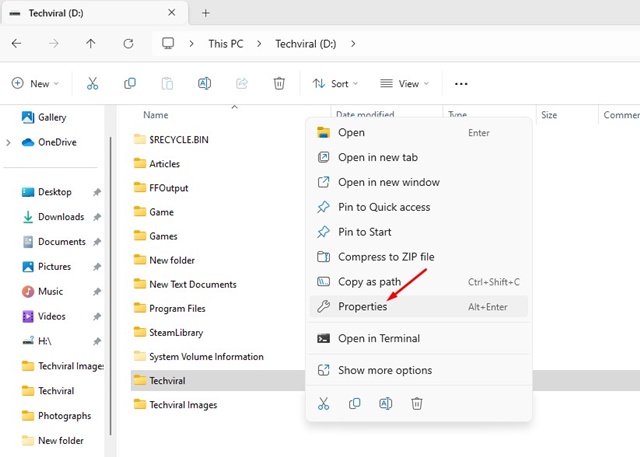
1. Kliknij prawym przyciskiem myszy folder, do którego chcesz dodać komentarz i wybrać Właściwości.
2. Przejdź na Dostosuj Zakładka na właściwościach folderu.
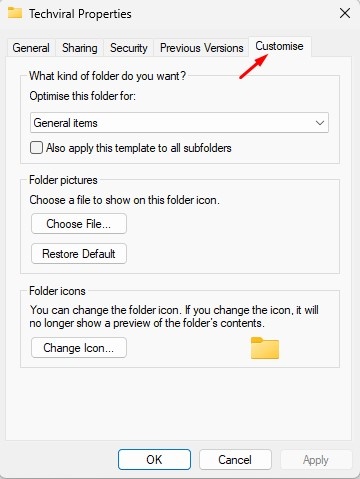
3. Na ikonach folderów kliknij Zmień ikonę.
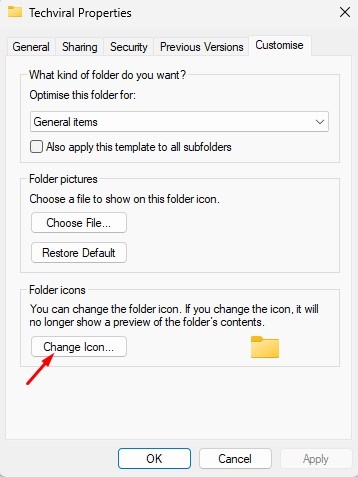
4. Następnie wybierz inną ikonę dla folderu i kliknij OK.
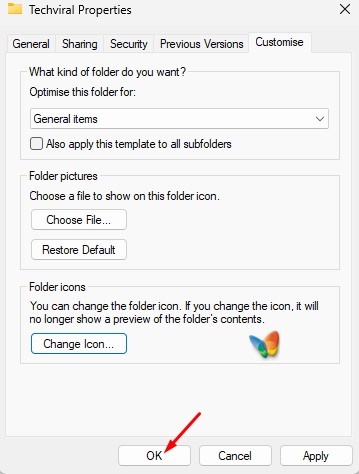
Jeśli uważnie wykonałeś wszystkie kroki, folder, którego zmieniłeś ikonę, będzie miał plik Desktop.ini. Wykonaj następujące kroki, aby dodać nowy komentarz do folderu.
1. Otwórz folder, którego ikona zmieniłeś.
2. Kliknij prawym przyciskiem myszy plik pulpitu.ini i Otwórz go notatnikiem.
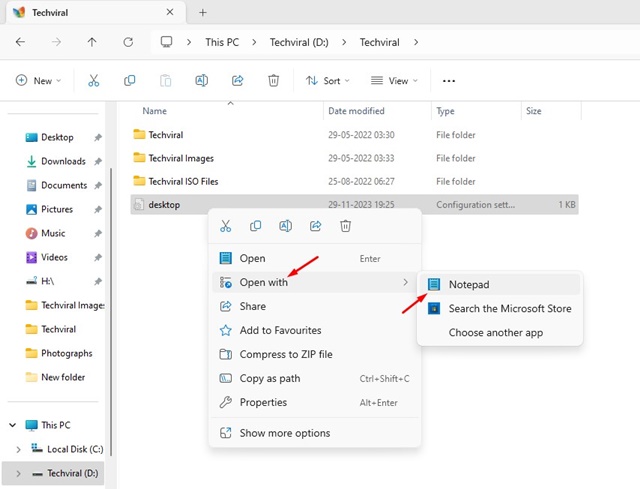
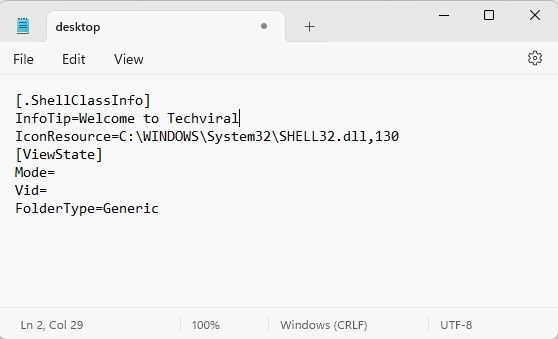
3. Teraz dodaj Infotip = Dodaj swój komentarz w linii poniżej [.ShellClassInfo]
Ważny: Musisz zmienić tekst Dodaj swój komentarz na dowolny komentarz, który chcesz dodać do folderu.
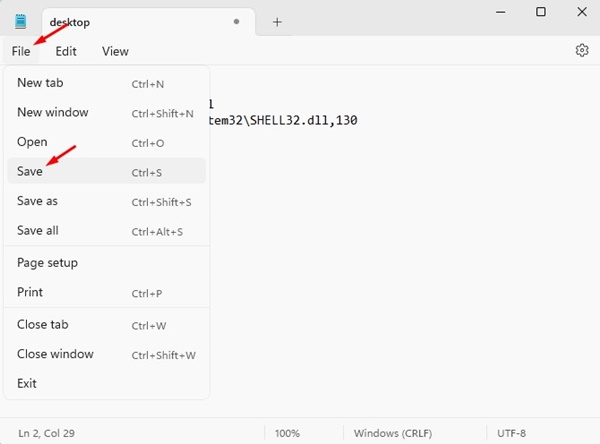
4. Po zakończeniu kliknij Plik> Zapisz
 5. Uruchom ponownie proces eksploratora systemu Windows