
 Tomasz Nowicki
26-letni redaktor technologiczny w Echo Biznesu, to energiczny i błyskotliwy dziennikarz…
Tomasz Nowicki
26-letni redaktor technologiczny w Echo Biznesu, to energiczny i błyskotliwy dziennikarz…

Jeśli używasz przeglądarki Chrome w systemie Windows 11, możesz dodać skrót trybu incognito Chrome do menu kontekstowego. Dlaczego jest to przydatne? Wielu użytkowników woli domyślnie korzystać z trybu incognito; Posiadanie skrótu menu kontekstowego może uwolnić się od kłopotów ręcznego otwierania trybu incognito za każdym razem, gdy chcą przeglądać sieć.
Tak więc, jeśli używasz trybu incognito Chrome bardziej niż tryb normalny, może to być idealny wybór, aby dodać skrót chromu incognito do menu kontekstowego Windows 11. Jeśli to zrobisz, następnym razem, gdy chcesz użyć trybu incognito Chrome, kliknij prawym przyciskiem myszy i wybierz „Chrome Incognito”. Oto jak skrócić menu kontekstowe Chrome Incognito w systemie Windows 11.
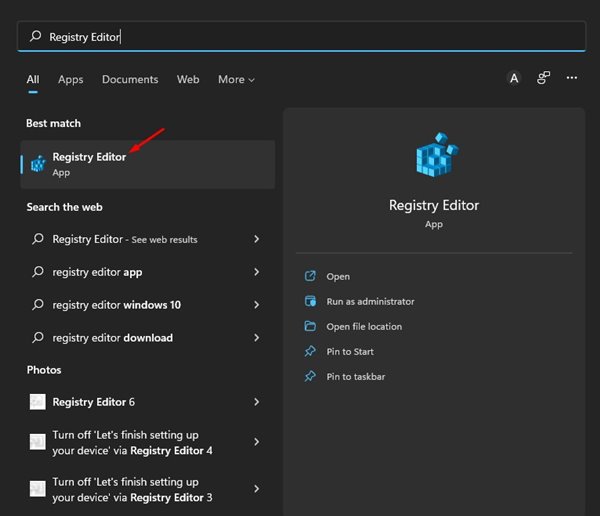
1. Kliknij Windows 11 Wyszukaj i wpisz edytor rejestru. Następnie otwórz Redaktor rejestru Z listy opcji.
2. W edytorze rejestru przejdź do następującej ścieżki:
Computer\HKEY_CLASSES_ROOT\Directory\Background\shell
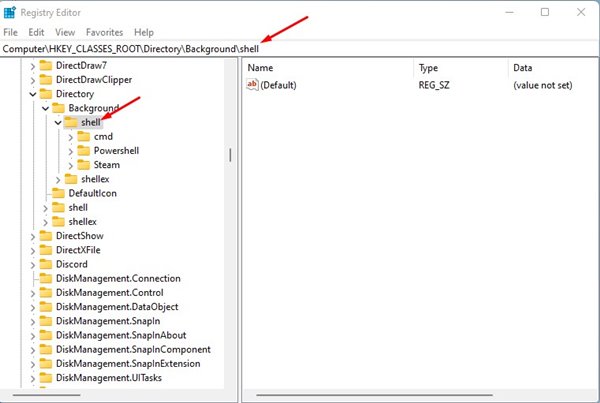
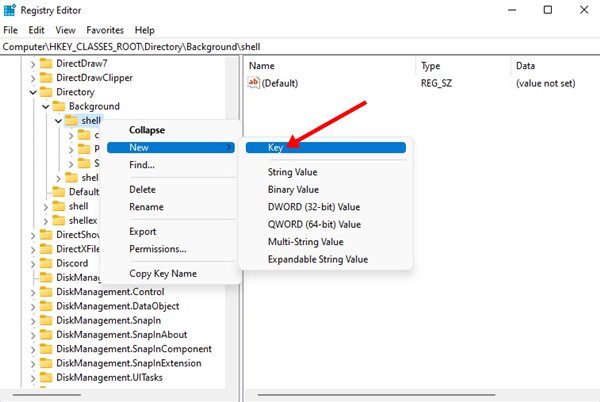
3. Teraz kliknij prawym przyciskiem myszy folder Shell i wybierz Nowy> klucz.
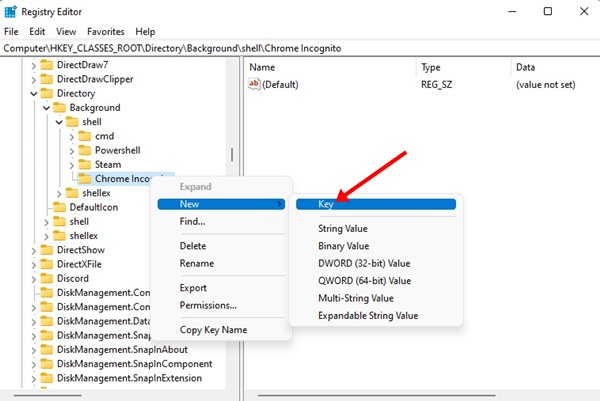
5. Następnie kliknij prawym przyciskiem myszy przycisk Chrome Incognito i wybierz Nowy> klucz.
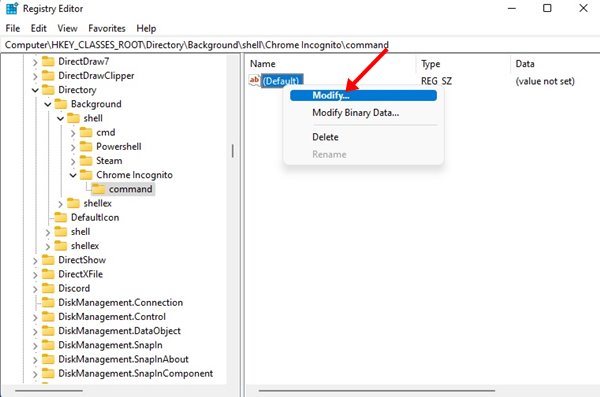
7. Kliknij prawym przyciskiem myszy kluczowy klucz i wybierz Zmodyfikuj na prawym okienku.
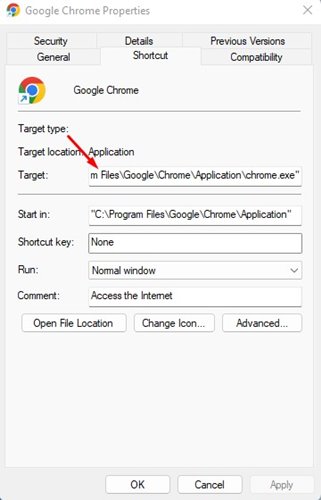
8. Teraz kliknij prawym przyciskiem myszy na skrócie pulpitu Chrome i wybierz Właściwości. O nieruchomości Chrome, Skopiuj ścieżkę wyświetlane w polu docelowym.
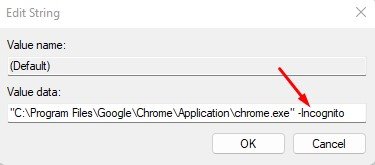
9. Teraz wklej skopiowaną ścieżkę w polu danych wartości domyślnego klucza. Na końcu ścieżki, Dodaj przestrzeń i dane wejściowe -Incognito. Ostatnia ścieżka wyglądałaby tak:
"C:\Program Files\Google\Chrome\Application\chrome.exe" -Incognito
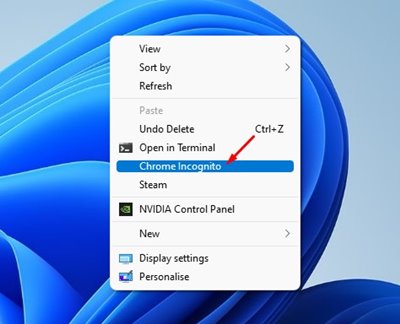
Kliknij przycisk OK i zamknij edytor rejestru. Następnie uruchom ponownie komputer Windows 11, aby zastosować zmiany. Po ponownym uruchomieniu kliknij prawym przyciskiem myszy w dowolnym miejscu na pulpicie i wybierz Pokaż więcej opcja. W trybie Chrome Incognito znajdziesz w Kontekst menu.
Przeczytaj także: Jak wyłączyć tryb incognito w przeglądarce Google Chrome
W ten sposób dodanie opcji trybu incognito Google Chrome do menu kontekstowego Windows 11. Jeśli chcesz usunąć opcję menu kontekstowego, usuń klucz utworzony w kroku 3. Jeśli utkniesz i potrzebujesz pomocy, daj nam znać.


