
 Tomasz Nowicki
26-letni redaktor technologiczny w Echo Biznesu, to energiczny i błyskotliwy dziennikarz…
Tomasz Nowicki
26-letni redaktor technologiczny w Echo Biznesu, to energiczny i błyskotliwy dziennikarz…

Wszyscy doświadczyliśmy sytuacji, w których dźwięk dochodzący z lewej strony wydawał się głośniejszy niż z prawej i odwrotnie. Ta nierównowaga dźwięku po lewej i prawej stronie jest bardzo powszechna i można ją łatwo naprawić. Oto jak rozwiązać ten problem.
1. Dostosuj balans dźwięku w Ustawieniach
W tej metodzie użyjemy aplikacji Ustawienia systemu Windows 11 do dostosowania balansu dźwięku lewego i prawego urządzenia dźwiękowego.
1. Kliknij przycisk Start systemu Windows 11 i wybierz Ustawienia.
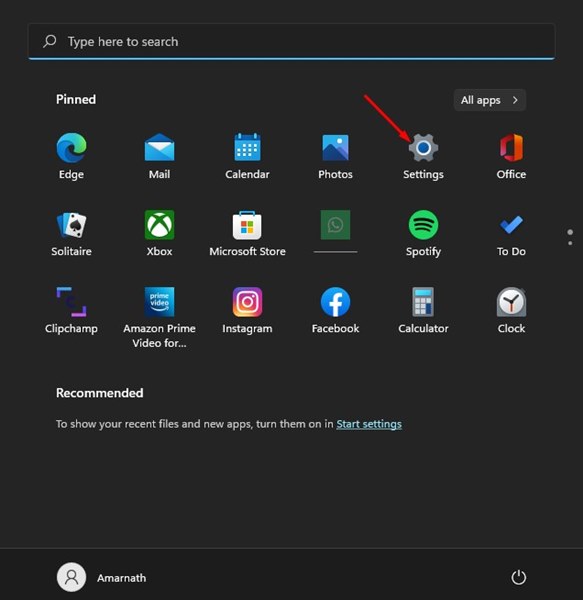
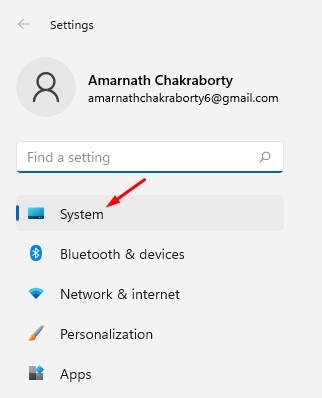
2. Przejdź do System patka.
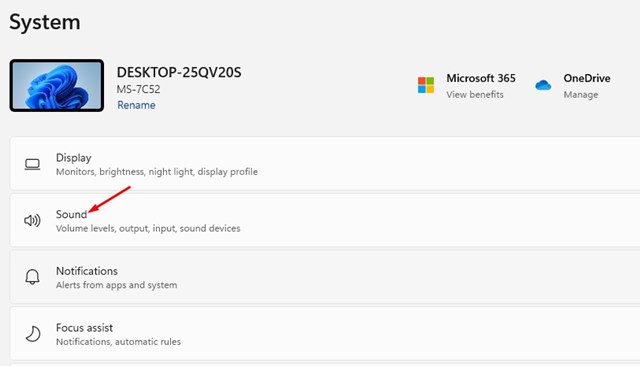
3. W prawym okienku kliknij Dźwięk.
4. Wybierz urządzenie wyjściowe, które chcesz zmodyfikować.
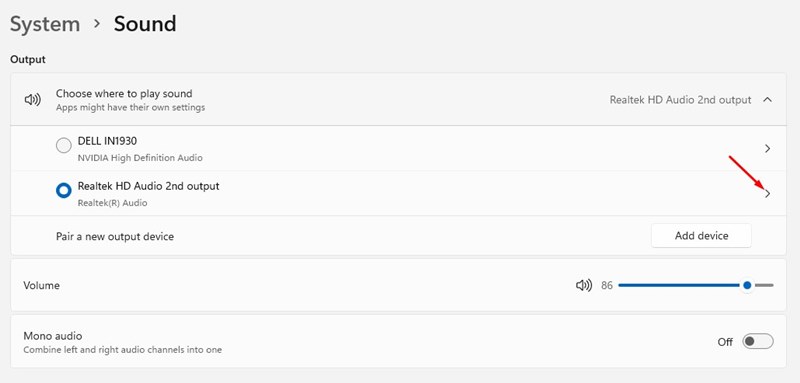
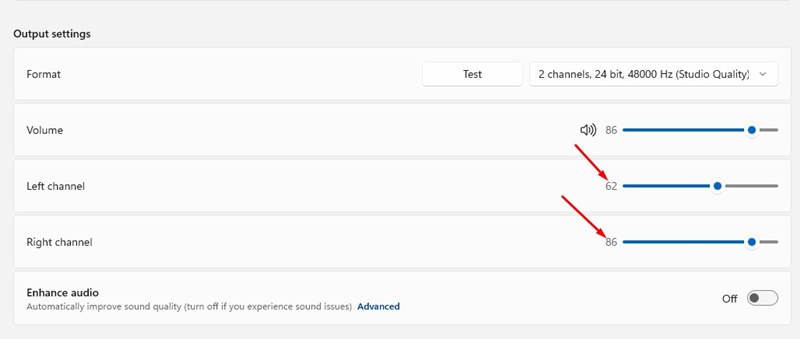
5. Na stronie właściwości urządzenia wyjściowego dźwięku znajdź plik Lewy kanał I Prawy kanał opcje.
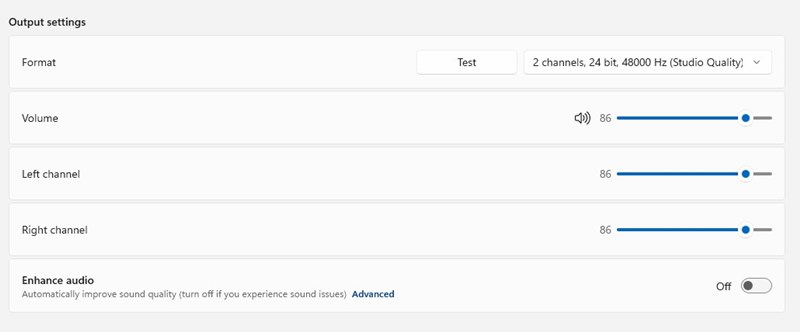
6. Musisz przeciągnąć suwak dla obu Lewy I Prawidłowy kanałów w celu zrównoważenia wyjścia audio.
2. Dostosuj balans dźwięku za pomocą Panelu sterowania
Do regulacji lewego i prawego dźwięku użyjemy klasycznego panelu sterowania w systemie Windows 11.
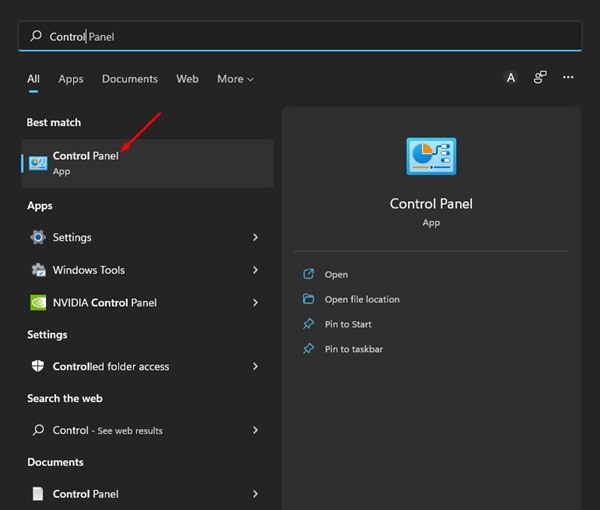
1. Otwórz Panel sterowania z wyszukiwarki systemu Windows.
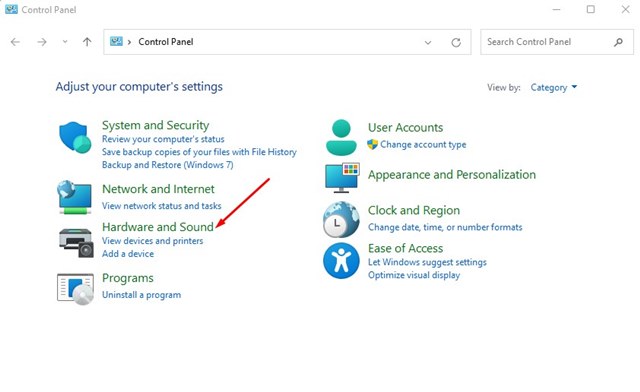
2. Kliknij Sprzęt i dźwięk.
3. Kliknij Dźwięk.
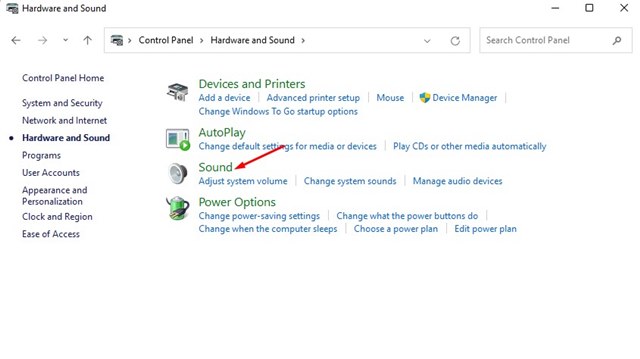
4. Kliknij dwukrotnie na urządzeniu wyjściowym.
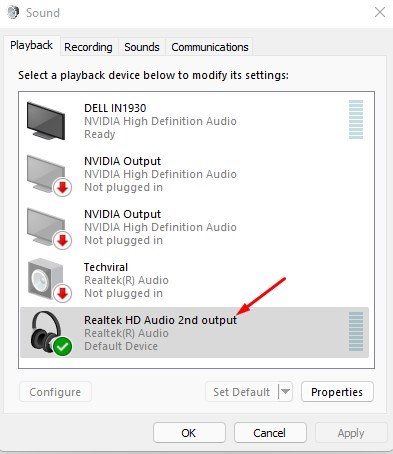
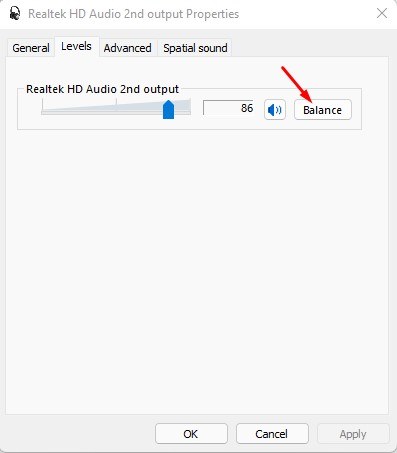
5. Przejdź do Poziomy patka. Kliknij na Balansować opcja.
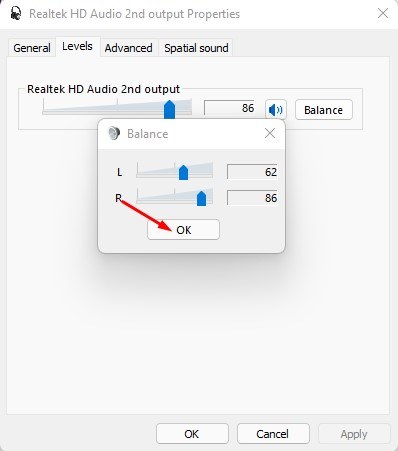
6. Dostosuj poziomy balansu dźwięku dla lewego i prawego kanału. Trzask OK.
Często zadawane pytania
Dlaczego mój dźwięk brzmi niezrównoważony?
Nieprawidłowe ustawienia dźwięku mogą powodować niezrównoważony dźwięk. Powinieneś także sprawdzić, czy głośniki nie są uszkodzone.
Jak zrównoważyć dźwięk po lewej i prawej stronie w systemie Windows 11?
Możesz uzyskać dostęp do Ustawień audio lub Panelu sterowania w systemie Windows 11, aby zrównoważyć dźwięk po lewej i prawej stronie. Sprawdź metody udostępnione w artykule.
Dlaczego mój głośnik nie odtwarza dźwięku na komputerze?
Musisz zaktualizować sterownik audio i włączyć głośnik w ustawieniach audio systemu Windows 11. Sprawdź także, czy głośniki są prawidłowo podłączone do komputera.
W tym przewodniku wyjaśniono, jak dostosować balans dźwięku lewego i prawego w systemie Windows 11. Jeśli masz jakiekolwiek wątpliwości, daj nam znać w polu komentarza poniżej.


