
 Tomasz Nowicki
26-letni redaktor technologiczny w Echo Biznesu, to energiczny i błyskotliwy dziennikarz…
Tomasz Nowicki
26-letni redaktor technologiczny w Echo Biznesu, to energiczny i błyskotliwy dziennikarz…

Możesz kompresować obrazy, aby zaoszczędzić miejsce na urządzeniu z Androidem lub ułatwić udostępnianie. Oto kilka najlepszych obejść kompresji obrazów na Androidzie bez utraty jakości.
1. Kompresuj obrazy za pomocą Puma Photo Resizer
Puma Photo Resizer to bezpłatna aplikacja na Androida dostępna w sklepie Google Play, która umożliwia zmianę rozmiaru lub kompresję wybranych zdjęć. Oto jak korzystać z aplikacji.
1. Pobierz i zainstaluj Zmiana rozmiaru zdjęć Puma aplikacja.
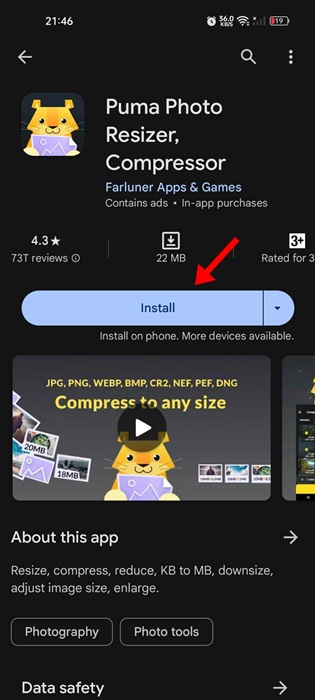
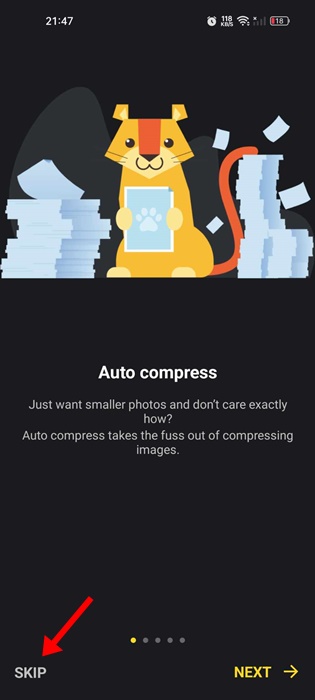
2. Otwórz i kliknij Pominąć przycisk.
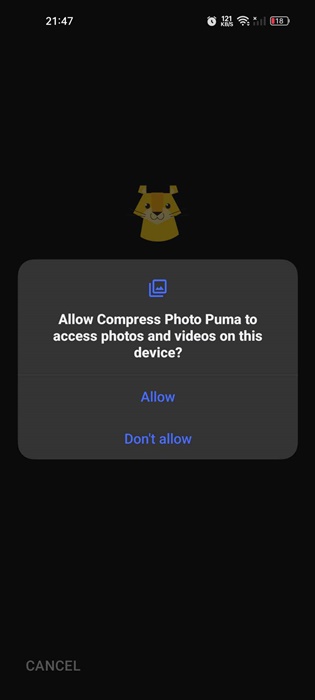
3. Aplikacja poprosi Cię o przyznanie dostępu do zdjęć i filmów na Twoim urządzeniu. Dotacja pozwolenie.
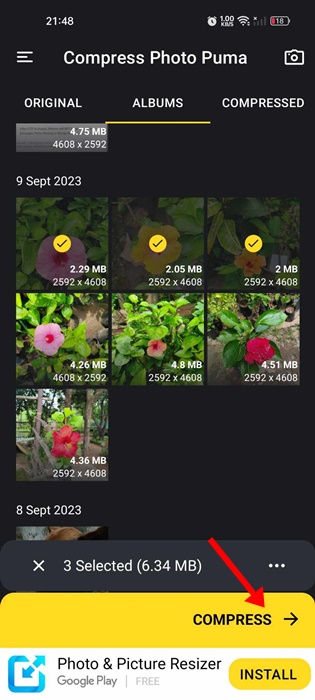
4. Wybierz zdjęcia chcesz skompresować i dotknij Kompres.
5. W trybie kompresji wybierz Rozmiar pliku aby zmniejszyć rozmiar zdjęć i dotknij Następny.
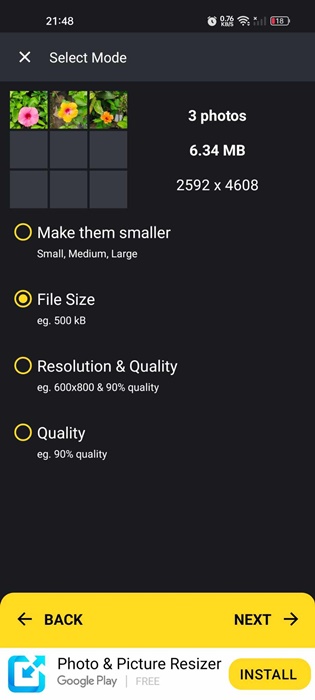
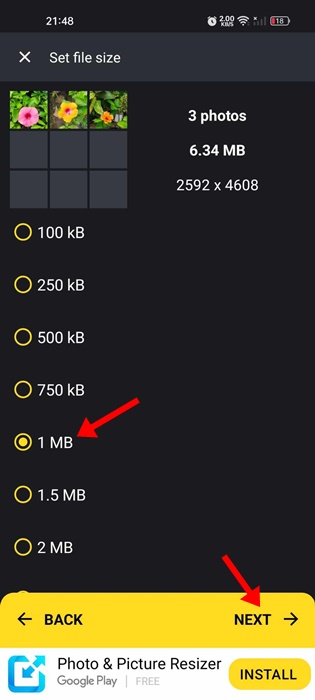
6. Wybierz rozmiar pliku wyjściowego i dotknij Następny.
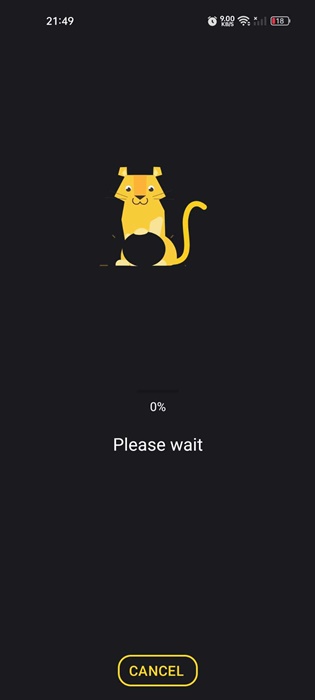
7. Poczekaj kilka sekund, aż aplikacja skompresuje zdjęcia.
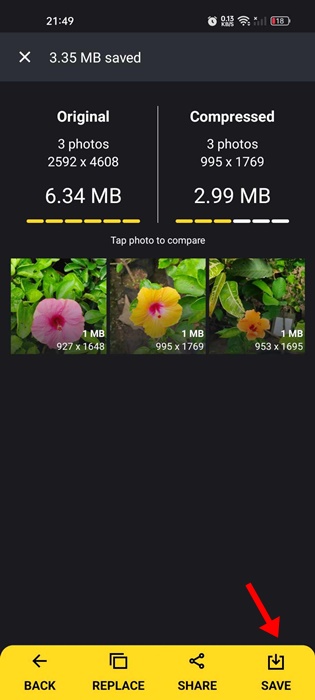
8. Po skompresowaniu dotknij Ratować.
2. Kompresuj obrazy za pomocą narzędzia Kompresuj obraz
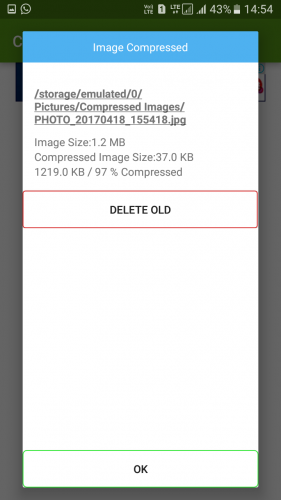
Mało miejsca na dysku? Ale nie chcesz usuwać swoich cennych zdjęć; skompresuj je! Jest to prosta aplikacja, która kompresuje obrazy jednym dotknięciem. Jest to jedno z nowych narzędzi do kompresji obrazu, które może kompresować zdjęcia do 97% bez utraty jakości.
1. Pobierz i zainstaluj Kompresuj obraz aplikacja.
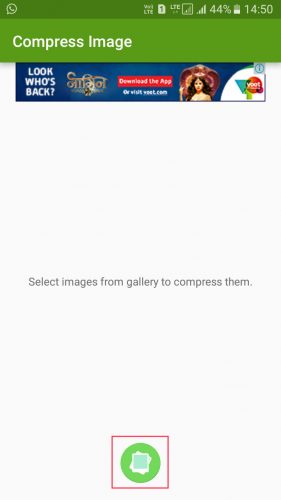
3. Wybierz obrazy, które chcesz skompresować.
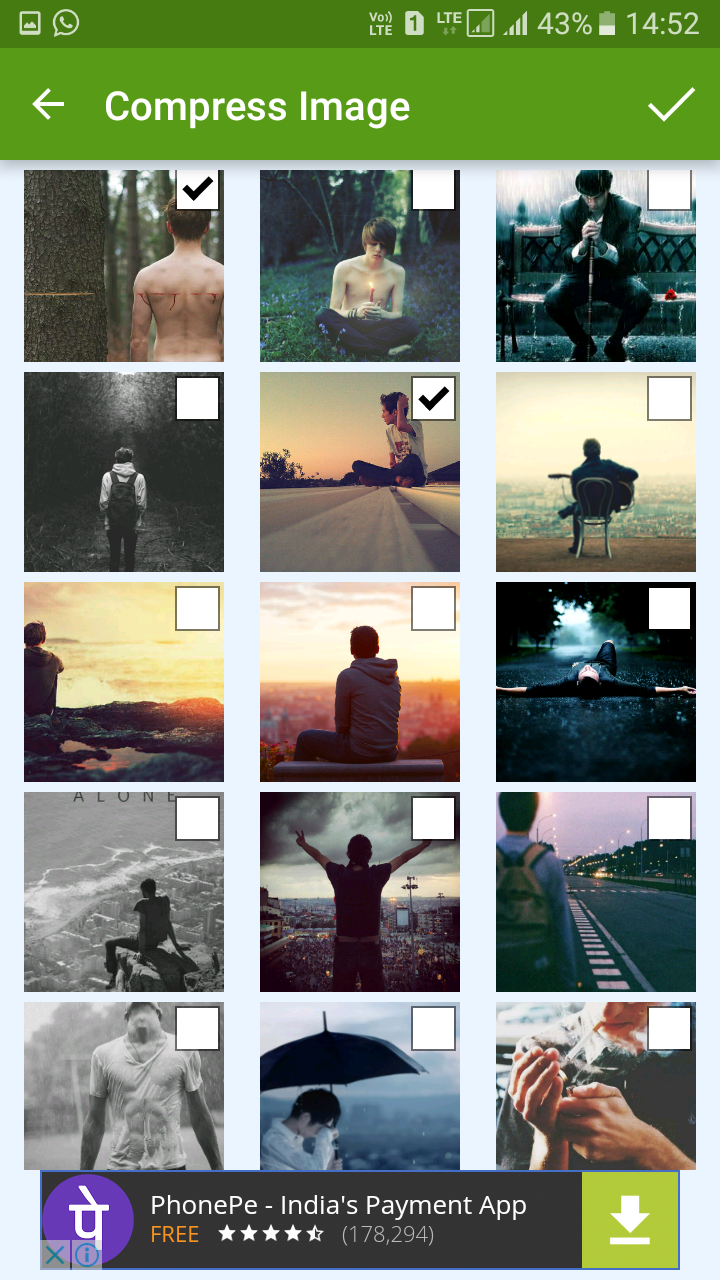
4. Stuknij przycisk zaznaczenia i poczekaj, aż aplikacja skompresuje wybrane obrazy.
Najlepsze aplikacje do kompresji obrazów na Androida
Podobnie jak aplikacje, z których korzystaliśmy, wiele podobnych aplikacji jest dostępnych w sklepie Google Play. Możesz używać tych aplikacji do kompresowania obrazów Androida bez utraty jakości. Oto niektóre z nich
1. Photoczip – kompresuj zmianę rozmiaru
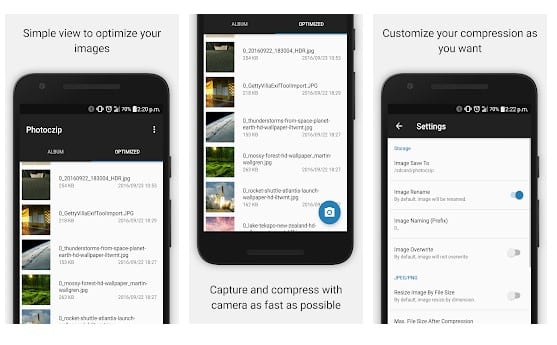
Photoczip — kompresuj, zmieniaj rozmiar i zipuj wszystkie zdjęcia w jednym kroku. Ta aplikacja to proste i przydatne narzędzie do kompresji dużych zdjęć na smartfonie/tablecie. Może kompresować obrazy do rozmiaru mniejszego niż 100 KB w jednym kroku. Może nawet konwertować PNG na JPG.
2. Zmiana rozmiaru zdjęć i obrazów
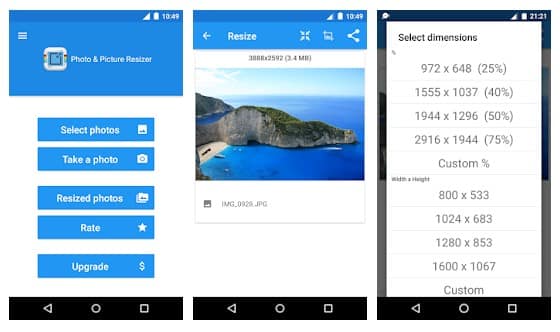
Łatwa w użyciu funkcja Image Resizer pomaga szybko zmniejszyć rozmiar lub rozdzielczość obrazu. Resizer pozwala na szybkie zmniejszenie rozmiaru zdjęcia bez utraty jakości.
Nie musisz ręcznie zapisywać zdjęć o zmienionym rozmiarze, ponieważ są one automatycznie zapisywane w osobnym folderze zatytułowanym „Obrazy/PhotoResizer” i są dostępne poprzez wbudowaną aplikację Galeria.
3. Zmniejsz rozmiar zdjęcia
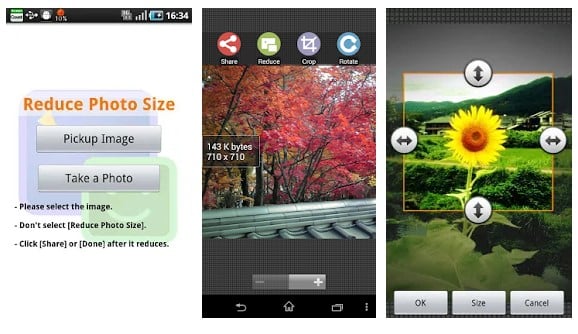
To kolejna doskonała aplikacja na Androida, która pomaga zmniejszyć rozmiar pliku zdjęć, dzięki czemu można go używać do udostępniania w wiadomościach e-mail, Twitterze i Facebooku.
Najlepszą rzeczą w tej aplikacji jest to, że prawie nie zauważysz żadnego wpływu na oryginalne zdjęcie, nawet jeśli obraz zostanie w ten sposób zmniejszony.
4. Zmiana rozmiaru zdjęć i obrazów
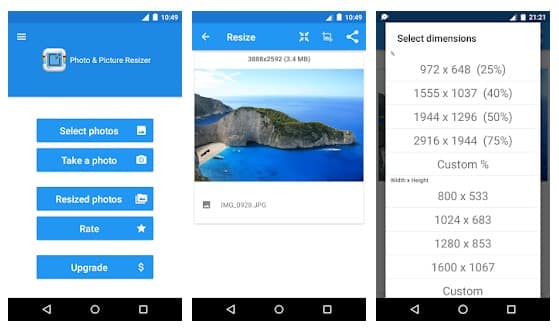
Łatwa w użyciu funkcja Image Resizer pomaga szybko zmniejszyć rozmiar lub rozdzielczość obrazu. Smart Image Resizer jest do tego idealnym wyborem. Photo Resizer pozwala szybko zmniejszyć rozmiar zdjęcia bez utraty jakości.
Najlepsze witryny do kompresji obrazów na Androidzie
Jeśli nie chcesz instalować żadnej aplikacji, możesz skompresować obrazy za pomocą narzędzi internetowych dostępnych w przeglądarce internetowej systemu Android. Oto kilka najlepszych witryn, które pozwalają kompresować obrazy na Androidzie.
1. TinyPng
Jest to wiodąca witryna internetowa znana z bezstratnej konwersji. Za pomocą TinyPNG możesz kompresować zarówno pliki PNG, jak i JPG.
Wspaniałą rzeczą w TinyPNG jest to, że może skrócić i zmniejszyć prawie 50% rozmiaru obrazu. Tak więc TinyPNG jest jedną z najlepszych witryn, które możesz odwiedzać z Androida, aby kompresować obrazy.
2. Kompresuj.io
Jest to popularna witryna do kompresji obrazów, którą można odwiedzić na smartfonie z systemem Android. Stronę można obsługiwać za pomocą urządzeń mobilnych, a obrazy można kompresować przy zachowaniu jakości.
3. Kompresuj JPEG
Compress JPEG to kolejna w pełni responsywna witryna, którą możesz teraz odwiedzić, aby skompresować obrazy. Wspaniałą rzeczą w Compress JPEG jest to, że pozwala użytkownikom kompresować wiele obrazów jednocześnie. Co więcej, poziom kompresji jest również dobry i można spodziewać się kompresji bezstratnej.
4. iLoveimg
iLoveimg to narzędzie internetowe służące do kompresji plików w formatach JPG, PNG, SVG lub GIF. Interfejs użytkownika witryny jest przejrzysty, lekki i łatwy w użyciu.
Aby rozpocząć korzystanie z iLoveimg, dotknij przycisku Wybierz obrazy i prześlij obrazy, które chcesz skompresować. Po wybraniu ustaw kryteria kompresji i gotowe.
5. Kompresuj2Go
Compress2Go pozwala zmniejszyć rozmiar pliku obrazów. Jest to narzędzie do kompresji obrazów dostępne online, umożliwiające szybką kompresję plików graficznych. Wysoce responsywny interfejs serwisu pozwala na kompresję obrazów z mobilnej przeglądarki internetowej. Obecnie Compress2Go obsługuje tylko kompresję JPG i PNG.
Zapewnia także różne tryby kompresji: Najlepsza jakość, Najmniejszy plik i wybór ręczny. Jeśli chcesz kompresować obrazy bez różnic wizualnych, wybierz tryb najlepszej jakości.
W tym przewodniku dowiesz się, jak kompresować obrazy na Androidzie bez utraty jakości. Jeśli potrzebujesz dodatkowej pomocy w kompresowaniu obrazów na Androidzie, daj nam znać w komentarzach.


