
 Tomasz Nowicki
26-letni redaktor technologiczny w Echo Biznesu, to energiczny i błyskotliwy dziennikarz…
Tomasz Nowicki
26-letni redaktor technologiczny w Echo Biznesu, to energiczny i błyskotliwy dziennikarz…

W porównaniu z aplikacjami do tworzenia kopii zapasowych innych firm historia plików systemu Windows 11 jest łatwiejsza w konfiguracji i obsłudze. Po skonfigurowaniu Historii plików systemu Windows 11 należy podłączyć dysk USB do komputera, a system Windows 11 automatycznie utworzy kopię zapasową pliku na tym dysku.
Użyj historii plików systemu Windows, aby utworzyć kopię zapasową danych systemu Windows 11
Jeśli chcesz używać Historii plików systemu Windows do tworzenia kopii zapasowych danych systemu Windows 11, wykonaj następujące kroki.
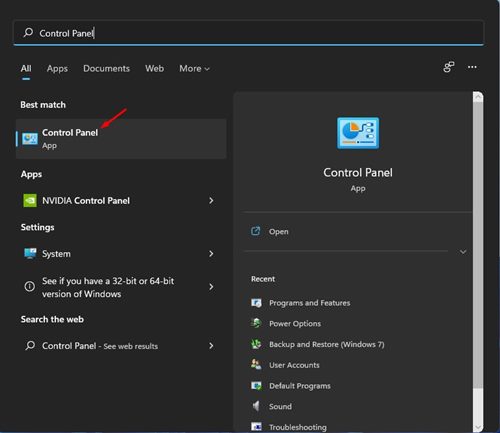
1. Wpisz Panel sterowania w Windows 11 Wyszukaj i otwórz go.
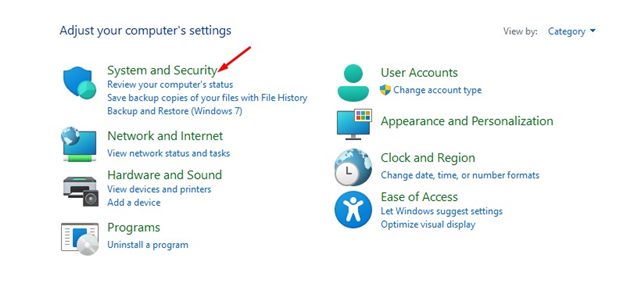
2. Kliknij System i bezpieczeństwo.
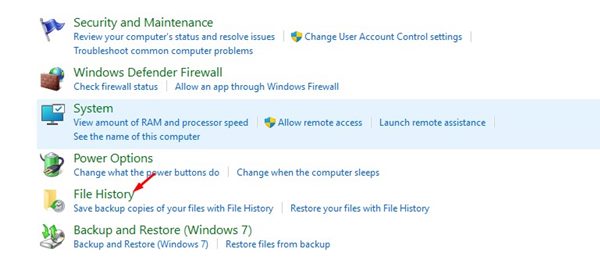
3. Wybierz Historia plików.
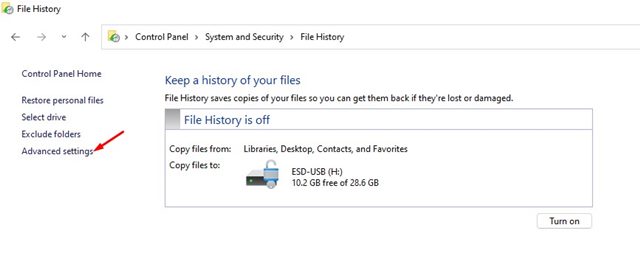
4. Podłącz dysk zewnętrzny i odśwież system Windows. Kliknij na Ustawienia zaawansowane na lewym pasku bocznym.
5. Musisz ustaw harmonogram uruchamiania Historii plików na następnym ekranie. Wartość domyślna to Co godzinę; możesz zmienić przedział czasowy z menu rozwijanego.
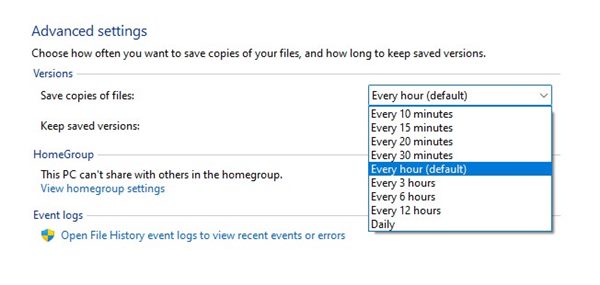
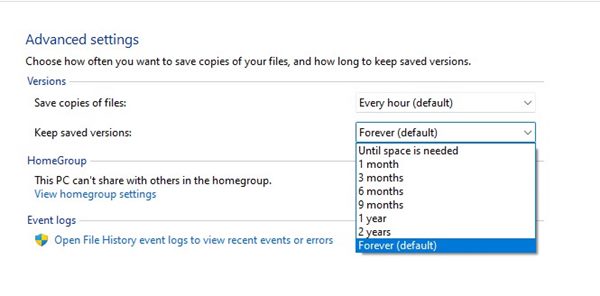
6. Wybierz listę rozwijaną dla Zachowaj zapisane wersje i zmień go według własnych upodobań.
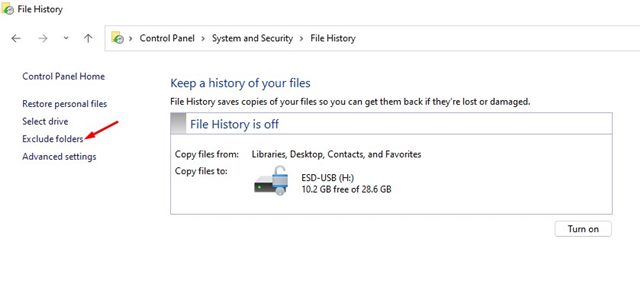
7. Jeśli chcesz wykluczyć dowolny folder, kliknij Wyklucz foldery opcja i dodaj folder nie chcesz tworzyć kopii zapasowych.
8. Musisz wrócić do głównego ekranu Historii plików i kliknąć Włączyć coś Przycisk włączający tę funkcję.
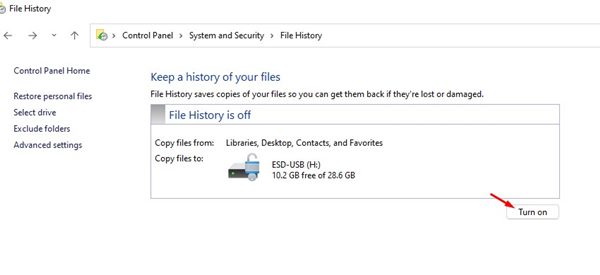
9. Aby wyłączyć Historię plików, kliknij przycisk Wyłączyć coś przycisk.
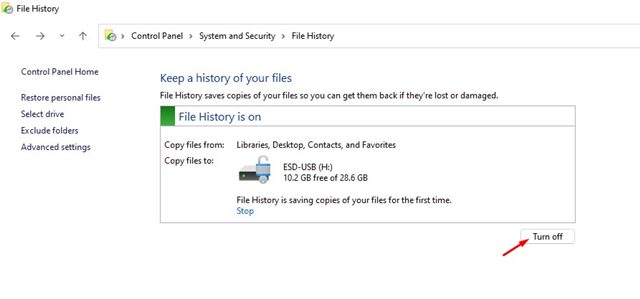
Ważny: Historia plików tworzy kopie zapasowe tylko plików z folderów Biblioteki, Kontakty, Pulpit i Ulubione.
Historia plików systemu Windows 11 a kopia zapasowa
Funkcja historii plików systemu Windows 11 tworzy kopie zapasowe najważniejszych folderów, takich jak dokumenty, muzyka, zdjęcia, filmy i foldery na pulpicie. Nie jest to pełnoprawne narzędzie do tworzenia kopii zapasowych, ale doskonale nadaje się do tworzenia kopii zapasowych niezbędnych folderów.
Inną opcją jest punkt przywracania systemu lub kopia zapasowa i przywracanie, który tworzy punkt przywracania po zainstalowaniu nowego sterownika, aplikacji lub usługi Windows Update. Po utworzeniu punktu przywracania może on przywrócić stan systemu, aby rozwiązać problemy.
Punkt przywracania systemu nie ma wpływu na pliki, ale usuwa wszystkie ustawienia, aplikacje, sterowniki i aktualizacje zainstalowane po utworzeniu punktu przywracania.
Mamy już szczegółowy przewodnik na ten temat jak wykonać kopię zapasową systemu Windows 11. W tym przewodniku udostępniliśmy wszystkie sposoby tworzenia kopii zapasowych danych przechowywanych na komputerze z systemem Windows 11.
Konfigurowanie Historia plików w systemie Windows 11 jest całkiem proste. Ta funkcja umożliwia utworzenie kopii zapasowej systemu Windows 11 na dysku zewnętrznym. Jeśli masz jakiekolwiek wątpliwości, daj nam znać w polu komentarza poniżej.


