
 Tomasz Nowicki
26-letni redaktor technologiczny w Echo Biznesu, to energiczny i błyskotliwy dziennikarz…
Tomasz Nowicki
26-letni redaktor technologiczny w Echo Biznesu, to energiczny i błyskotliwy dziennikarz…

Aby zamontować folder jako dysk w systemie Windows 11, musisz użyć wbudowanego sub rozkaz. . sub Polecenie jest najczęściej używane do montażu napędów na eksploratorze plików. Jeśli chcesz zamontować folder jako dysk w systemie Windows 11, oto, co musisz zrobić.
Ważny: Utworzone napędy automatycznie nie zamontują po ponownym uruchomieniu, zamknięciu lub wylogowaniu się z konta użytkownika.
Po zrzuceniu musisz ponownie zamontować folder jako dysk w systemie Windows 11 ręcznie. Możesz powtórzyć proces montażu napędu wirtualnego lub utworzenia pliku wsadowego i przechowywania go w folderze uruchamiania, aby zautomatyzować proces.
1. Zamontuj folder jako dysk w systemie Windows 11
Utworzymy plik skrótów do zamontowania folderu jako dysk w systemie Windows 11.
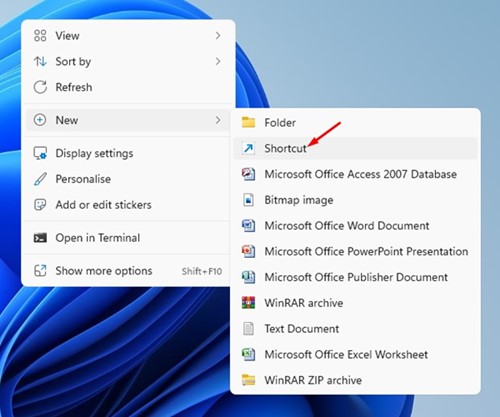
1. Kliknij prawym przyciskiem myszy puste miejsce i wybierz Nowy> skrót.
subst X: "C:\full_path_of_folder)"
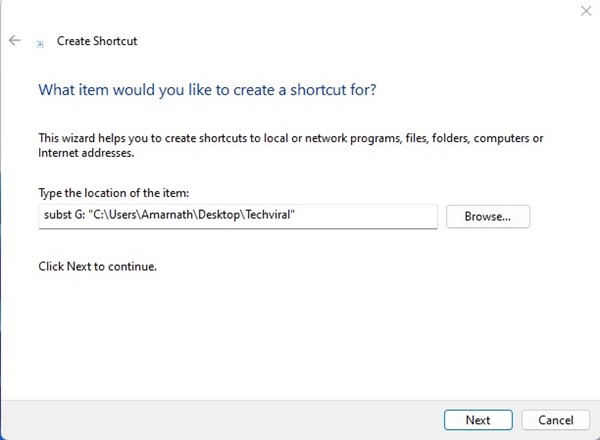
Ważny: Zastępować ‘X’ Z listą dysku, który chcesz przypisać (upewnij się, że litera dysku nie jest używana). Wymień także „C: \ Full_Path_Of_Folder)” Z ścieżką folderu chcesz zamontować jako napęd.
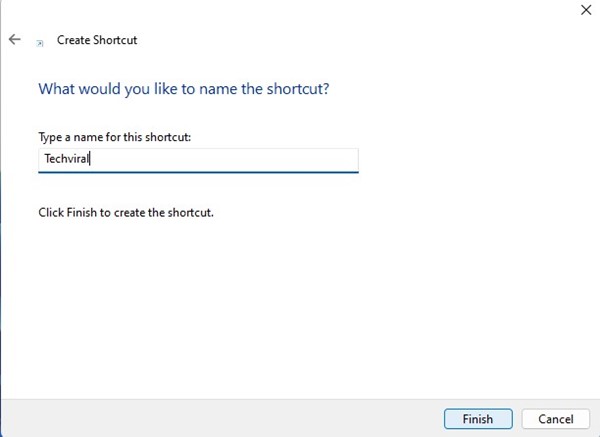
3. Kliknij następny przycisk. Typ a nazwa Aby uzyskać skrót i kliknij Skończyć.
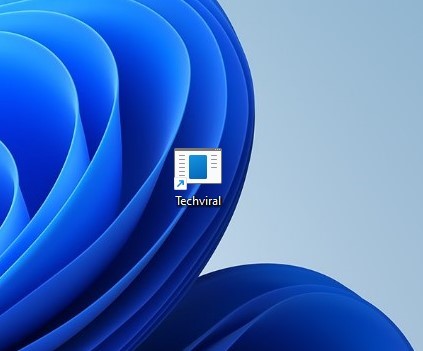
4. Zobaczysz Nowy skrót na pulpicie ekran. Aby zamontować folder jako napęd wirtualny, kliknij go dwukrotnie. Jeśli folder nie jest zamontowany, kliknij prawym przyciskiem myszy skrót i wybierz Uruchom jako administrator.
5. Jeśli chcesz zdjąć dysk wirtualny, uruchom ponownie komputer.
2. Automatycznie zamontuj folder jako dysk w systemie Windows 11 podczas uruchamiania
Ponowne uruchomienie komputera nie pomniejszy dysku z komputera. Po ponownym uruchomieniu musisz ponownie uruchomić plik skrótów, aby zamontować folder jako dysk. Jeśli chcesz zautomatyzować to zadanie, wykonaj następujące kroki.
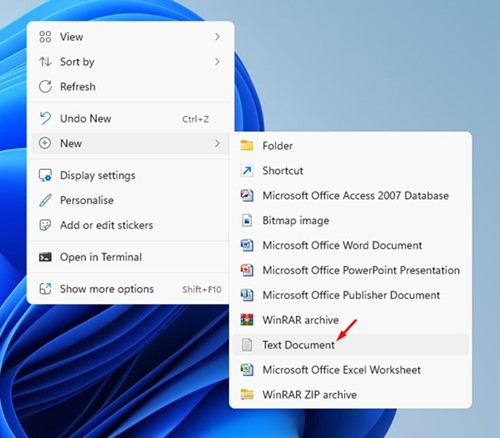
1. Kliknij prawym przyciskiem myszy na pulpit i wybierz Nowy> dokument tekstowy.
@Subst X: „C: \ Complete_path_of_folder”
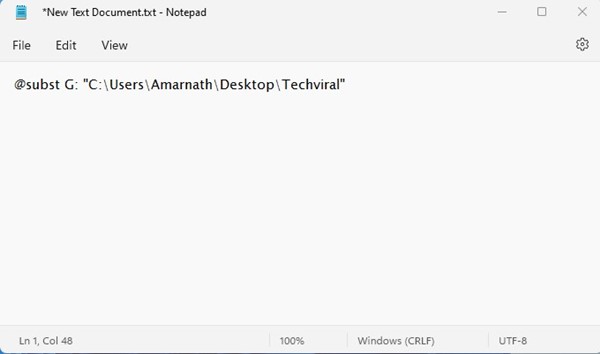
Ważny: Wymień „X” literą dysku, który chcesz przypisać (upewnij się, że litera dysku nie jest używana). Wymień także „C: \ Full_Path_Of_Folder)” ze ścieżką folderu, który chcesz zamontować jako napęd.
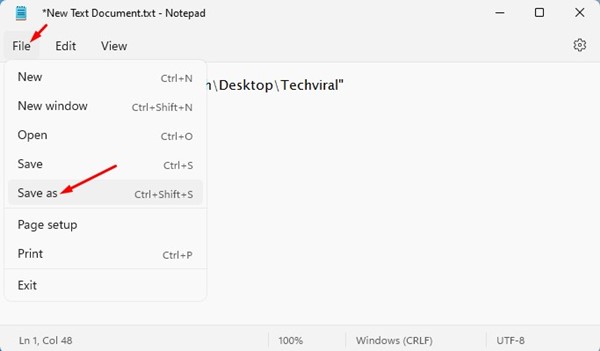
3. Kliknij menu pliku w notatniku i wybierz Oszczędzaj jako.
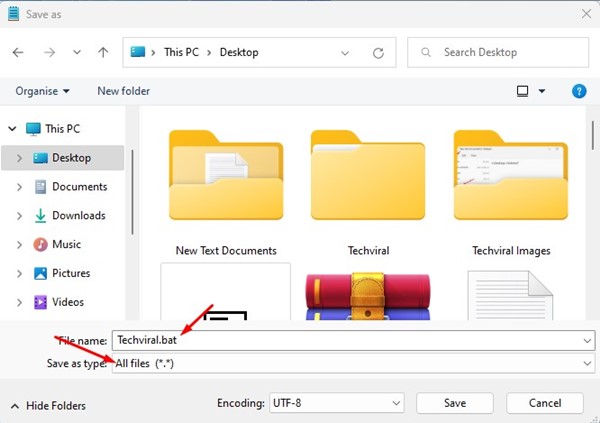
4. W podpisaniu jako wiersz wprowadź nazwę pliku z rozszerzenie. Wybierać Wszystkie pliki na zapisz jako typ i kliknij Ratować.
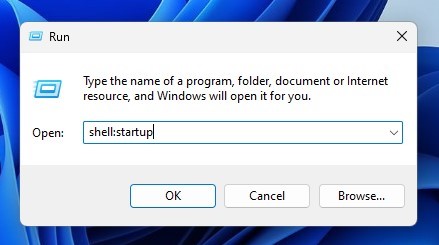
5. Naciśnij Klucz Windows + R przycisk na klawiaturze. W oknie dialogowym Uruchom wpisz Shell: Startup i naciśnij Enter.
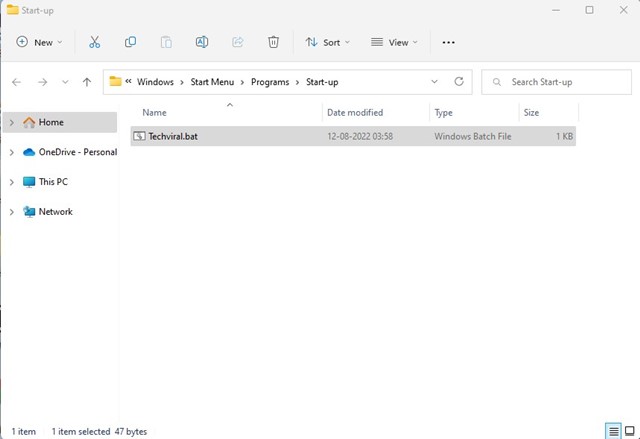
6. To otworzy folder uruchamiania na twoim komputerze. Musisz Skopiuj i wklej plik wsadowy do tego folderu.
3. Zamontuj folder jako dysk za pomocą terminalu Windows
Możesz nawet użyć terminalu Windows do zamontowania folderu jako napędu. Oto, co musisz zrobić.
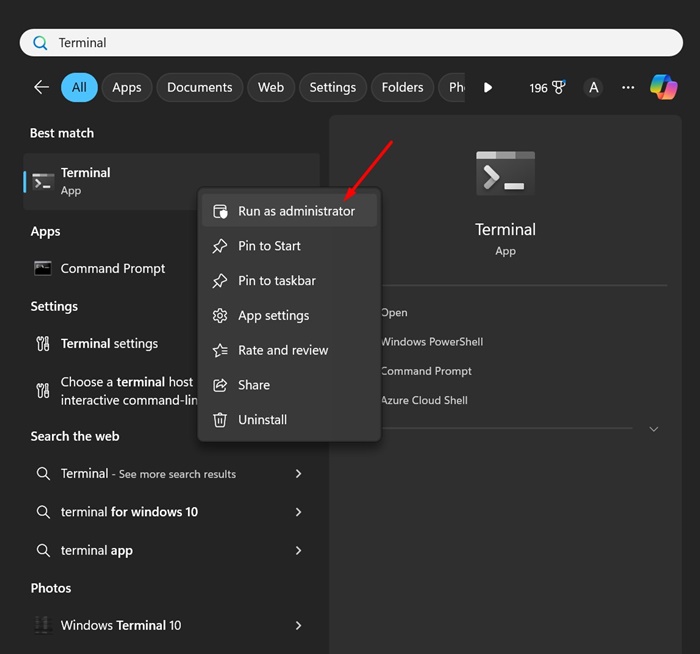
1. Typ Terminal W Windows 11 Wyszukaj. Kliknij prawym przyciskiem myszy terminal i wybierz Uruchom jako administrator.
2. Po otwarciu terminału systemu Windows wykonaj to polecenie:
subst: "Full path of folder"
Notatka: Zastępować
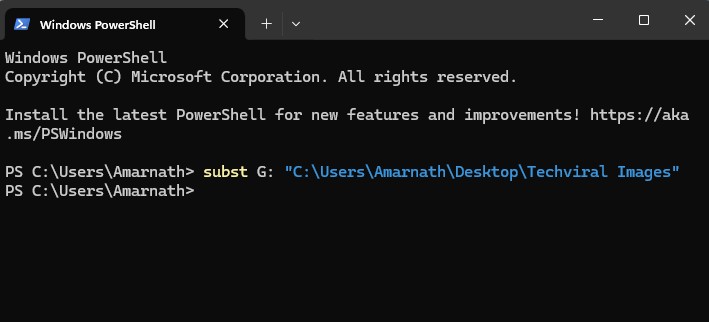
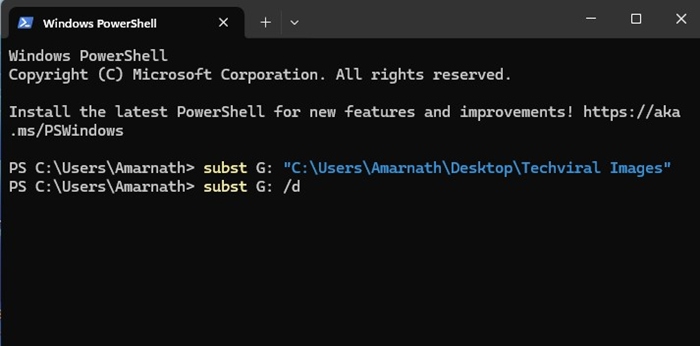
Na przykład: Podstaw: „C: \ Users \ Amarnath \ Desktop \ TechViral Images”
3. Otwórz eksplorator plików, a folder zamontowany jako dysk.
4. Aby zabić dysk, wykonaj to polecenie:
subst: /d
Zastępować
Przeczytaj także: Jak sformatować dysk twardy lub dysk SSD w systemie Windows 11
W tym przewodniku chodzi o to, jak zamontować folder jako dysk na komputerze Windows 11. Jeśli często uzyskujesz dostęp do określonego folderu w systemie Windows 11, możesz go zamontować jako napęd.


