
 Tomasz Nowicki
26-letni redaktor technologiczny w Echo Biznesu, to energiczny i błyskotliwy dziennikarz…
Tomasz Nowicki
26-letni redaktor technologiczny w Echo Biznesu, to energiczny i błyskotliwy dziennikarz…

Narzędzie odcinające od dawna znane jest jako narzędzie z ekranu; Działa również z nagrywaniem ekranu. Najnowsze narzędzie docinania może nagrywać komputer lub ekran laptopa.
Jak ekranować za pomocą narzędzia docinania w systemie Windows 11?
Jeśli używasz systemu Windows 11, oto jak użyć narzędzia docinania do nagrywania ekranu komputera.
1. Wyszukaj narzędzie do wycinania w wyszukiwaniu systemu Windows i otwórz je.
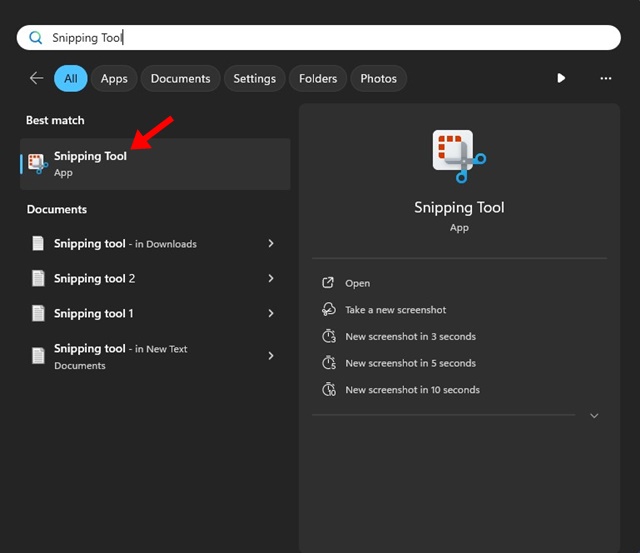
2. Możesz także nacisnąć skrót klawiatury, aby uruchomić Narzędzie do wycinania pożytek.
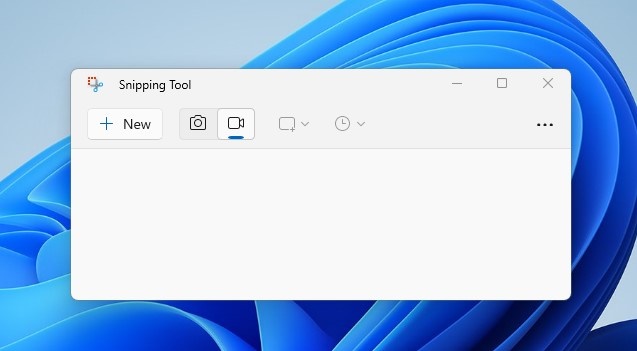
3. Po otwarciu narzędzia docinania przełącz się na Nagrywać Ikona na górnym pasku narzędzi.
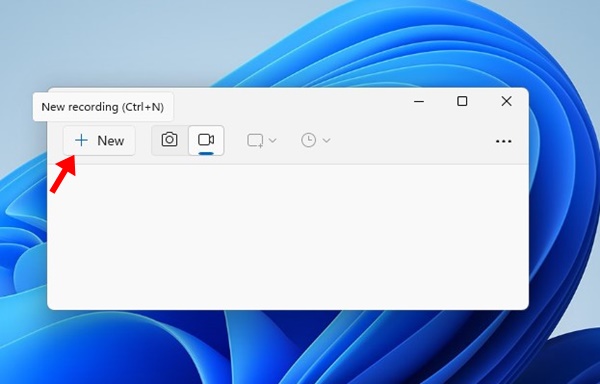
4. Kliknij Nowy Przycisk, aby otworzyć nakładkę nagrywania ekranu.
5. Wybierz obszar Chcesz nagrywać za pomocą narzędzia docinania. Możesz wybrać małą porcję lub przechwycić pełny ekran filmów.
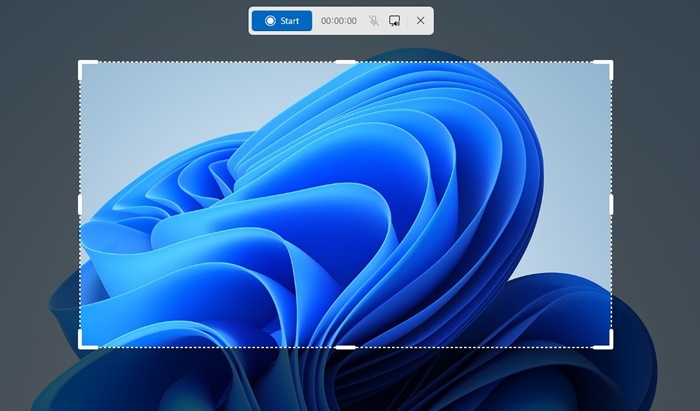
6. Kliknij Start przycisk, aby rozpocząć nagrywanie ekranu. Gdy narzędzie przecinające nagrywa ekran, zobaczysz licznik czasu trwania nagrywania.
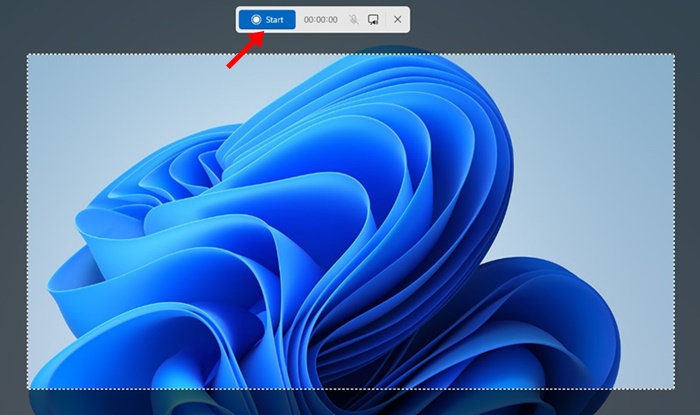
7. Możesz nawet zatrzymać nagranie. Jeśli jest z tego niezadowolony, możesz to usunąć I zacznij od nowa.
8. Jeśli chcesz zatrzymać nagrywanie, kliknij Zatrzymywać się przycisk.
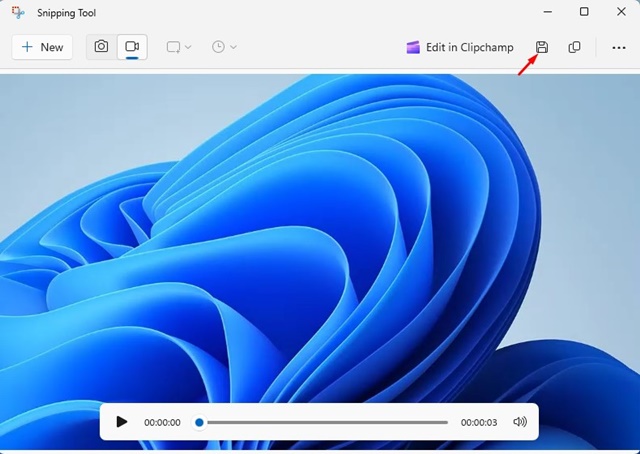
9. Aby zapisać nagrywanie, kliknij Ratować ikona.
Inne sposoby nagrywania ekranu w systemie Windows 11?
Chociaż narzędzie docinania jest bezpłatnym narzędziem do nagrywania ekranu Windows 11, nie jest to jedyna opcja. Narzędzie docinania ma kilka ograniczeń, których nie robią inne bezpłatne opcje.
Na TechViral udostępniliśmy listę Najlepsze nagrania ekranu dla systemu Windows. Większość narzędzi w artykule jest kompatybilna z najnowszymi systemem Windows 11.
Ten przewodnik jest o nagrywanie Ekran systemu Windows 11 z narzędziem przecinającym. Narzędzie docinania jest świetnym narzędziem i jest oferowane za darmo. Daj nam znać, jeśli potrzebujesz więcej pomocy w rejestrowaniu ekranu komputera za pomocą narzędzia docinania.


