
 Tomasz Nowicki
26-letni redaktor technologiczny w Echo Biznesu, to energiczny i błyskotliwy dziennikarz…
Tomasz Nowicki
26-letni redaktor technologiczny w Echo Biznesu, to energiczny i błyskotliwy dziennikarz…

W systemie Windows 11 nie potrzebujesz narzędzia zewnętrznego do nagrywania dźwięku; Ma wbudowaną aplikację rejestratora dźwięku. Możesz także użyć aplikacji do nagrywania głosu.
Podczas gdy opcje stron trzecich, takie jak Audacity, oferują więcej elementów sterujących nad nagrywaniem głosowym, wbudowany rejestrator dźwiękowy będzie działał całkiem dobrze, jeśli po prostu chcesz nagrać głos bez bałaganu.
Nagraj dźwięk w systemie Windows 11 za pomocą aplikacji do rejestratora dźwięku
Użyjemy wbudowanej aplikacji do rejestratora dźwięku do nagrywania dźwięku w systemie Windows 11. Wykonaj kroki, które udostępniliśmy poniżej.
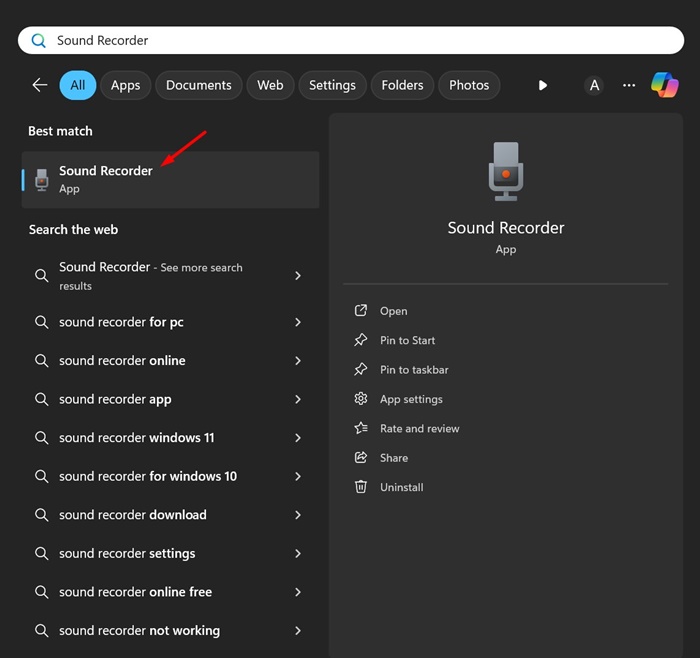
1. Aby rozpocząć, kliknij Windows 11 Wyszukaj i wpisz się Rejestrator dźwięku. Następnie otwórz aplikację rejestratora dźwięku z listy wyników najlepszych meczów.
2. Po otwarciu aplikacji rejestratora dźwięku w lewym dolnym rogu, Wybierz mikrofon Chcesz użyć do nagrywania.
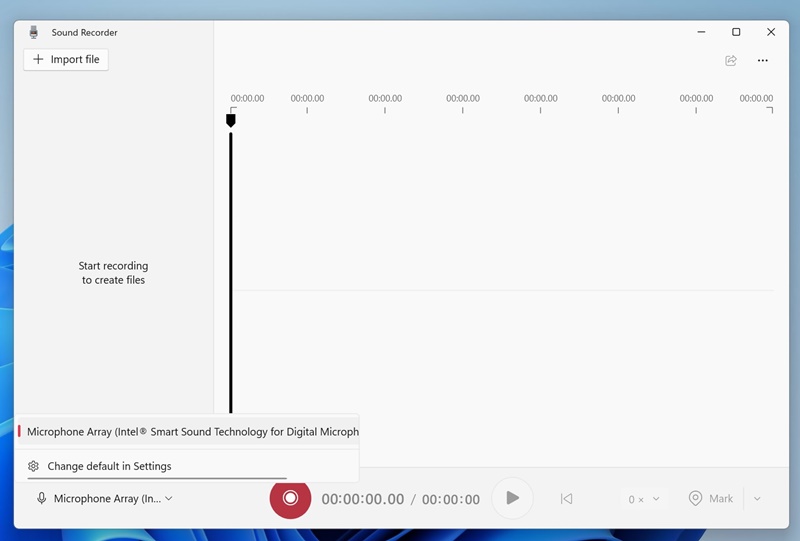
3. Po wybraniu dotknij Nagrywać przycisk (czerwony) na dole ekranu.
4. Musisz zacząć mówić w mikrofonie; Aplikacja automatycznie zapisuje Twój głos.
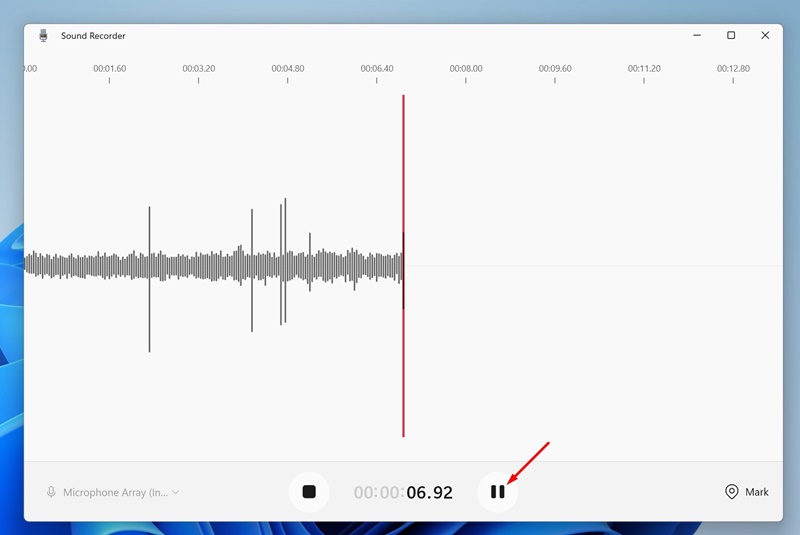
5. Możesz zatrzymać nagranie, klikając Pauza przycisk.
6. Aby zatrzymać nagrywanie, kliknij Zatrzymywać się przycisk.
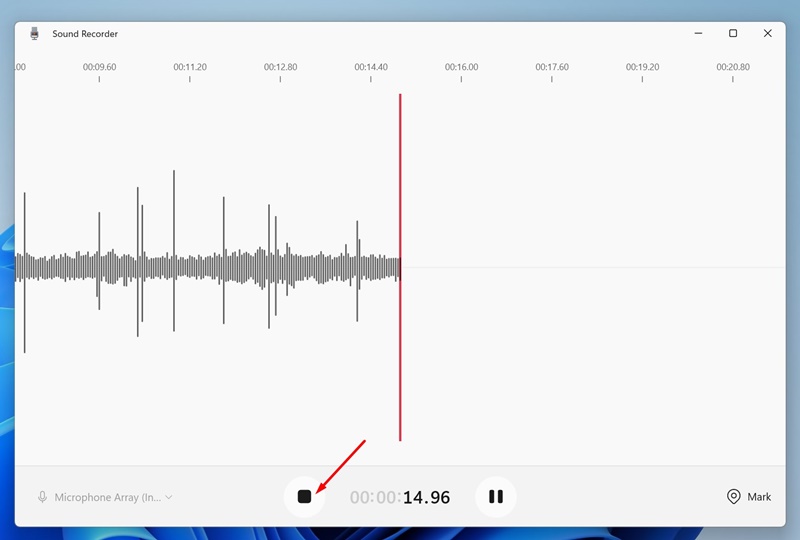
7. Po zatrzymaniu nagrywania aplikacja rejestratora dźwięku automatycznie zapisuje nagrywanie. Zarejestrowane klipy audio znajdują się na lewym pasku bocznym.
8. Jeśli chcesz udostępnić nagranie, kliknij prawym przyciskiem myszy nagranie i wybierz Pokaż w folderze.
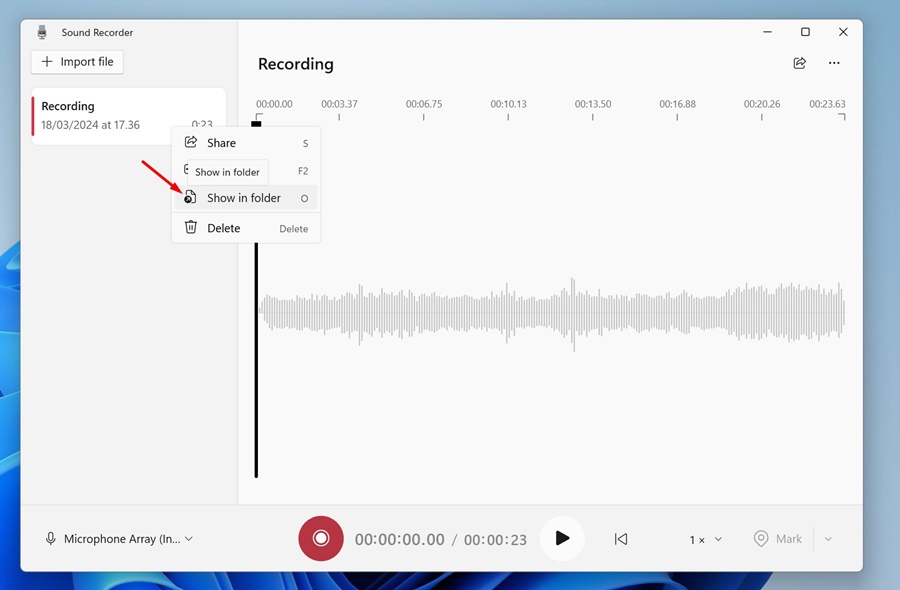
9. To otworzy folder nagrań dźwiękowych. Jeśli chcesz, możesz skopiować nagrywania do innego folderu.
Jak zmienić format nagrywania?
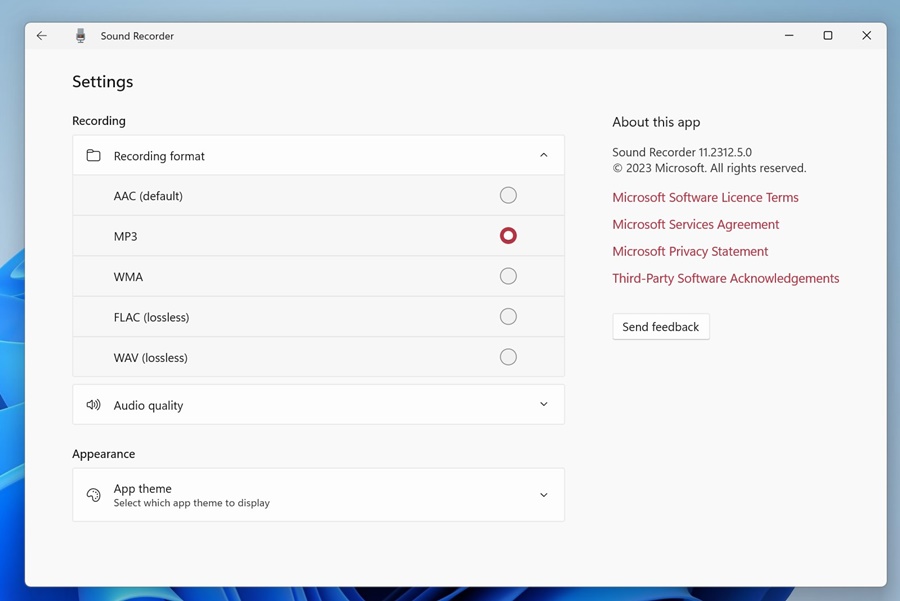
Aplikacja SOUND RECORDER Windows 11 zapisuje nagrywania audio w formacie M4A. Możesz jednak zmienić to na bardziej popularny format. Oto jak zmienić format nagrywania w aplikacji do rejestratora dźwięku.
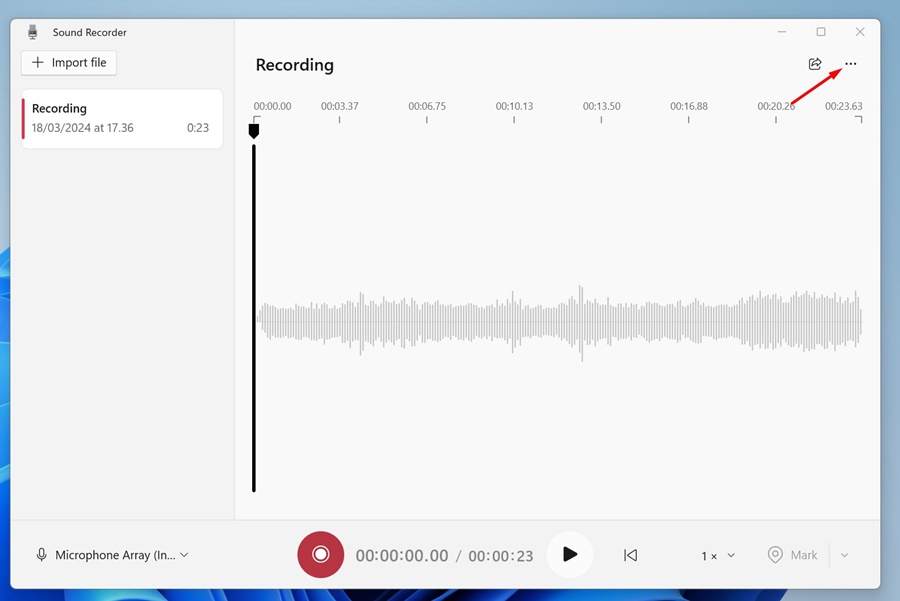
1. Uruchom aplikację rejestratora dźwięku w systemie Windows 11. Następnie kliknij trzy kropki w prawym górnym rogu.
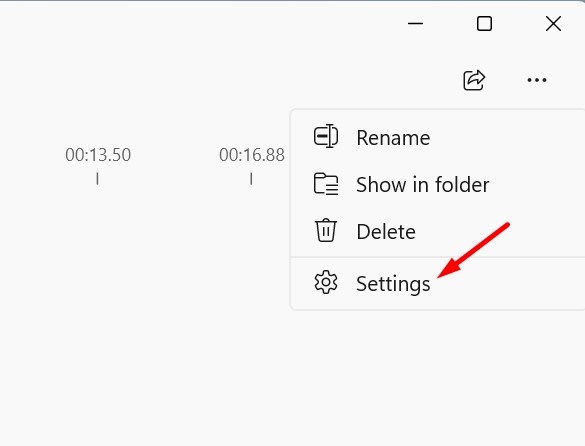
2. Następnie wybierz Ustawienia.
3. Rozwiń format nagrywania i Wybierz MP3 lub dowolny inny popularny format plików Wybierasz.
2. Nagraj dźwięk w systemie Windows 11 z Audacity
Audacty to bezpłatna i open source Windows, która zapewnia wiele przydatnych funkcji nagrywania i edycji dźwięku. Oto jak możesz nagrywać dźwięk w systemie Windows 11 z Audacity.
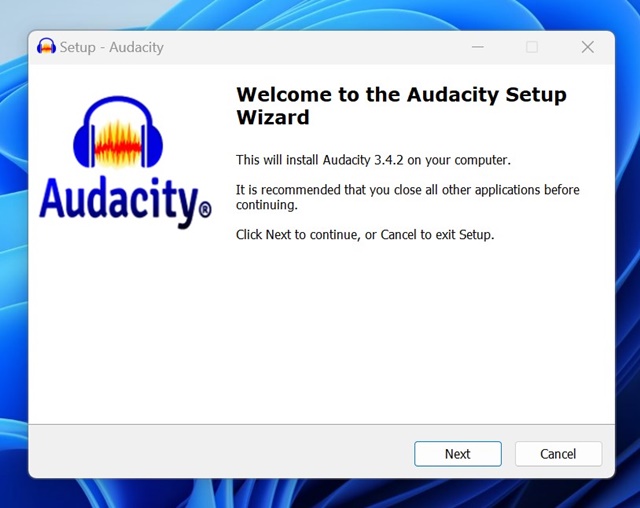
1. Aby rozpocząć, pobierz i zainstaluj Śmiałość na twoim komputerze.
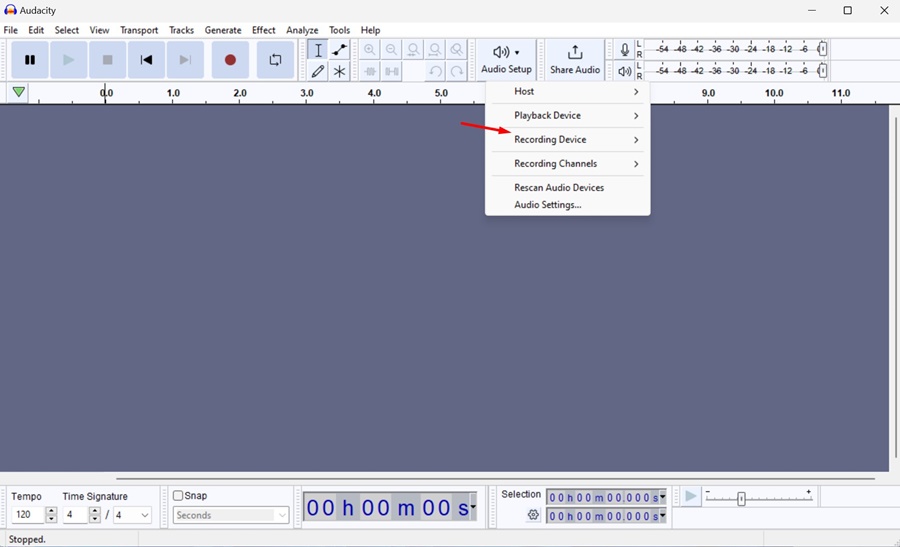
2. Otwórz aplikację i kliknij Konfiguracja dźwięku> Urządzenie nagrywania.
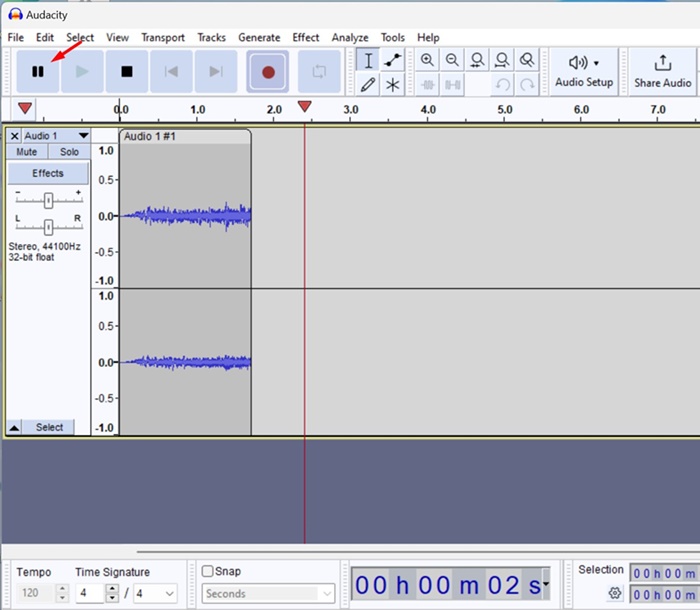
4. Następnie, aby rozpocząć nagrywanie dźwięku, kliknij Nagraj (czerwony przycisk) Na górnym pasku narzędzi.
5. Teraz mów w swoim mikrofonie. Możesz zatrzymać nagranie, klikając Pauza przycisk.
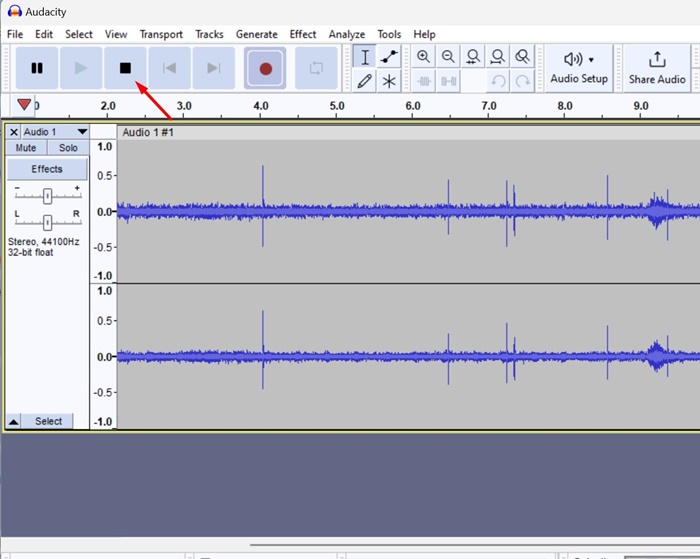
6. Aby zatrzymać nagrywanie głosowe, kliknij Zatrzymywać się przycisk.
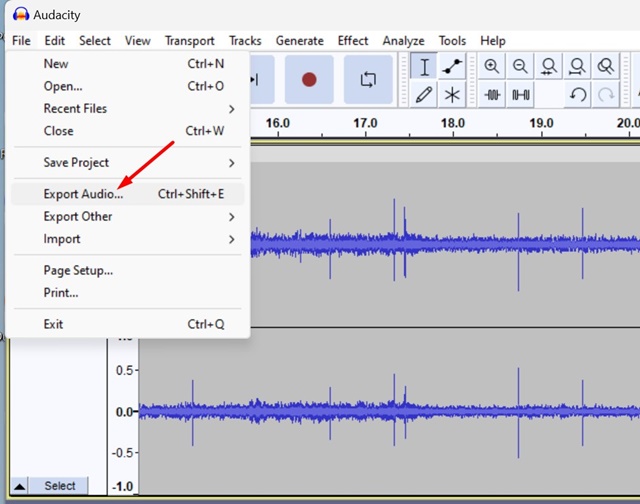
7. Po zakończeniu nagrania kliknij Plik> Eksportuj dźwięk.
Są to najlepsze sposoby nagrywania dźwięku w systemie Windows 11. Jeśli potrzebujesz więcej pomocy w nagrywanie dźwięku w systemie Windows 11, daj nam znać w komentarzach poniżej. Ponadto, jeśli uznasz ten przewodnik za pomocny, nie zapomnij podzielić się nim ze znajomymi.


