
 Tomasz Nowicki
26-letni redaktor technologiczny w Echo Biznesu, to energiczny i błyskotliwy dziennikarz…
Tomasz Nowicki
26-letni redaktor technologiczny w Echo Biznesu, to energiczny i błyskotliwy dziennikarz…

Karty przeglądarki przechowywane w tle wykorzystują zasoby systemowe; dlatego są zamrażane, aby zapewnić płynniejszą pracę. Problem polega na tym, że kiedy wrócisz do nieużywanych kart, zostaną one automatycznie odświeżone, co zajmie zarówno czas, jak i przepustowość Internetu. Jeśli Twój komputer ma wystarczającą ilość pamięci RAM, możesz chcieć, aby nieużywane karty przeglądarki nigdy nie zasypiały.
1. Sprawdź, czy Chrome automatycznie odświeża określoną kartę
Pierwszą rzeczą jest sprawdzenie, czy Chrome odświeża tylko określoną kartę, czy ma to wpływ na wszystkie otwarte karty.
Jeśli jakakolwiek konkretna karta odświeża się automatycznie, problem prawdopodobnie nie leży po Twojej stronie. Webmasterzy często używają wtyczek do częstego odświeżania stron w celu udostępnienia nowej zawartości.
Powinieneś sprawdzić, czy Chrome automatycznie odświeża tylko jedną konkretną aplikację, czy ma to wpływ na wszystkie. Jeśli dotyczy to wszystkich kart, postępuj zgodnie z poniższymi metodami.
2. Sprawdź, czy naciśnięto klawisz Odśwież
Jeśli Klawisz odświeżania (F5) zostanie zablokowany, strony internetowe zostaną automatycznie odświeżone. Spróbuj nacisnąć klawisz F5 na klawiaturze, aby upewnić się, że się nie zaciął. Jeśli klucz się zaciął, możesz spróbować go wyczyścić.
3. Sprawdź i usuń problematyczne rozszerzenia
Automatyczne odświeżanie, blokowanie reklam i rozszerzenia zabezpieczeń mogą czasami zabić nieużywane karty, wymuszając automatyczne odświeżanie po ponownym przełączeniu się na nie.
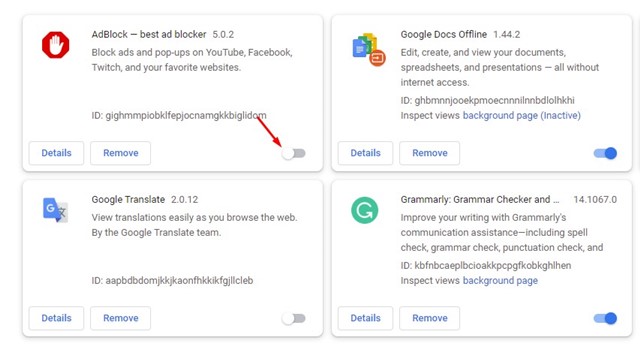
Kliknij trzy kropki w prawym górnym rogu i przejdź do Rozszerzenia > Zarządzaj rozszerzeniami. Na stronie Rozszerzenia wyłączaj jedno po drugim każde rozszerzenie.
Jeśli problem z automatycznym odświeżaniem został rozwiązany po wyłączeniu określonego rozszerzenia, oznacza to, że przyczyną problemu jest to rozszerzenie. Musisz to usunąć.
4. Wyłącz Oszczędzanie pamięci Chrome
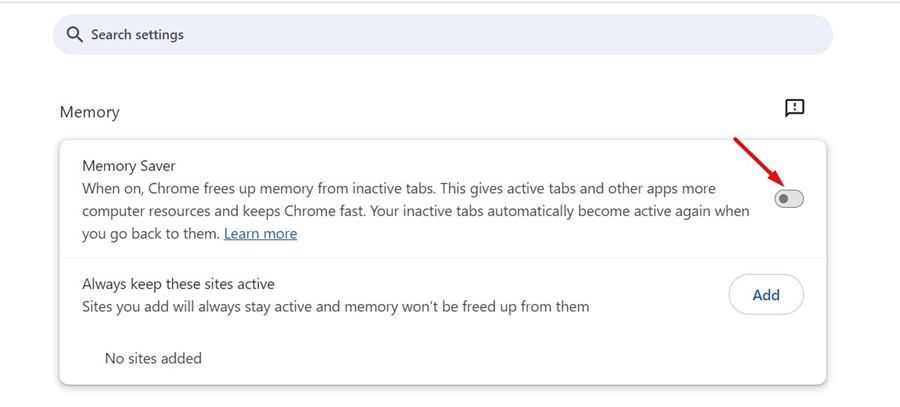
Przeglądarka Google Chrome ma funkcję oszczędzania pamięci, która blokuje nieaktywne karty, aby zwolnić zasoby systemowe. Ta funkcja często powoduje, że Chrome automatycznie odświeża karty po przełączeniu.
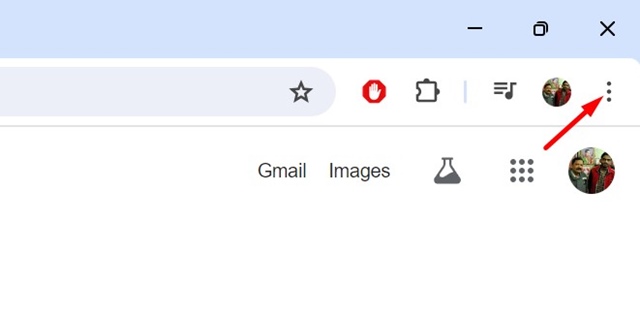
1. Kliknij trzy kropki w prawym górnym rogu.
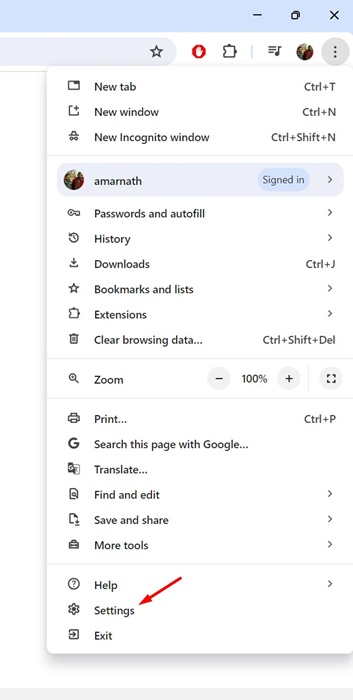
2. Wybierz Ustawienia.
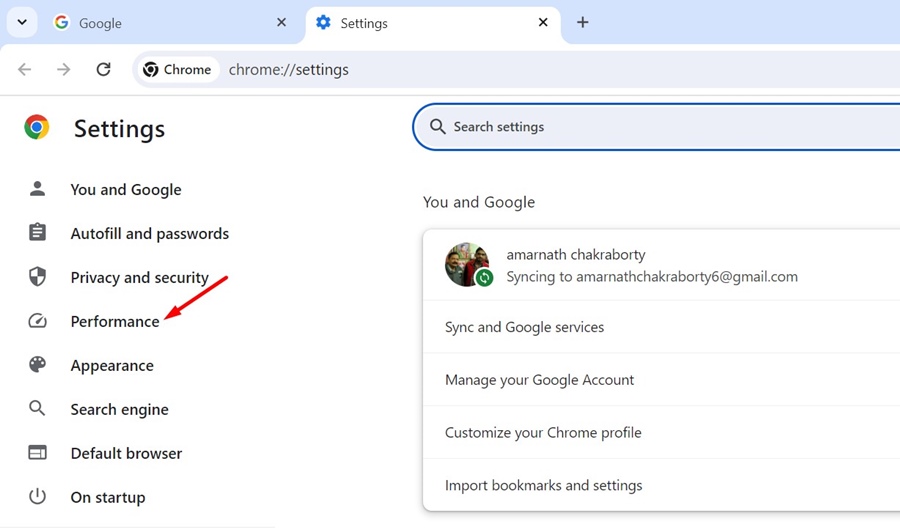
3. Przełącz na Wydajność.
4. Wyłączyć coś przełącznik obok Oszczędzanie pamięci.
5. Wyłącz automatyczne odrzucanie nieaktywnych kart
Jeśli nie chcesz wyłączać funkcji oszczędzania pamięci w przeglądarce Google Chrome, możesz wyłączyć automatyczne odrzucanie na stronie odrzucania przeglądarki Chrome.
1. Otwórz przeglądarkę Google Chrome i odwiedź tę stronę: chrome://odrzuca/
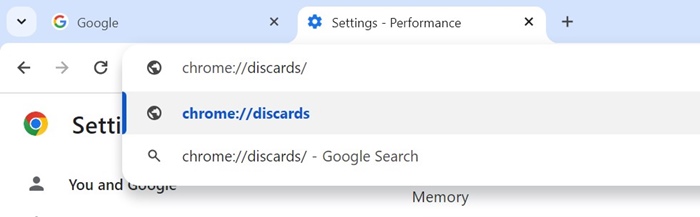
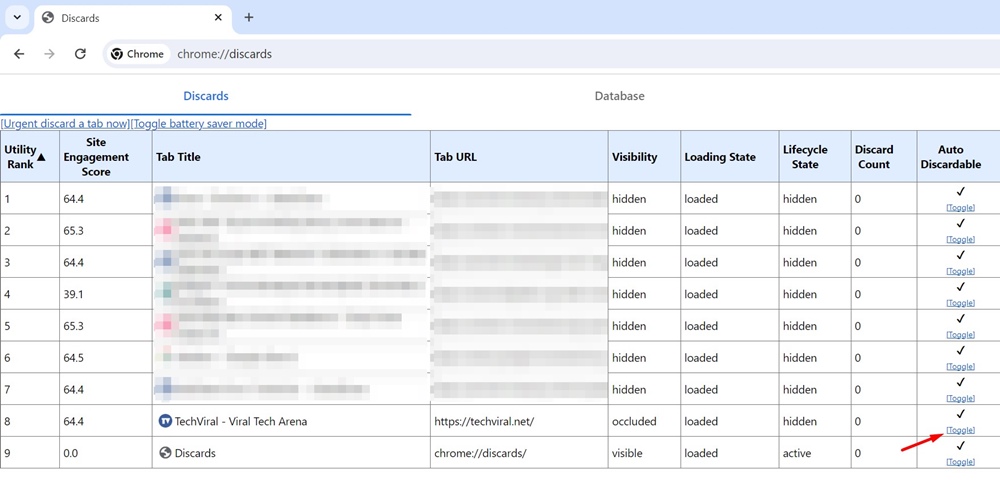
2. Będziesz mógł zobaczyć wszystkie zakładki. Znajdź Automatyczne odrzucanie patka; to jest ten, który automatycznie odświeża.
3. Jeśli obok strony, której nie chcesz odświeżać w przeglądarce Chrome, znajduje się znacznik wyboru, kliknij Dźwignia kolankowa.
6. Użyj Menedżera zadań przeglądarki Chrome, aby zwolnić zasoby systemowe
Brak zasobów systemowych, takich jak pamięć RAM, może powodować nieprawidłowe działanie przeglądarki Chrome. Chrome może automatycznie odświeżać strony z powodu niewystarczającej ilości pamięci RAM.
Korzystanie z Menedżera zadań przeglądarki Chrome może zwolnić zasoby systemowe. Aby uzyskać do niego dostęp, kliknij trzy kropki w prawym górnym rogu, a następnie przejdź do Więcej narzędzi > Menedżer zadań.
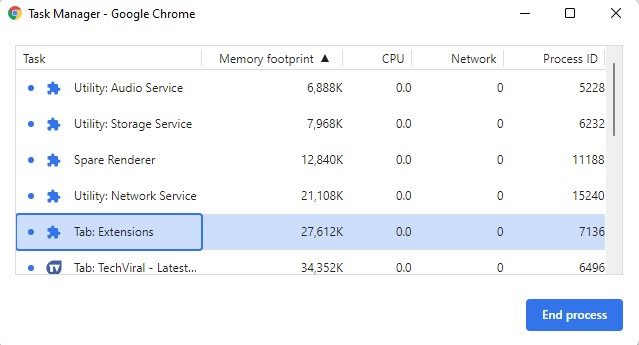
Po otwarciu Menedżera zadań Chrome sprawdź kolumnę Ślad pamięci. Zobaczysz, które karty zużywają najwięcej pamięci RAM; zidentyfikuj je i zamknij.
7. Zaktualizuj przeglądarkę Chrome
Nieaktualna wersja przeglądarki Chrome może zawierać błędy i usterki, które mogą powodować automatyczne odświeżanie stron internetowych. Najlepszym sposobem na wykluczenie tej możliwości jest aktualizacja Chrome do najnowszej wersji.
Aby zaktualizować przeglądarkę Chrome, kliknij przycisk trzy kropki w prawym górnym rogu, a następnie przejdź do Pomoc > Informacje o przeglądarce Google Chrome.

Przeglądarka Chrome automatycznie sprawdzi dostępność aktualizacji oraz pobierze i zainstaluje wymagane pliki.
8. Zresetuj ustawienia Chrome
Jeśli nic nie pomogło, możesz spróbować zresetować ustawienia Chrome do ustawień fabrycznych. Zresetowanie usunie wszystkie ustawienia i dostosowania wprowadzone przez użytkownika, ale także rozwiąże utrzymujące się problemy.
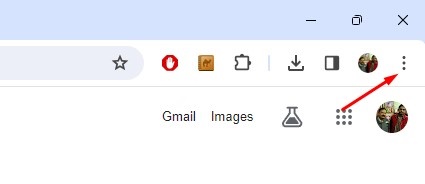
1. Kliknij trzy kropki w prawym górnym rogu.
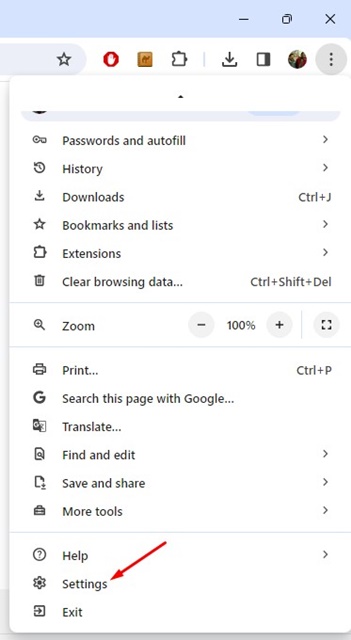
2. Wybierz Ustawienia.
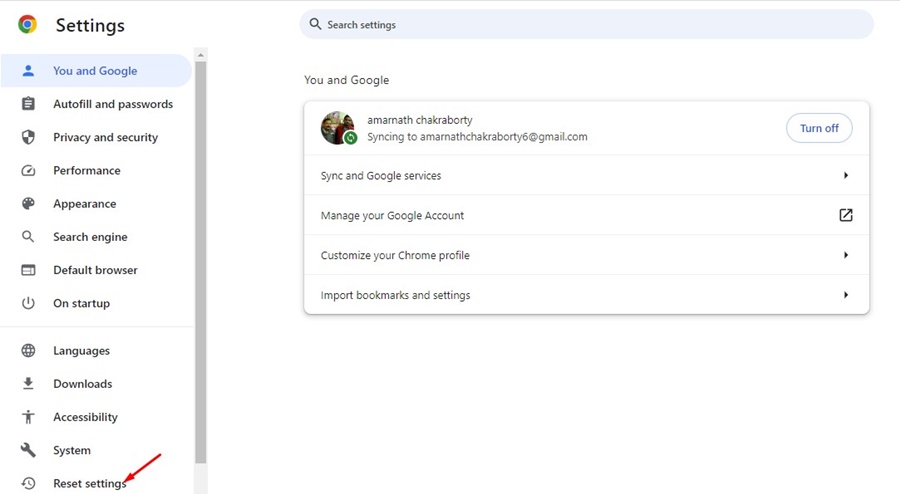
3. Przełącz na Zresetuj ustawienia.
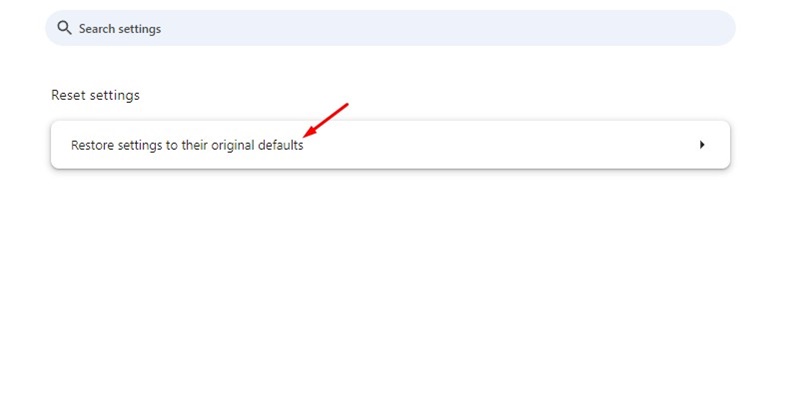
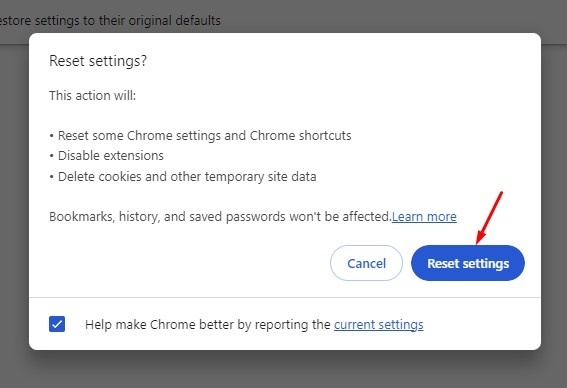
4. Kliknij Przywróć ustawienia do ich oryginalnych wartości domyślnych.
5. Po wyświetleniu monitu o potwierdzenie Resetuj ustawienia kliknij Zresetuj ustawienia.
Oto kilka prostych sposobów rozwiązania problemu automatycznego odświeżania kart w przeglądarce Chrome. Jeśli potrzebujesz dodatkowej pomocy na ten temat, daj nam znać w komentarzach.


