
 Tomasz Nowicki
26-letni redaktor technologiczny w Echo Biznesu, to energiczny i błyskotliwy dziennikarz…
Tomasz Nowicki
26-letni redaktor technologiczny w Echo Biznesu, to energiczny i błyskotliwy dziennikarz…

Błędy BSOD w systemie Windows są bardzo powszechne, a każdy użytkownik Windows już się z nimi zajmował. Błędy BSOD zazwyczaj zamrażają ekran komputera i pokazują niebieski ekran i kod błędu. Ekran BSOD nie mówi ci nic o problemie – tylko kod błędu.
Niedawno BSOD Driver_Power_state_Failure niepokoi wielu użytkowników systemu Windows 10/11. Błąd występuje częściej w systemie Windows 10 niż w systemie Windows 11, a rozwiązywanie problemów wymaga ciężkiej pracy.
Tak więc, jeśli niedawno otrzymałeś ten sam błąd BSOD w systemie systemu Windows, oto co musisz zrobić.
1. Dokonaj zmian w ustawieniach planu zasilania i zasilania
Możesz zmienić ustawienia zasilania urządzenia, aby wyeliminować komunikat o błędzie „awaria stanu zasilania sterownika”. Oto, co musisz zrobić.
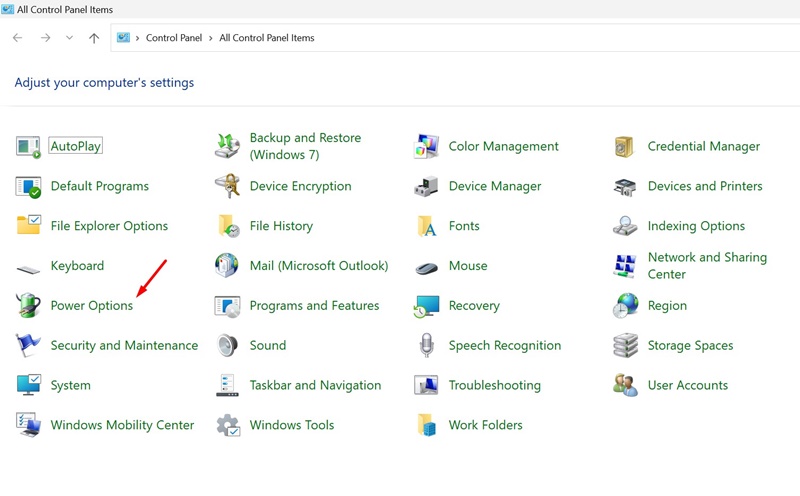
1. Otwórz panel sterowania na komputerze i kliknij Opcje mocy.
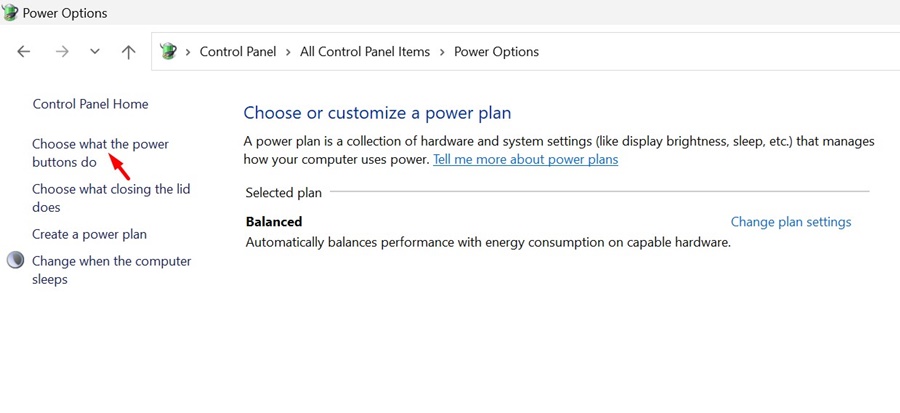
2. W opcjach zasilania kliknij Wybierz, co robi przycisk zasilania.
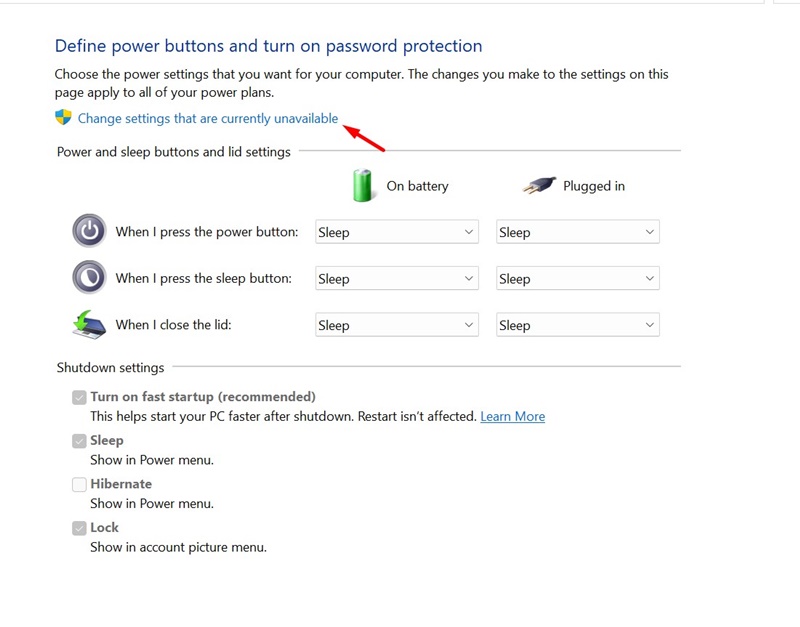
3. Na następnym ekranie kliknij Zmień ustawienia, które są obecnie niedostępne.
4. Następnie, Odkreśnij Włącz szybki startup, sen i hibernacja.
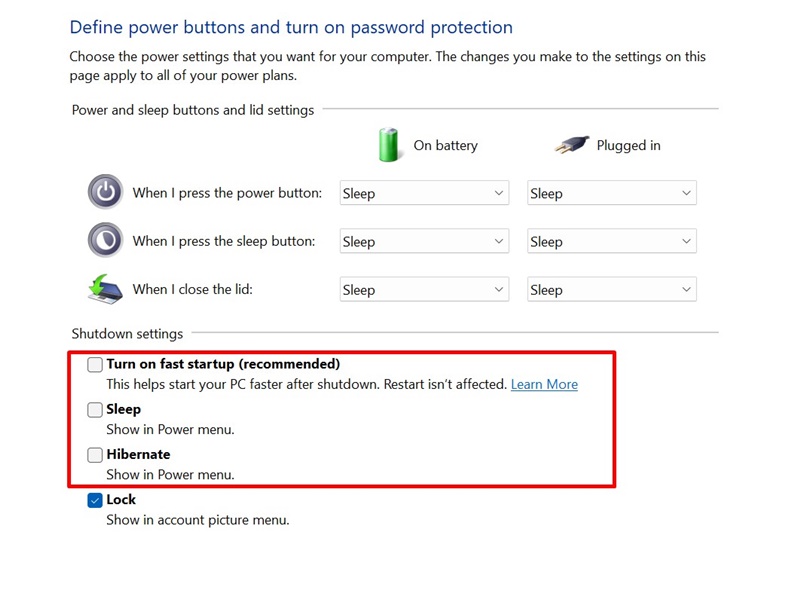
5. Po wprowadzeniu zmian kliknij Zapisz zmiany.
6. Teraz na ekranie ustawień planu edycji, Wybierz plan zasilania który jest obecnie aktywny.
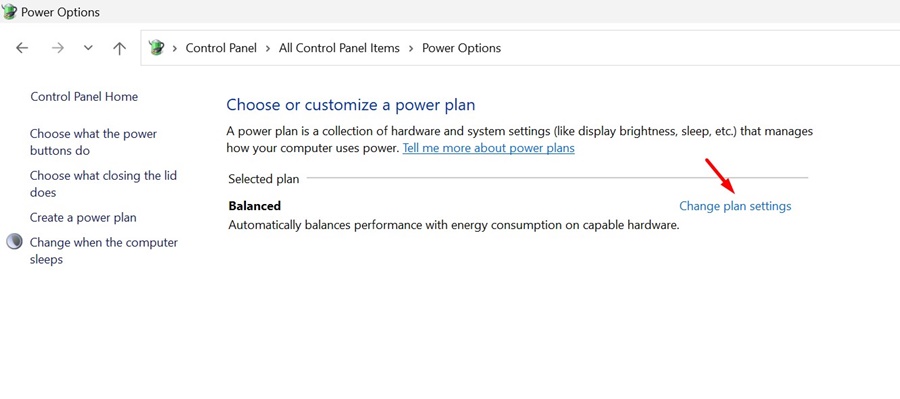
7. Następnie kliknij Zmień zaawansowane ustawienia zasilania.
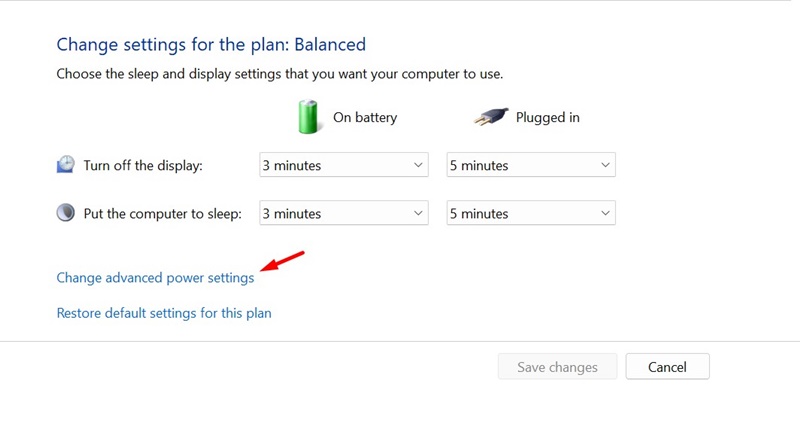
8. Rozwiń sekcję snu i upewnij się Nigdy jest wybierany w ustawieniach snu.
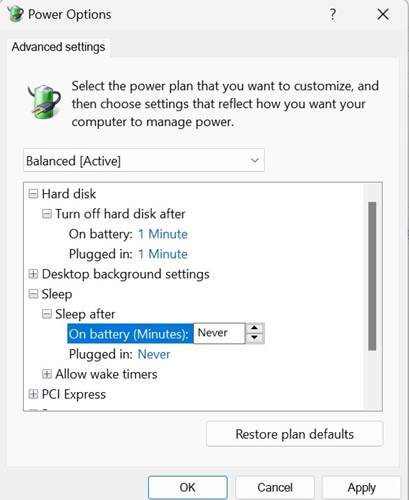
9. Następnie poszerz Ustawienia adaptera bezprzewodowego i upewnij się, że wszystkie ustawienia są ustawione Nigdy.
10. Rozwiń PCI Express i wybierz „Off” dla wszystkich ustawień.
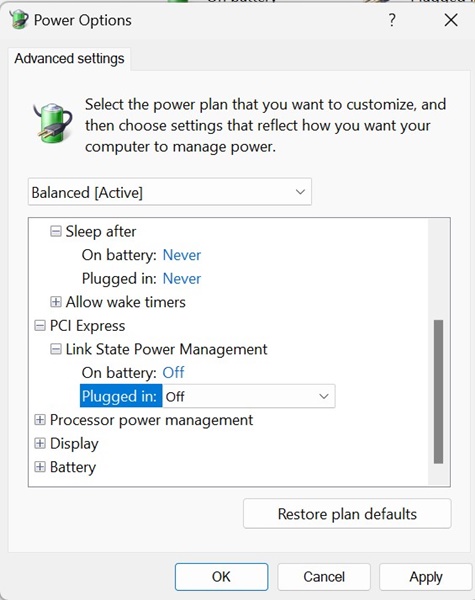
Po wprowadzeniu zmian uruchom ponownie komputer Windows 11. Powinno to naprawić błąd BSOD „Wpad mocy napędu”.
2. Zaktualizuj wszystkie sterowniki
Przestarzałe sterowniki są ważnym powodem komunikatu o błędzie „Driver_Power_state_Failure”. Wielu użytkowników systemu Windows 10/11 naprawiło BSOD, aktualizując wszystkie sterowniki systemowe. Możesz więc spróbować to zrobić. Oto jak Zaktualizuj wszystkie sterowniki systemowe w łatwych krokach.
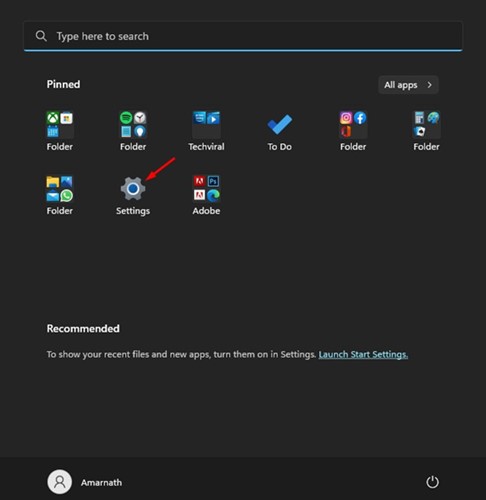
1. Kliknij przycisk Windows Start i wybierz Ustawienia.
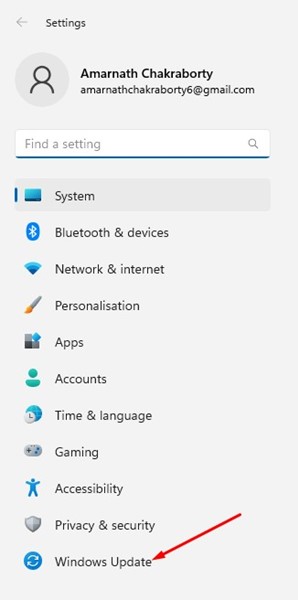
2. Po otwarciu aplikacji Ustawienia przełącz się na Aktualizacja systemu Windows.
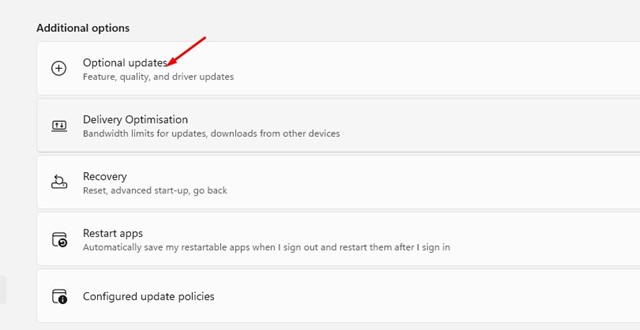
3. Po prawej stronie przewiń w dół do dodatkowych opcji i kliknij Opcjonalne aktualizacje.
4. Jeśli jakaś aktualizacja sterownika jest w toku, kliknij Pobierz i zainstaluj przycisk.
Po wprowadzeniu zmian uruchom ponownie komputer z systemem Windows. Powinno to naprawić „Driver_Power_state_Failure” BSOD uruchomiony z powodu przestarzałych sterowników systemowych.
3. Ręcznie zaktualizuj sterowniki urządzeń
Jak wspomniano, nieaktualne lub wadliwe sterowniki są głównym powodem błędu „Driver_Power_state_failure” BSOD. Tak więc, jeśli powyższa metoda nie działała dla Ciebie, musisz sprawdzić menedżera urządzeń i znaleźć peryferyjne, co powoduje problem. Oto, co musisz zrobić.
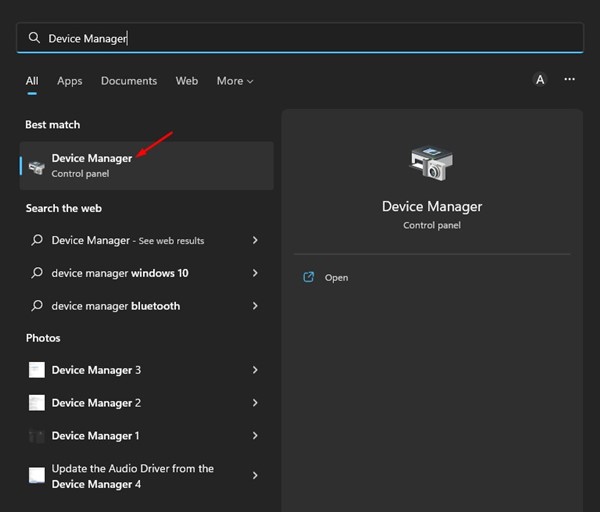
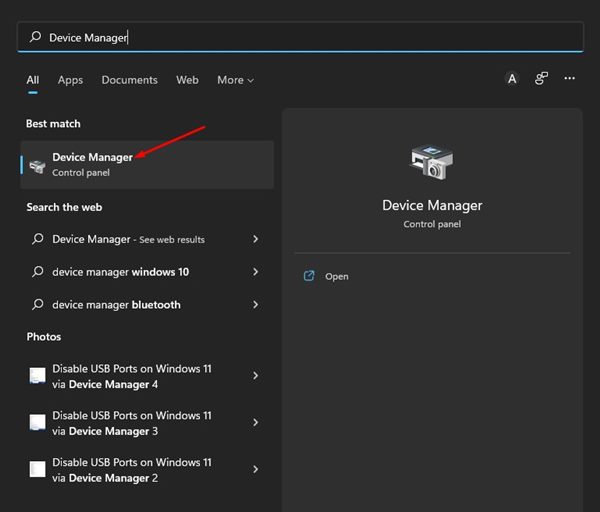
1. Wpisz Menedżer urządzeń w wyszukiwaniu systemu Windows. Następnie otwórz Menedżer urządzeń Aplikacja z listy dostępnych wyników.
2. Po otwarciu menedżera urządzeń sprawdź problematyczne urządzenie sprzętowe. Nieprawidłowy będzie miał Żółty wykrzyknik.
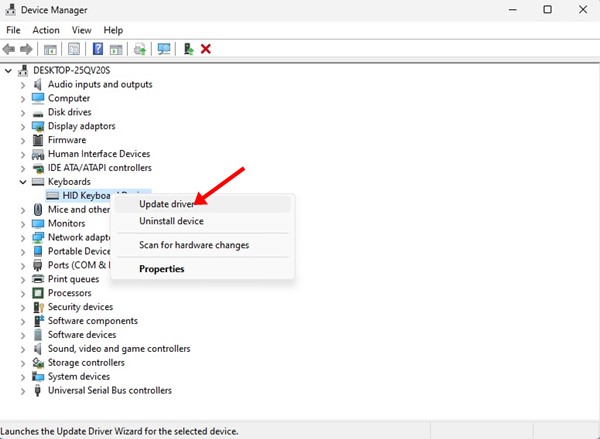
3. Kliknij prawym przyciskiem myszy nieprawidłowe urządzenie i wybierz Zaktualizuj sterownik.
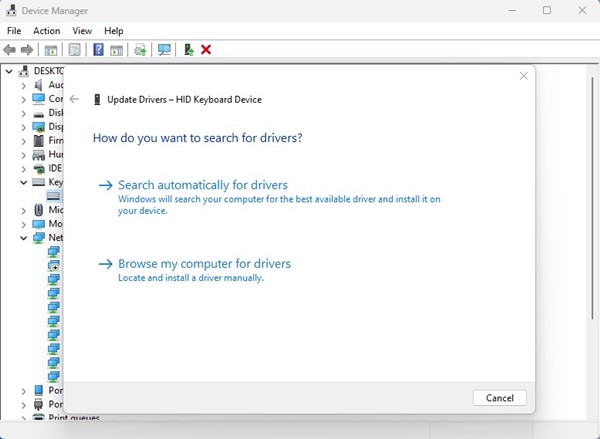
4. W wierszu sterownika aktualizacji wybierz Wyszukaj automatycznie sterowników.
4. ZWOLNIANIE Problematyczne sterowniki urządzeń
Jeśli właśnie zainstalowałeś nowy sprzęt i jego sterowniki, możesz spróbować cofnąć ostatnią aktualizację sterownika. Są szanse, że nowy sterownik zainstalowany na urządzeniu ma problemy z kompatybilnością, co prowadzi do komunikatu o błędzie błąd w sprawie błędu w stanie awarii stanu zasilania sterownika.
Tak więc, aby rozwiązać błąd BSOD, najlepiej cofnąć ostatnią aktualizację sterownika. Oto, co musisz zrobić.
1. Wpisz Menedżer urządzeń w wyszukiwaniu systemu Windows. Uruchom aplikację Menedżera urządzeń z listy.
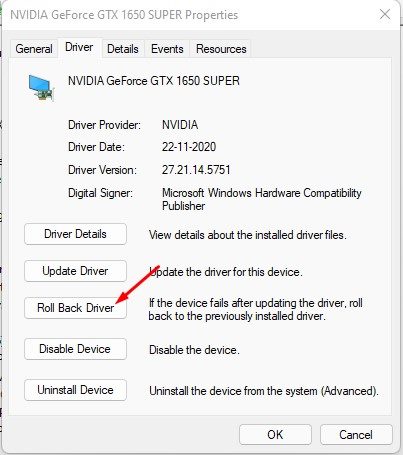
2. Po otwarciu menedżera urządzeń kliknij prawym przyciskiem myszy problematyczne urządzenie lub niedawno zainstalowany sterownik i wybierz Właściwości.
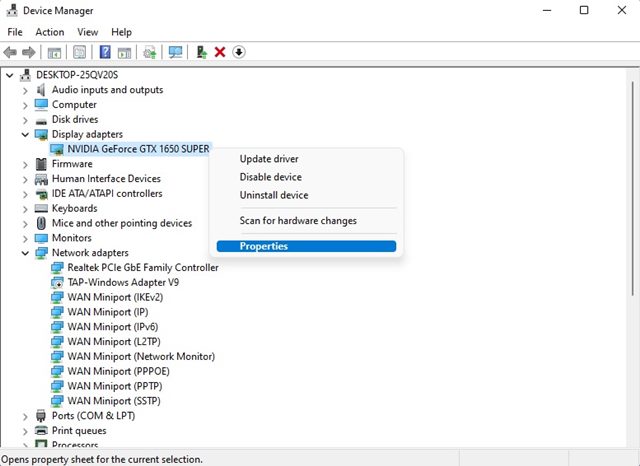
3. W właściwościach urządzenia kliknij Roll Driver.
5. Odłącz urządzenia peryferyjne od komputera
Peryferyjne podłączone do komputera Windows może być również jedynym powodem błędu BSOD stanu zasilania sterownika. Problem pojawia się, gdy nowo powiązane peryferyjne, takie jak dyski USB, dyski twarde, mikrofony itp., Nieprawidłowe działanie.
Najlepsze, co możesz zrobić, aby rozwiązać ten problem, jest odłączenie tych urządzeń peryferyjnych od komputera. Odłącz kable USB każdego peryferyjnego podłączone do komputera i uruchom komputer.
Po odłączaniu się użyj komputera na chwilę. Nie otrzymasz już błędu BSOD Driver_Power_state_Failure.
6. Odwróć zmiany sprzętu
Wadliwy sprzęt powoduje również błąd awarii stanu zasilania sterownika. Musisz przypomnieć sobie, jeśli niedawno wprowadziłeś jakieś zmiany sprzętowe.
Zmiany sprzętowe mogą obejmować instalację nowego pamięci RAM, SSD, GPU itp. Bez względu na dodatek sprzętu, jeśli BSOD pojawi się po nim, czas go usunąć.
Wprowadzanie zmian sprzętowych może być trudne, zwłaszcza jeśli jesteś niechechniczny. Najlepsze, co możesz zrobić, to zabrać swój komputer/laptop do lokalnego warsztatu naprawy i poprosić ich o przywrócenie zmian sprzętowych.
7. Zmień plan zasilania systemu Windows
Jeśli uważnie przeczytasz błąd BSOD, będziesz wiedział, że błąd jest powiązany ze stanem mocy. Zmiana planu zasilania systemu Windows pomogła wielu użytkownikom Windows naprawić komunikat o błędzie „awaria stanu zasilania sterownika”.
Możesz także spróbować zmienić plan zasilania systemu Windows, aby sprawdzić, czy rozwiązuje problem. Oto proste kroki do zmiany planu zasilania systemu Windows.
1. Kliknij przycisk Start Windows 11 i wybierz Ustawienia.

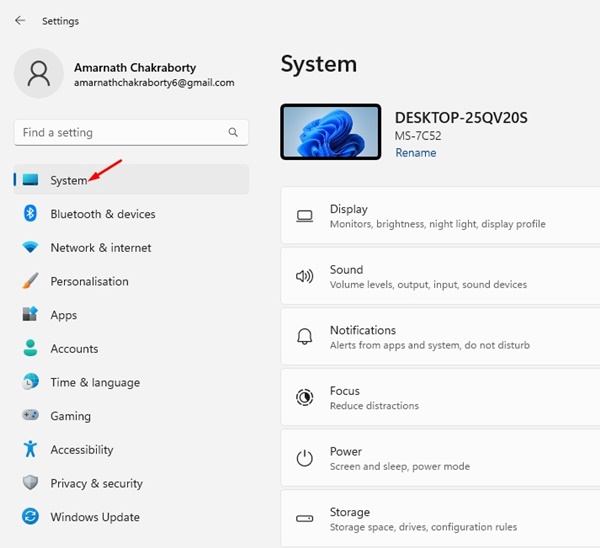
2. Po otwarciu aplikacji Ustawienia przełącz się na System patka.
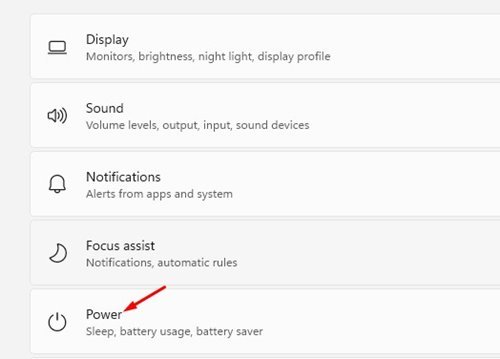
3. Po prawej stronie kliknij Moc.
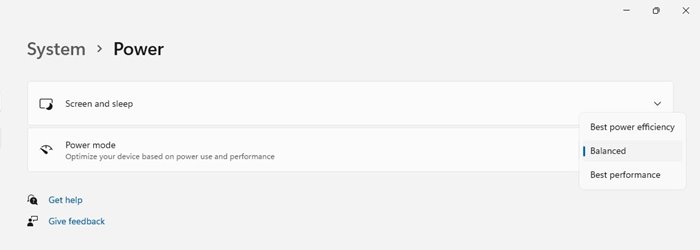
4. W sekcji zasilania kliknij Downiny trybu zasilania.
5. W menu rozwijanym wybierz inny plan zasilania. Możesz Wybierz plan Zgodnie z twoimi potrzebami.
Po zmianie planu zasilania uruchom ponownie komputer. Powinno to naprawić błąd BSOD Driver_Power_state_Failure.
8. Uruchom polecenie SFC i Dism
Zajęcie pliku systemowego może nie być bezpośrednio powiązane z błędem BSOD, ale uruchamianie tych dwóch poleceń nie ma szkody.
Polecenie SFC i Dism ma zastąpić wszystkie uszkodzone pliki systemowe. Oto, co musisz zrobić.
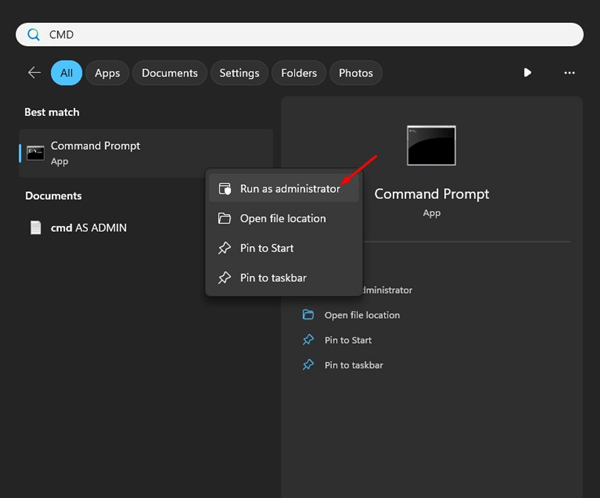
1. Wpisz wiersz polecenia w wyszukiwaniu systemu Windows 11. Następnie kliknij prawym przyciskiem myszy wiersz polecenia i wybierz Uruchom jako administrator.
2. Po otwarciu wiersza polecenia wykonaj to polecenie:
sfc /scannow

3. Jeśli powyższe polecenie powróci z błędem, wykonaj te dwa polecenia jeden po drugim:
Dism /Online /Cleanup-Image /ScanHealth

Dism /Online /Cleanup-Image /RestoreHealth
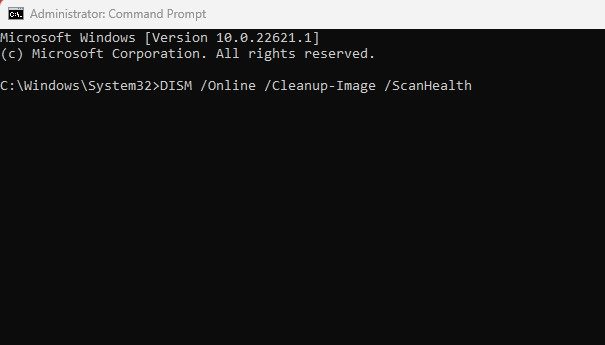
Po wykonaniu wszystkich poleceń uruchom ponownie komputer Windows 11. Powinno to rozwiązać błąd BSOD Błąd stanu zasilania sterownika systemu Windows.
9. Zaktualizuj BIOS lub UEFI
Jeśli masz stary komputer lub laptop, istnieje szansa, że jego oprogramowanie układowe BIOS jest przestarzałe. Przestarzałe bios czasami powodują problemy z nowym sprzętem.
Aktualizacje BIOS ogólnie obejmują poprawki błędów, aktualizacje oprogramowania układowego dla wewnętrznych komponentów komputera itp. Aktualizacja BIOS pomogła również wielu użytkownikom systemu Windows rozwiązać błąd BSOD „Błąd stanu zasilania sterownika”.
Jednak aktualizacja BIOS nie jest łatwa, szczególnie jeśli brakuje ci wiedzy technicznej. Najlepsze, co możesz zrobić, to postępować zgodnie z instrukcjami podanymi przez producenta na jego oficjalnej stronie internetowej.
W przeciwnym razie możesz śledzić podręcznik płyty głównej za pomocą komputera, aby zaktualizować BIOS.
10. Przywróć komputer do poprzedniego stanu
Jeśli do tej pory nic nie zadziałało, aby naprawić błąd BSOD, czas przywrócić komputer do poprzedniego stanu. Możesz jednak to zrobić tylko wtedy, gdy masz już dostępny punkt przywracania systemu. Oto, co musisz zrobić.
1. Wpisz odzyskiwanie w wyszukiwaniu systemu Windows. Następnie otwórz Powrót do zdrowia Aplikacja z listy wyników wyszukiwania.

2. Na ekranie odzyskiwania kliknij Przywróć system otwartego systemu.

3. Następnie wybierz Wybierz inny punkt przywracania.

4. Wybierz punkt przywracania utworzony w dniu przed pierwszym wystąpieniem błędu BSOD.

5. Po dokonaniu wyboru kliknij Skończyć.

Teraz poczekaj, aż narzędzie cofnie komputer z systemem Windows do daty, kiedy działa poprawnie.
Ten przewodnik dotyczy naprawy błędu BSOD sterownika_power_state_failure w systemie operacyjnym Windows. Jeśli przestrzegałeś wszystkich metod, błąd jest prawdopodobnie już rozwiązany. Daj nam znać, która metoda działała, aby rozwiązać błąd BSOD w systemie Windows 10/11.


