
 Tomasz Nowicki
26-letni redaktor technologiczny w Echo Biznesu, to energiczny i błyskotliwy dziennikarz…
Tomasz Nowicki
26-letni redaktor technologiczny w Echo Biznesu, to energiczny i błyskotliwy dziennikarz…

„Błąd sprawdzania zabezpieczeń jądra” może powodować różne rzeczy, np. problemy z pamięcią, nieaktualne sterowniki, wirusy i złośliwe oprogramowanie, uszkodzone pliki systemu Windows, błędy dysku twardego itp. Jeśli ten BSOD Cię niepokoi, oto, co powinieneś zrobić.
1. Uruchom komputer w trybie awaryjnym
Uruchom ponownie komputer, przytrzymując klawisz Shift. Możesz także przytrzymać przycisk zasilania i włączyć go ponownie. Podczas uruchamiania naciśnij i przytrzymaj klawisz F8 aby otworzyć zaawansowane opcje rozruchu.
Użyj klawiszy strzałek, aby wybrać Tryb awaryjny z obsługą sieci opcja. Po uruchomieniu komputera w trybie awaryjnym wykonaj kolejne kroki rozwiązywania problemów.
2. Diagnostyka pamięci systemu Windows
Jeśli problem z pamięcią powoduje BSOD, uruchom narzędzie Diagnostyka pamięci systemu Windows, aby go naprawić.
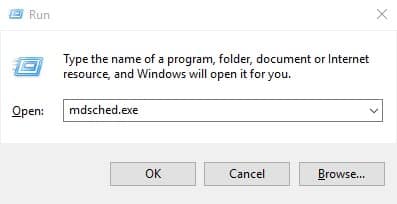
1. Naciśnij Klawisz Windows + R aby otworzyć okno dialogowe Uruchom. W oknie dialogowym uruchamiania wpisz mdsched.exe i naciśnij Enter.
2. Kliknij Uruchom ponownie teraz i sprawdź, czy nie występują problemy.
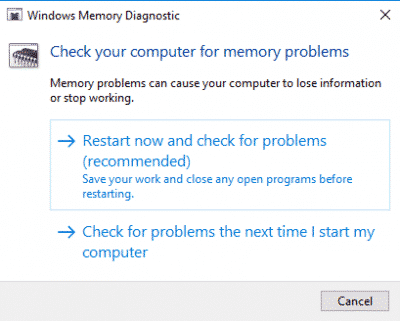
System Windows automatycznie uruchomi się ponownie i sprawdzi, czy nie ma problemu z pamięcią. Jeśli znajdzie taki, naprawi go automatycznie.
3. Napraw uszkodzone pliki systemu Windows
Następną rzeczą, którą powinieneś zrobić, to naprawić uszkodzone pliki systemu Windows. Oto, co powinieneś zrobić.
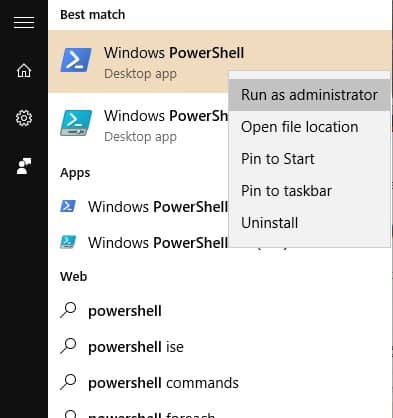
1. Otwórz menu Szukaj i wpisz PowerShell. Kliknij prawym przyciskiem myszy PowerShell na liście i wybierz Uruchom jako administrator.
2. Wprowadź polecenie sfc /scannow
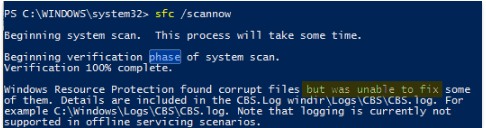
Polecenie przeskanuje i naprawi uszkodzone pliki systemu Windows. Po zakończeniu uruchom ponownie komputer, aby naprawić błąd BSOD.
4. Napraw błąd dysku twardego
Narzędzie Check Disk Utility, znane również jako chkdsk, skanuje i naprawia błędy dysku twardego. Należy uruchomić to narzędzie, aby rozwiązać problemy z dyskiem twardym.
1. Kliknij prawym przyciskiem myszy ikonę Windows i wybierz Wiersz poleceń (administrator).
2. Wprowadź polecenie chkdsk /x i naciśnij Enter. Pamiętaj o zmianie X z literą dysku instalacyjnego systemu Windows.
3. CMD poprosi Cię o potwierdzenie akcji. Po prostu wejdź Y.
Po zakończeniu wpisz „exit” i uruchom ponownie komputer. To prawdopodobnie naprawi błąd BSOD Kernel Security Check w systemie Windows 10.
5. Odinstaluj, zainstaluj ponownie lub zaktualizuj sterowniki
Problem niepowodzenia sprawdzania zabezpieczeń jądra może nawet wystąpić z powodu nieaktualnych lub niezgodnych sterowników. Dlatego należy odinstalować, ponownie zainstalować lub zaktualizować sterowniki sprzętu.
1. Otwórz Menedżer urządzeń w systemie Windows.
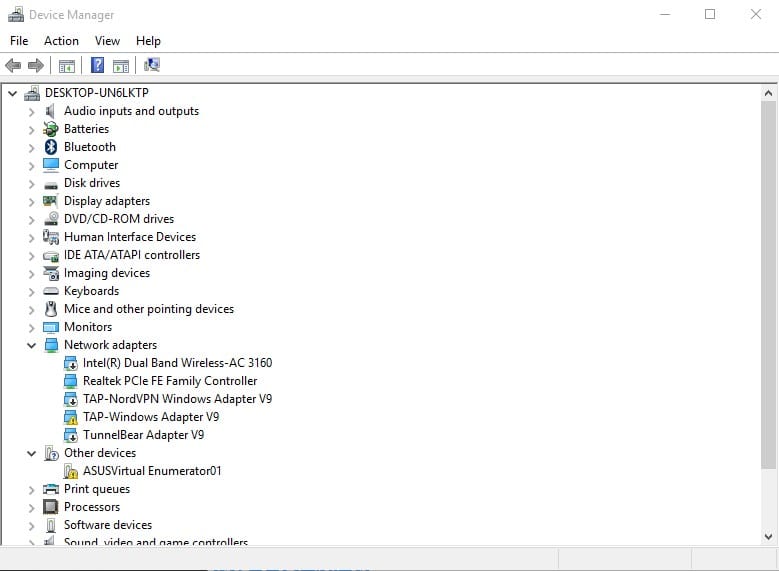
2. Sprawdź, czy nie ma komponentów oznaczonych symbolem błędu. Wybierz komponent, który prawdopodobnie powoduje problem, i dokonaj wyboru Zaktualizuj sterownik.
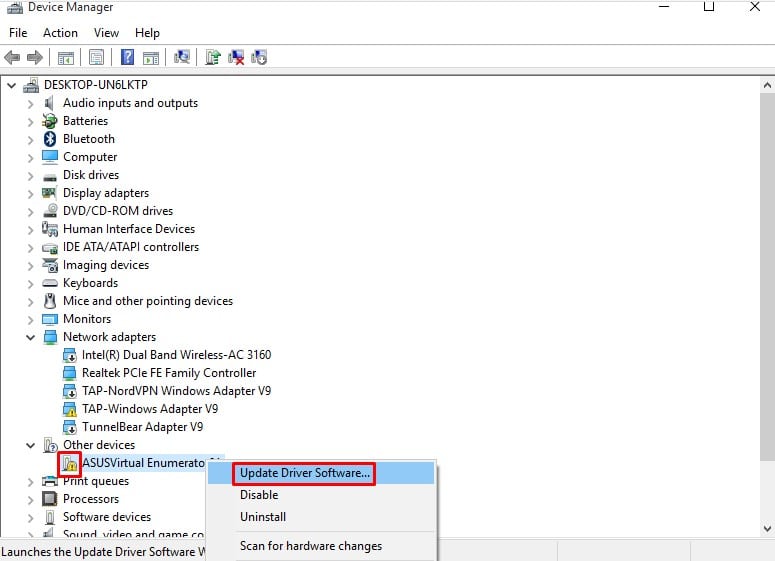
3. Odinstaluj urządzenie i uruchom ponownie komputer. Po ponownym uruchomieniu system Windows automatycznie zainstaluje wymagany sterownik.
Aby zaktualizować wszystkie sterowniki, możesz zapoznać się z naszym artykułem – Jak łatwo zaktualizować sterowniki na komputerze z systemem Windows
6. Przeskanuj swój komputer programem antywirusowym
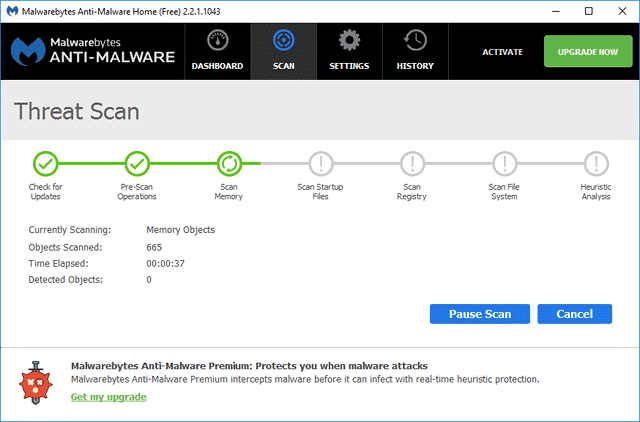
Wirus lub złośliwe oprogramowanie może być kolejną przyczyną BSOD „Niepowodzenie sprawdzania zabezpieczeń jądra”. Zanim zdecydujesz się na formatowanie i ponowną instalację systemu Windows, przeskanuj swój komputer potężnym oprogramowaniem antywirusowym.
Możesz na tym polegać Malwarebytes Lub Kaspersky aby przeskanować komputer. Jeśli nie możesz ukończyć skanowania, uruchom system w trybie awaryjnym i wykonaj pełne skanowanie systemu.
7. Zresetuj system operacyjny Windows
Zresetowanie prawdopodobnie usunie wszystkie ustawienia wprowadzone przez użytkownika i uszkodzone pliki systemowe. Wraz z ustawieniami utracisz także pliki zapisane na dysku instalacyjnym systemu. Przed zresetowaniem komputera wykonaj kopię zapasową plików.
1. Przejdź do Ustawienia > Aktualizacja i zabezpieczenia.
2. Po prawej stronie wybierz Odzyskiwanie; po lewej stronie kliknij Rozpocznij przycisk pod spodem Zresetuj ten komputer.
3. W oknie Wybierz opcję wybierz Zachowaj moje pliki.
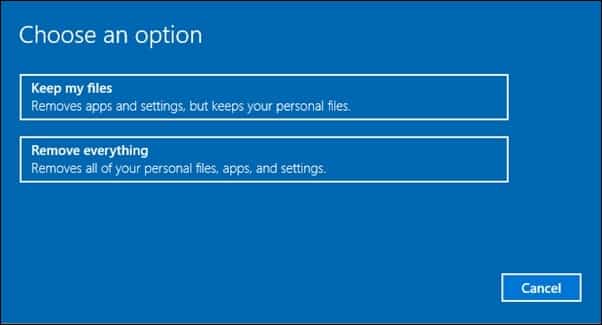
4. Potwierdź swój wybór i kliknij Następny.
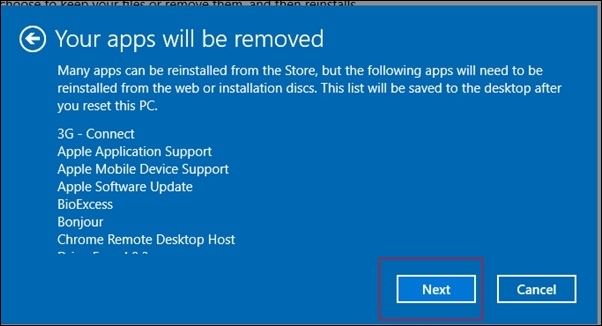
5. Na ekranie Gotowy do zresetowania tego komputera kliknij Nastawić.
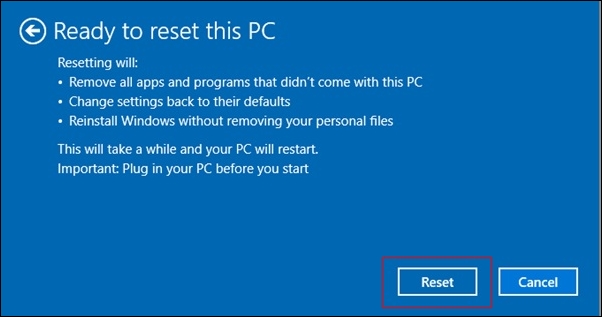
Twój komputer uruchomi się ponownie kilka razy. Po prostu bądź cierpliwy i poczekaj na zakończenie procesu.
Oto najlepsze metody naprawienia komunikatu o błędzie „Niepowodzenie sprawdzania zabezpieczeń jądra”. Daj nam znać w polu komentarza poniżej, jeśli znasz inną metodę naprawienia komunikatu o błędzie.


