
 Tomasz Nowicki
26-letni redaktor technologiczny w Echo Biznesu, to energiczny i błyskotliwy dziennikarz…
Tomasz Nowicki
26-letni redaktor technologiczny w Echo Biznesu, to energiczny i błyskotliwy dziennikarz…

Większość problemów z systemem Windows 11, w tym BSOD, można łatwo naprawić. Musisz znać faktyczną przyczynę problemu, a następnie go naprawić. Niedawno znaleziono wielu użytkowników systemu Windows 11, który otrzymał błąd „Verifier DME DMA” BSOD.
Jeśli właśnie spotkałeś Driver_Verifier_Dma_violation BSOD w systemie Windows 11, nie panikuj! Błąd BSOD można łatwo naprawić, postępując zgodnie z naszymi wspólnymi metodami. Sprawdźmy więc, jak naprawić „Driver_verifier_dma_violation” w systemie Windows 11.
1. Zaktualizuj swoje Windows 11
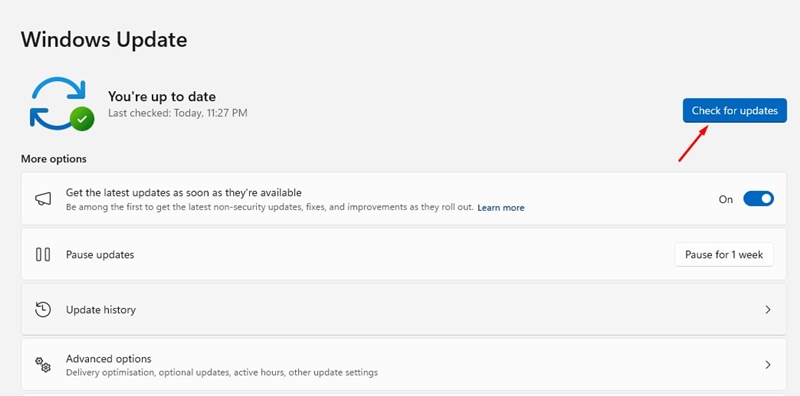
„Driver_verifier_dma_violation” jest zwykle wynikiem błędu systemu operacyjnego. Microsoft usunął już błąd, zwalniając aktualizację.
Tak więc, jeśli używasz przestarzałej wersji systemu Windows, musisz zaktualizować system Windows 11, aby rozwiązać problem.
Aby zaktualizować komputer Windows 11, przejdź do Ustawienia> Windows Update> Sprawdź aktualizacje. To pobranie i zainstaluje wszystkie oczekujące aktualizacje.
2. Zaktualizuj system Windows o opcjonalną aktualizację
Jeśli aktualizacja systemu Windows 11 nie pomogła, musisz aktualizować system Windows o opcjonalne aktualizacje. Oto jak to zrobić.
1. Kliknij przycisk Start Windows 11 i wybierz Ustawienia.
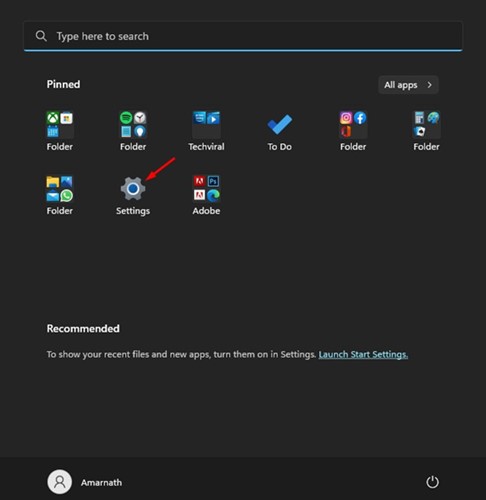
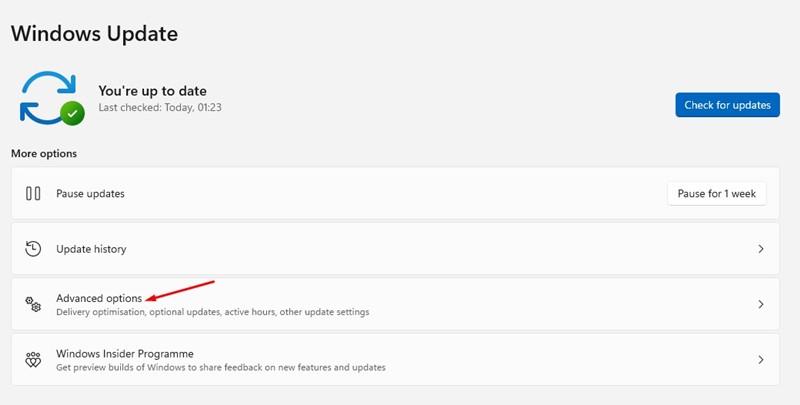
2. Po otwarciu aplikacji Ustawienia przejdź do Aktualizacja systemu Windows> Opcje zaawansowane.
3. W opcjach zaawansowanych kliknij Opcjonalne aktualizacje.
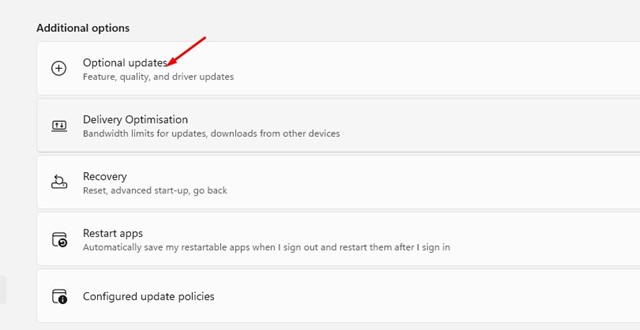
4. Zainstaluj dowolną dostępną aktualizację opcjonalną.
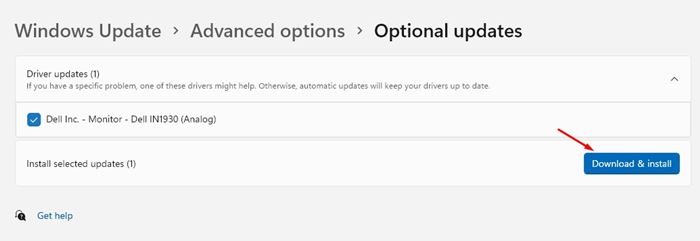
Będzie to pobrać i zainstalować wszystkie dostępne opcjonalne aktualizacje. Po zainstalowaniu opcjonalnych aktualizacji uruchom ponownie komputer Windows 11, aby naprawić błąd BSOD.
3. Wyłącz weryfikator kierowcy
Wyłączenie weryfikatora sterownika pomogło wielu użytkownikom Windows 11 naprawić błąd „Driver_verifier_dma_violation”. Dlatego możesz również spróbować wyłączyć weryfikator sterownika na komputerze. Oto, co musisz zrobić.
1. Otwórz Windows 11 Wyszukaj i wpisz Weryfikator.
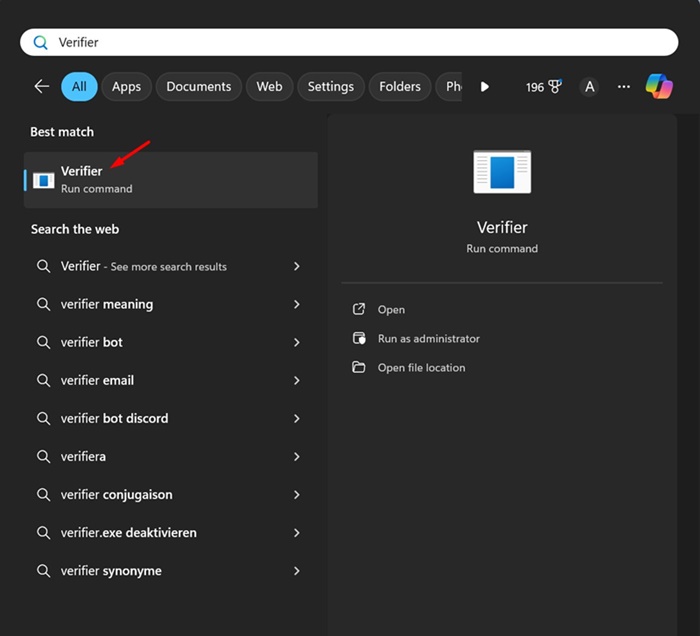
2. Kliknij prawym przyciskiem myszy weryfikator i wybierz Uruchom jako administrator.
3. W menedżerze weryfikatora sterownika wybierz Usuń istniejące ustawienia Przycisk opcji i kliknij Skończyć.
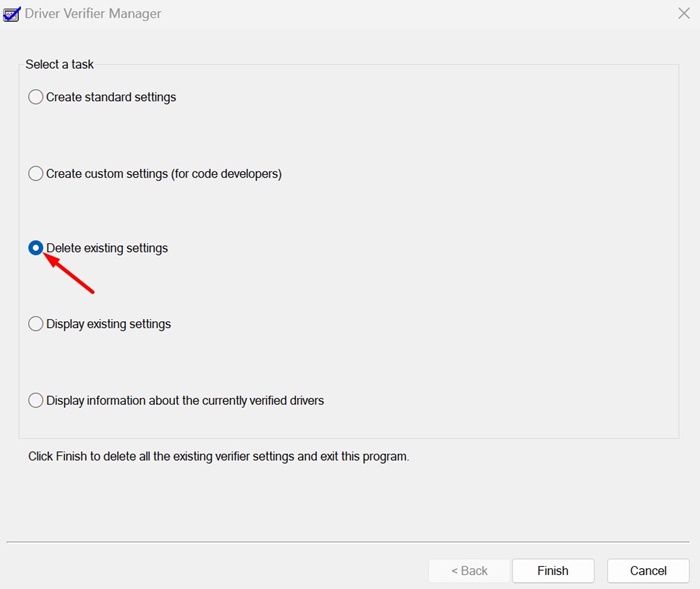
Po dokonaniu zmiany uruchom ponownie komputer Windows 11.
4. Uruchom skanowanie SFC/Dism
SFC i Dism Scan to znalezienie i zastąpienie uszkodzonych plików systemowych. Tak więc, jeśli otrzymujesz błąd Driver_Verifier_DMA_VIOLATION BSOD z powodu uszkodzenia pliku systemowego, możesz go naprawić, uruchamiając te dwa polecenia za pomocą wiersza polecenia.
1. Wpisz CMD w wyszukiwaniu systemu Windows 11. Następnie kliknij prawym przyciskiem myszy wiersz polecenia i wybierz Uruchom jako administrator.
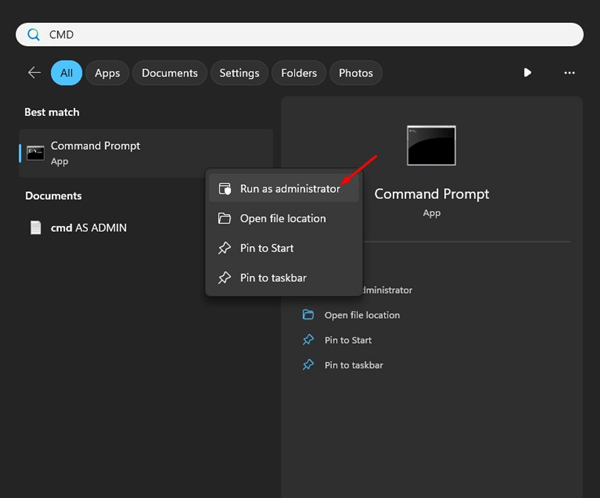
2. Po otwarciu wiersza polecenia wykonaj to polecenie:
sfc /scannow

3. Jeśli polecenie SFC powróci z błędem, wykonaj te polecenia jeden po drugim:
DISM /Online /Cleanup-Image /CheckHealth
DISM /Online /Cleanup-Image /ScanHealth
DISM /Online /Cleanup-Image /RestoreHealth
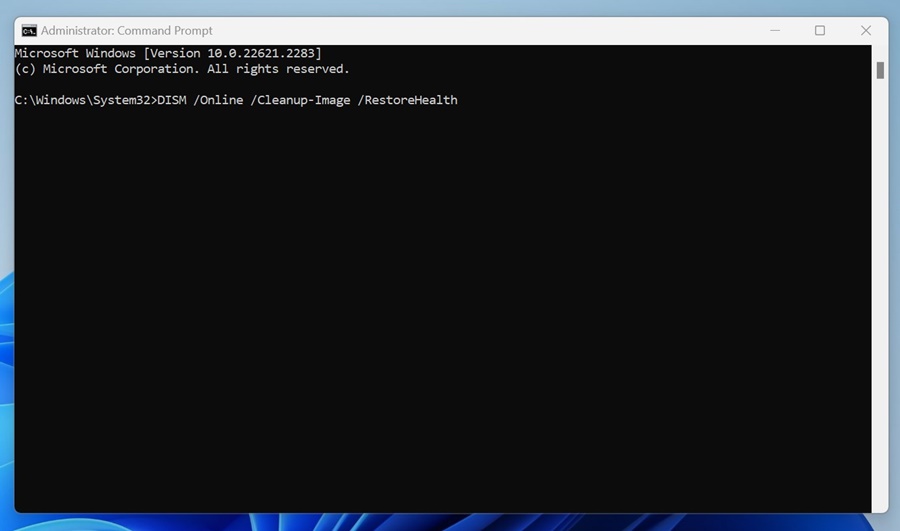
4. Po zakończeniu wpisz wyjście na wiersz polecenia i naciśnij ENTER.
Po wykonaniu tych poleceń uruchom ponownie komputer Windows 11. To prawdopodobnie naprawi błąd BSOD.
5. Uruchom narzędzie Chkdsk
Złe sektory w twardym sterowniku mogą również powodować błąd „Driver_Verifier_Dma_violation” BSOD. W tej metodzie uruchomimy narzędzie ChKDSK, aby rozwiązać problem. Oto, co musisz zrobić.
1. Wpisz wiersz polecenia w wyszukiwaniu systemu Windows 11. Następnie kliknij prawym przyciskiem myszy CMD i wybierz Uruchom jako administrator.

2. Po otwarciu wiersza polecenia wykonaj to polecenie:
chkdsk /r /f
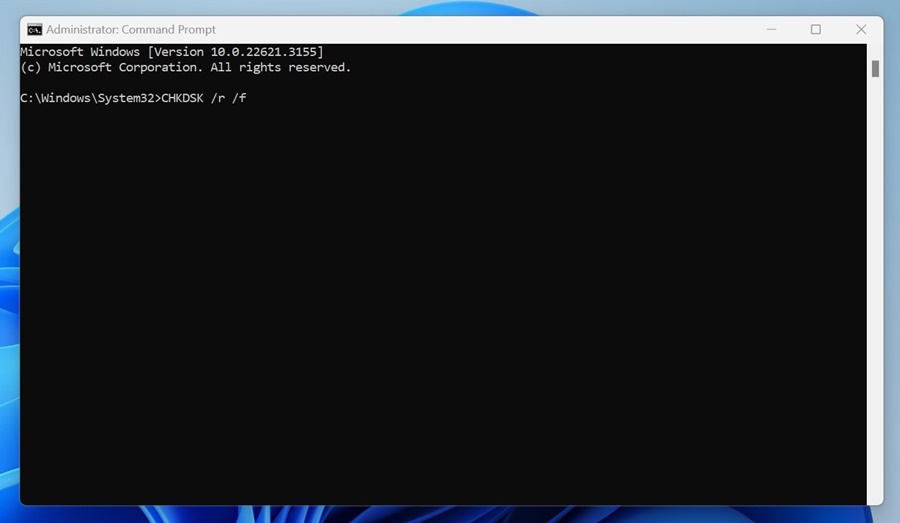
3. Po wykonaniu polecenia wpisz Y i naciśnij ENTER.
Musisz poczekać, aż skanowanie się zakończy. Po zakończeniu skanowania uruchom ponownie komputer Windows 11, aby naprawić błąd BSOD.
6. Sprawdź wadliwy sprzęt
Urządzenia sprzętowe, takie jak drukarki, skanery itp., Mają własne sterowniki, które mogą zakłócać istniejące sterowniki zainstalowane w twoim systemie.
Ten konflikt często wyzwala BSOD w systemie Windows 11. Dlatego zaleca się odłączenie całego sprzętu, które niedawno podłączyłeś do urządzenia.
Możesz także ponownie połączyć peryferyjne z systemu, aby wykryć problematyczne.
7. Wykonaj przywracanie systemu
Jeśli nadal otrzymasz błąd „Driver_verifier_dma_violation”, nadszedł czas, aby przywrócić system do wcześniej utworzonego punktu przywracania. Oto jak możesz wykonać przywracanie systemu w systemie Windows 11.
1. Wpisz odzyskiwanie w wyszukiwaniu systemu Windows 11. Następnie otwórz Powrót do zdrowia Aplikacja z listy wyników najlepszych meczów.

2. Po otwarciu aplikacji odzyskiwania kliknij Przywróć system otwartego systemu.

3. Następnie wybierz wybrany punkt przywracania.

4. Po zakończeniu kliknij Skończyć Aby potwierdzić punkt przywracania.

W ten sposób możesz wykonać przywracanie systemu w systemie Windows 11, aby naprawić błąd BSOD durrifier_dma_violation.
8. Zresetuj okna
Jeśli nic nie działało na twoją korzyść, jedyną pozostałą opcją jest wykonanie przywracania systemu. Zanim to zrobisz, pamiętaj, aby wykonać kopię zapasową ważnych danych. Oto, co musisz zrobić.
1. Kliknij przycisk Start Windows 11 i wybierz Ustawienia.

2. Po otwarciu aplikacji Ustawienia kliknij Aktualizacja i bezpieczeństwo.

3. Na następnym ekranie kliknij Powrót do zdrowia.

4. Następnie kliknij Zresetuj komputer Przycisk Zresetuj tej sekcji komputera.

5. Na ekranie wybierz opcję, wybierz Zachowaj moje pliki.

6. W następnym wierszu wybierz Pobieranie w chmurze.

Na koniec kliknij przycisk resetowania, aby zresetować ustawienia Windows 11 do ich wartości domyślnej.
Musisz poczekać na zakończenie procesu resetowania. Po zakończeniu użyj normalnie urządzenia; Nie dostaniesz już błędu BSOD.
Są to jedne z najlepszych metod pracy w celu ustalenia błędu BSOD „Driver_verifier_dma_violation” w systemie Windows 11. Daj nam znać, jeśli potrzebujesz więcej pomocy w rozwiązaniu błędu Windows BSOD. Ponadto, jeśli uważasz ten przewodnik za pomocny, daj nam znać w komentarzach poniżej.


