Tomasz Nowicki
26-letni redaktor technologiczny w Echo Biznesu, to energiczny i błyskotliwy dziennikarz…
Tomasz Nowicki
26-letni redaktor technologiczny w Echo Biznesu, to energiczny i błyskotliwy dziennikarz…

Windows może być najlepszy w grach; Ma więcej błędów niż jakikolwiek inny system operacyjny. Jeśli jesteś graczem komputerowym, być może spotkałeś już komunikat o błędzie „D3D11 GPU” podczas uruchamiania określonych gier.
Czy zastanawiałeś się kiedyś, co oznacza błąd GPU kompatybilny z D3D11 i dlaczego występuje podczas uruchamiania określonych gier? W tym artykule omówiono błąd gry i jak go naprawić.
Co oznacza, że proces GPU kompatybilny z D3D11 jest wymagany błąd?
Przed zrozumieniem komunikatu o błędzie musisz wiedzieć o Direct3d 11, komponencie oprogramowania Microsoft DirectX do renderowania grafiki 3D.
Pojawia się komunikat o błędzie, jeśli spróbujesz uruchomić grę, która wymaga karty graficznej kompatybilnej z Direct3d 11.
Jeśli gra wymaga funkcji sprzętowych Direct3d 11, ale karta graficzna nie jest kompatybilna, zobaczysz ten komunikat o błędzie.
Kolejnym ważnym czynnikiem, który może spowodować błąd GPU kompatybilny z „D3D11 w systemie Windows, są przestarzałe lub niezgodne sterowniki graficzne.
Teraz, gdy wiesz, dlaczego pojawia się komunikat o błędzie, sprawy staną się jasne. Możliwe jest naprawienie GPU kompatybilnego z D3D11 wymaganego do uruchomienia komunikatu o błędzie silnika w systemie Windows. W tym celu przestrzega metod, które udostępniliśmy poniżej.
1. Zainstaluj oczekujące aktualizacje systemu Windows
Windows automatycznie instaluje najnowszą wersję DirectX podczas aktualizacji. Tak więc, jeśli komputer jest kompatybilny z dowolną nową wersją DirectX, aktualizacja systemu operacyjnego będzie go pobrać i zainstalować.
Aby zaktualizować system operacyjny Windows, wykonaj niektóre proste kroki, które udostępniliśmy poniżej.
1. Kliknij przycisk Windows Start i wybierz Ustawienia.
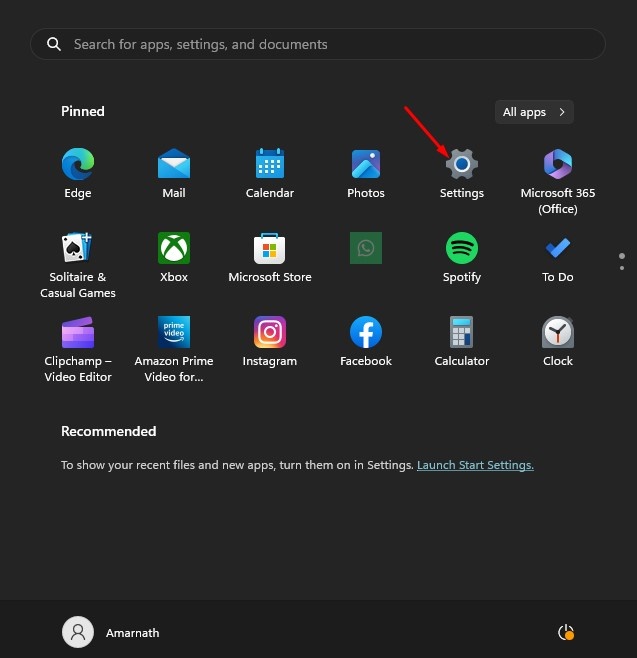
2. W ustawieniach wybierz Aktualizacja systemu Windows.
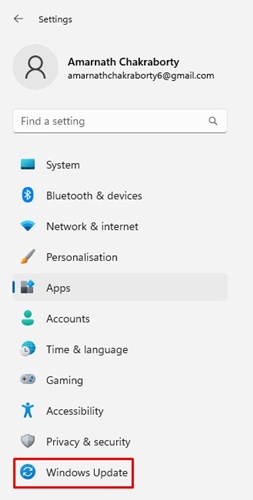
3. Następnie, po prawej stronie, kliknij Sprawdź aktualizacje przycisk.

4. Teraz aktualizacja systemu Windows uruchomi się i będzie pobierała i zainstaluje wszystkie oczekujące aktualizacje.
2. Zaktualizuj sterownik karty graficznej
Kolejną najlepszą rzeczą, jaką możesz zrobić, aby rozwiązać komunikat o błędzie GPU kompatybilny z systemem Windows D3D11, jest aktualizacja sterownika karty graficznej.
Jak wiemy, przestarzałe lub uszkodzone sterowniki kart graficznych mogą czasami wywołać nieproszone błędy. Dlatego są szanse, że otrzymujesz komunikat o błędzie tylko z powodu przestarzałego sterownika.
Zaleca się aktualizację sterownika karty graficznej w systemie Windows za pośrednictwem Manager Device Manager. Oto jak to zrobić.
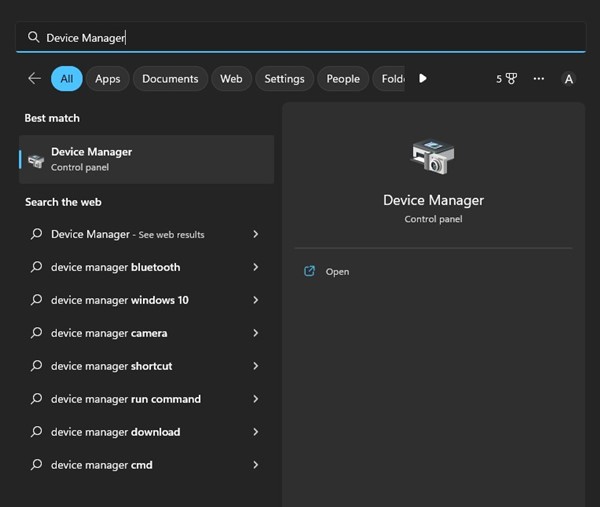
1. Kliknij wyszukiwanie systemu Windows i wpisz Menedżera urządzeń. Następnie otwórz Menedżer urządzeń Aplikacja z listy.
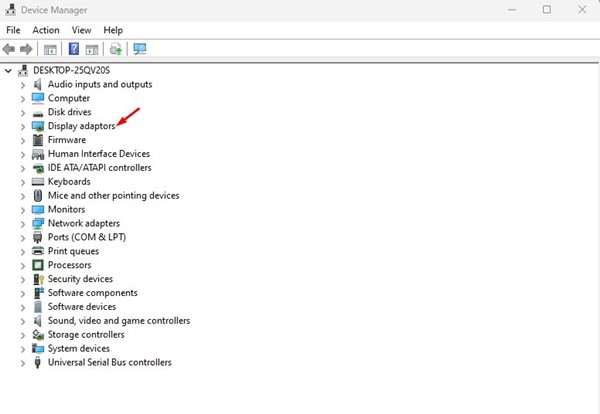
2. Po otwarciu menedżera urządzeń poszerz Adaptery wyświetlania.
3. Następnie kliknij prawym przyciskiem myszy kartę graficzną i wybierz Zaktualizuj sterownik.

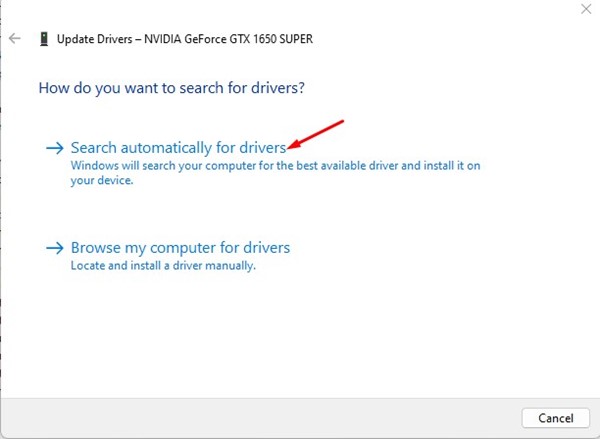
4. Wybierz Wyszukaj automatycznie sterowników Na ekranie sterownika aktualizacji.
3. Napraw wizualne redystrybutale C ++
Zamieszkane lub brakujące biblioteki środowiska wykonawczego Microsoft Visual C ++ to kolejny powód „GPU kompatybilnego z D3D11”. W systemie Windows 11 możesz je naprawić zamiast ponowne zainstalowanie. Oto jak naprawić wizualne redystrybutale C ++ w systemie Windows.
1. Kliknij przycisk Windows Start i wybierz Ustawienia.
2. W aplikacji Ustawienia przełącz się na Aplikacje sekcja.
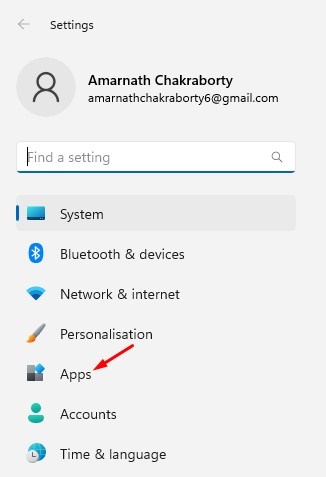
3. Po prawej stronie kliknij Zainstalowane aplikacje.

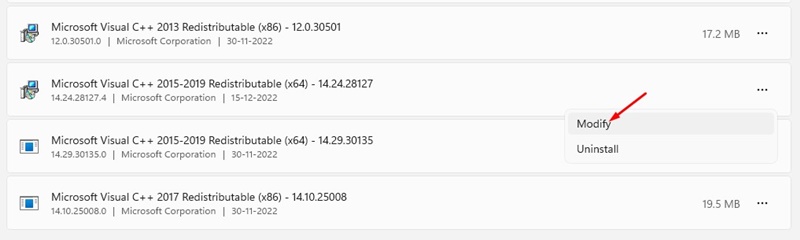
4. Następnie znajdź wszystko Microsoft Visual C ++ redystrybentalny. Kliknij ich prawym przyciskiem myszy i wybierz Modyfikować.
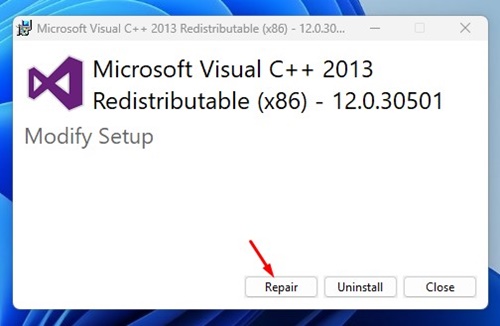
5. Na kreatorze konfiguracji modyfikuj kliknij Naprawa przycisk.
4. Ustaw grę, aby użyć GPU
Cóż, jeśli masz komputer ze zintegrowaną i dedykowaną grafiką, najlepiej ustawić grę na dedykowaną kartę graficzną.
Aby pozbyć się komunikatu o błędzie, musisz wprowadzić kilka zmian w ustawieniach preferencji graficznych. Oto, co musisz zrobić.
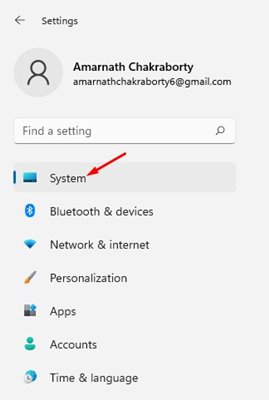
1. Kliknij przycisk Start Windows 11 i wybierz Ustawienia. Na ustawieniach przełącz się na System patka.
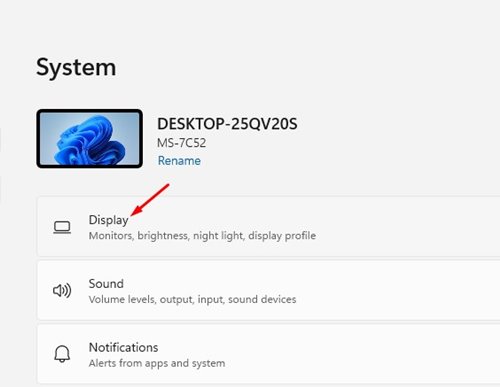
2. Po prawej stronie kliknij Wyświetlacz.
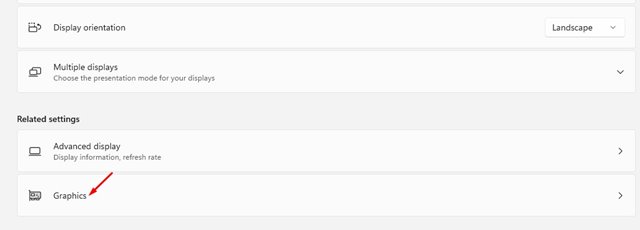
3. Na ekranie wyświetlacza przewiń w dół i kliknij Grafika.
4. Następnie znajdź grę, która rzuca komunikat o błędzie. Wybierz go i kliknij Opcje.
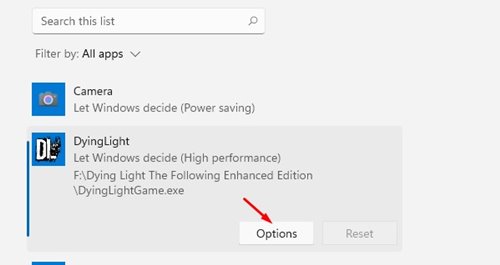
5. W preferencji graficznej wybierz Wysoka wydajność.
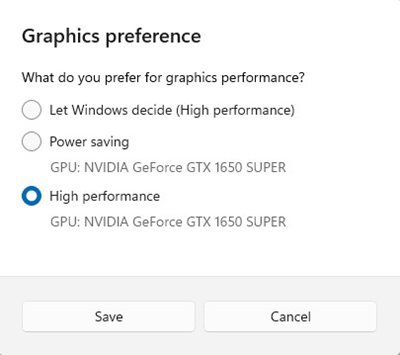
Jeśli nie chcesz przejść przez te kroki, otwórz menedżer urządzeń i wyłącz zintegrowany adapter graficzny.
5. Pobierz i zainstaluj biblioteki środowiska wykonawczego DirectX
Wielu użytkowników Windows na forum Microsoft twierdziło, że naprawi błąd „GPU kompatybilny D3D11”, instalując biblioteki wykonawcze DirectX. DirectX Runtime Libraries Installer zastępuje wszystkie brakujące/uszkodzone pliki DirectX. Oto jak zainstalować go w systemie Windows.
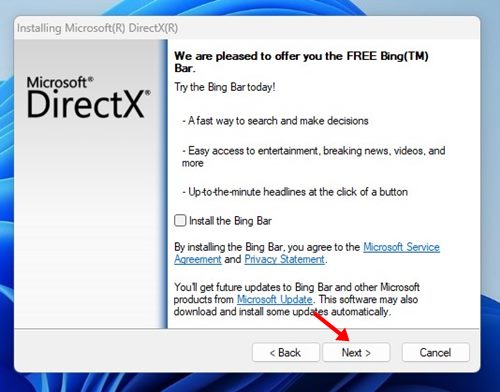
- Otwórz swoją ulubioną przeglądarkę internetową i odwiedź to Strona internetowa.
- Następnie przejrzyj sekcję pobierania, aby pobrać dxwebsetup.exe na komputerze.
- Po pobraniu uruchom instalator, wybierz Sprawdź Akceptuję umowę opcja i wybierz Następny.
- Na następnym ekranie odznacz wszystkie oprogramowanie.
- Kliknij przycisk Dalej na kreatorze konfiguracji DirectX i poczekaj, aż instalacja się zakończy.
- Po zakończeniu kliknij Skończyć przycisk.
6. Force DirectX 11 na Steam
Jeśli napotkałeś, „GPU kompatybilny z D3D11 jest wymagany do uruchomienia błędu silnika podczas uruchamiania gry pary, musisz wymusić DirectX 11 na Steam. Oto jak to zrobić.
1. Uruchom klienta pulpitu parowego i przełącz na Biblioteka patka.

2. Teraz kliknij prawym przyciskiem myszy grę, pokazując komunikat o błędzie i wybierz Właściwości.
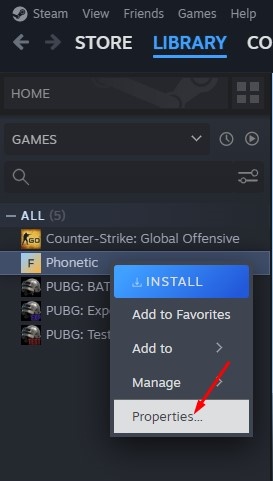
3. Następnie przejdź do Ogólny patka.
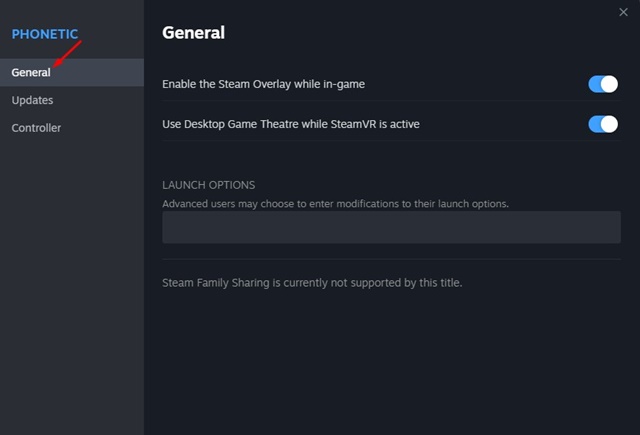
4. W opcji uruchomienia wejście -DX11.

Po wprowadzeniu zmian uruchom ponownie klienta pulpitu parowego i ponownie uruchom ponownie grę. Tym razem nie zobaczysz komunikatu o błędzie.
7. Uruchom polecenie SFC
SFC lub System Checker, to narzędzie zaprojektowane do radzenia sobie z uszkodzonymi plikami systemowymi. Zakrupowane lub brakujące pliki systemowe mogą czasami powodować błąd GPU kompatybilny z „D3D11”.
Dlatego dobrym pomysłem jest skanowanie plików systemowych za pomocą narzędzia sprawdzania plików systemowych. Oto jak uruchomić narzędzie SFC w systemie Windows.
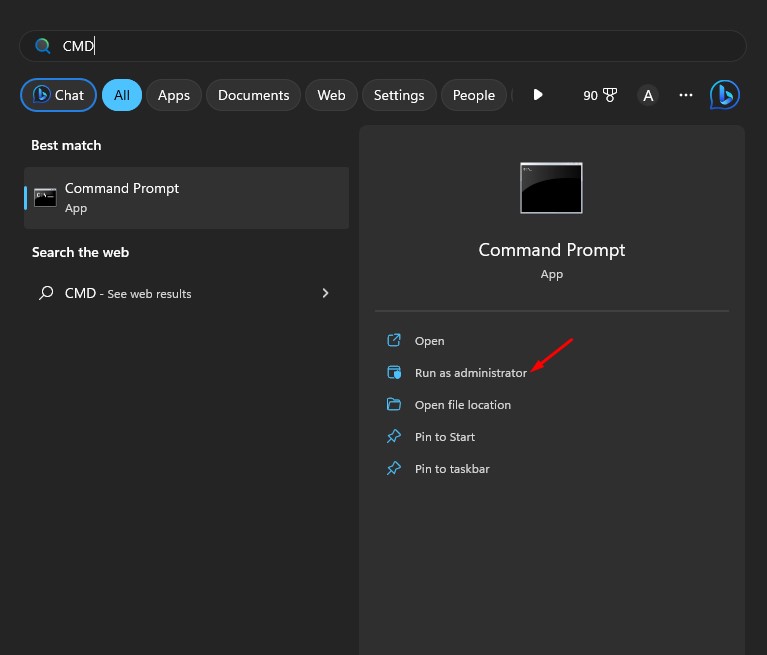
1. Po pierwsze, kliknij wyszukiwanie i wpisz system Windows Monit polecenia. Kliknij prawym przyciskiem myszy wiersz polecenia i wybierz Uruchom jako administrator.
2. Po otwarciu wiersza polecenia wpisz sfc /scannow i naciśnij Wchodzić.

Teraz uruchomi się narzędzie do sprawdzania plików systemowych. Prawdopodobnie naprawi to wszystkie uszkodzone pliki systemowe i ostatecznie rozwiązuje komunikat o błędzie „GPU kompatybilny z D3D11”.
Przeczytaj także: Jak sprawdzić szybkość odświeżania monitora w systemie Windows
Są to kilka najlepszych sposobów rozwiązania błędu GPU kompatybilnego z „D3F11” w systemie operacyjnym Windows. Mamy nadzieję, że metody, które udostępniliśmy, rozwiązały wiadomość. Jeśli uważasz ten artykuł przydatny, nie zapomnij podzielić się nim z innymi.