
 Tomasz Nowicki
26-letni redaktor technologiczny w Echo Biznesu, to energiczny i błyskotliwy dziennikarz…
Tomasz Nowicki
26-letni redaktor technologiczny w Echo Biznesu, to energiczny i błyskotliwy dziennikarz…

Jeśli pobrane pliki zostaną automatycznie usunięte, funkcja zaawansowanej ochrony przeglądarki Chrome może uniemożliwiać pobranie pliku z powodu wirusa lub złośliwego oprogramowania. Niezależnie od przyczyny, jeśli pobrane pliki zostaną usunięte, oto, co możesz zrobić.
1. Wprowadź zmiany w Bezpiecznym przeglądaniu
Tryby bezpiecznego przeglądania przeglądarki Google Chrome zapobiegają pobieraniu złośliwych plików. Powinieneś wprowadzić kilka zmian w trybie Bezpiecznego przeglądania przeglądarki Google Chrome, aby umożliwić pobieranie wszystkich plików.
1. Uruchom przeglądarkę Google Chrome na swoim komputerze.
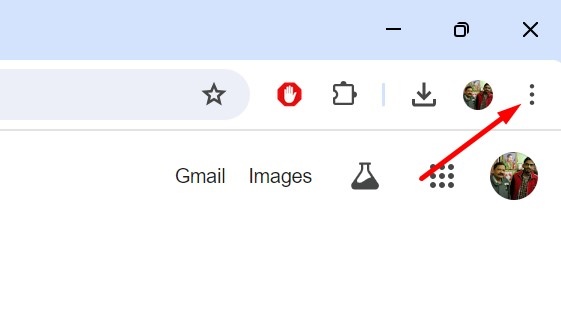
2. Kliknij trzy kropki (Menu Chrome).
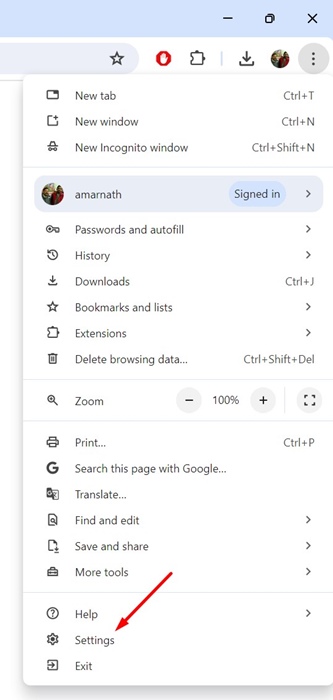
3. Wybierz Ustawienia.
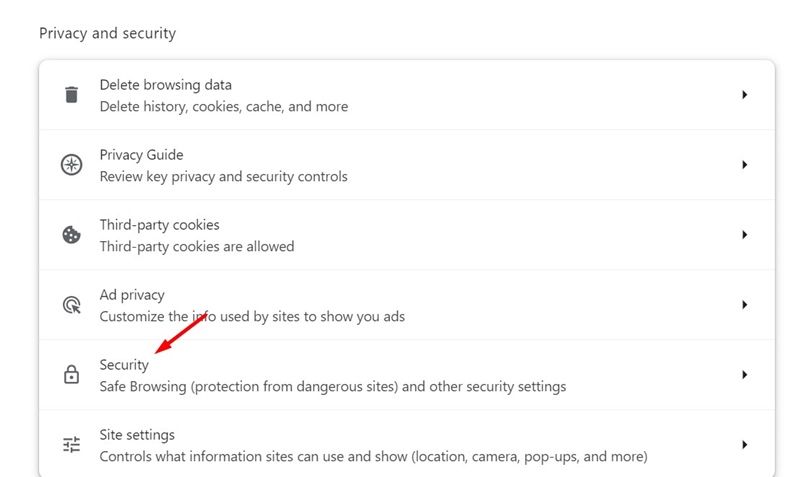
4. Przejdź do Prywatność i bezpieczeństwo.

5. Kliknij Bezpieczeństwo.
6. Wybierz Brak ochrony.

2. Wyłącz Ochronę przed zagrożeniami w Zabezpieczeniach systemu Windows
Chociaż nie zaleca się wyłączania ochrony w czasie rzeczywistym przez Zabezpieczenia Windows, jeśli nadal chcesz pobierać pliki, możesz ją tymczasowo wyłączyć.
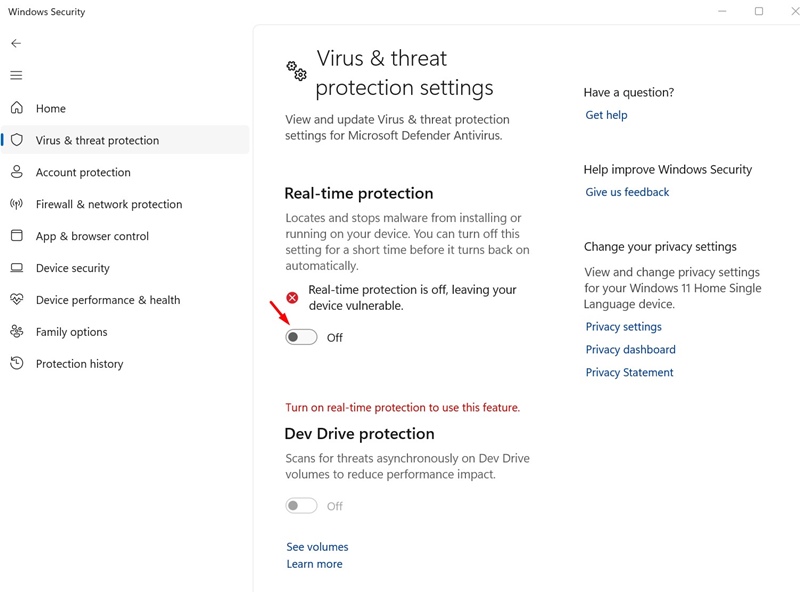
1. Uruchom Bezpieczeństwo systemu Windows aplikację z menu Start systemu Windows 11.

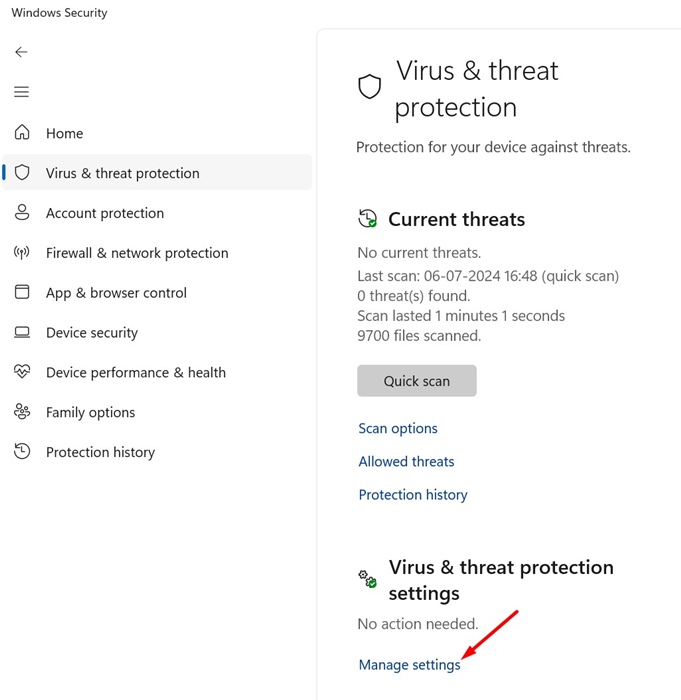
2. Przełącz na Ochrona przed wirusami i zagrożeniami.

3. Kliknij Zarządzaj ustawieniami łącze w obszarze Ustawienia ochrony przed wirusami i zagrożeniami.
4. Wyłącz przełącznik dla Ochrona w czasie rzeczywistym.
3. Wyłącz aplikacje antywirusowe, zaporę sieciową lub VPN innych firm
Aplikacje antywirusowe, zapory ogniowe lub VPN innych firm mogą czasami zakłócać trwające pobieranie i uniemożliwiać ich zapisywanie.
Jeśli podejrzewasz ograniczenie zapory sieciowej, musisz dodać przeglądarkę Google Chrome do listy wyjątków zapory. To samo musisz zrobić w przypadku Windows Defender.
A jeśli korzystasz z dowolnej sieci VPN lub serwera proxy, wyłącz je do czasu zakończenia pobierania.
4. Zresetuj ustawienia Google Chrome
Jeśli nic nie pomoże, aby naprawić automatyczne usuwanie pobranych plików przez Chrome, najlepiej jest zresetować wszystkie ustawienia Chrome do wartości domyślnych.
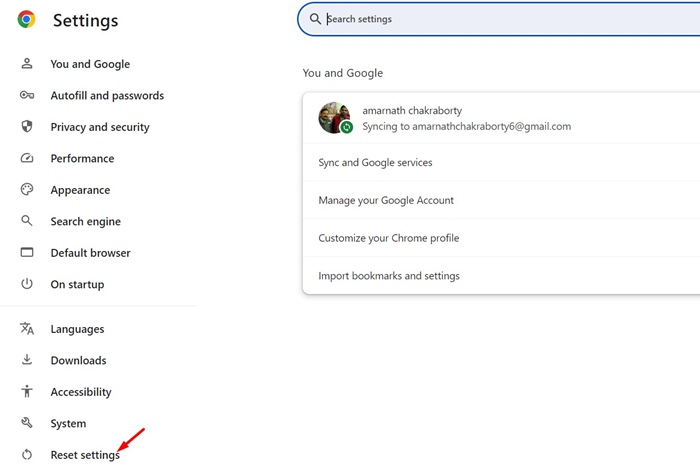
1. Uruchom przeglądarkę Google Chrome. Kliknij na trzy kropki (Menu Chrome).
2. Przełącz na Zresetuj ustawienia.
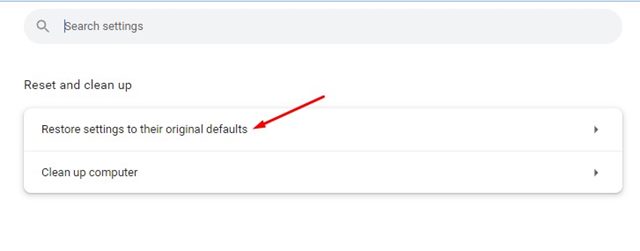
3. Kliknij Przywróć ustawienia do ich oryginalnych wartości domyślnych.
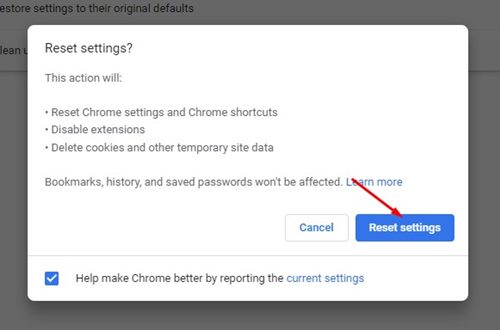
4. W oknie potwierdzenia kliknij Zresetuj ustawienia.
Nasze wspólne metody pomogą Ci uniemożliwić Chrome usunięcie pobranych plików. Jeśli pliki do pobrania nie zostaną usunięte przez przeglądarkę Chrome, będą dostępne w Koszu, folderze Kwarantanna zabezpieczeń systemu Windows itp. Daj nam znać, jeśli potrzebujesz dodatkowej pomocy na ten temat w komentarzach.


