Tomasz Nowicki
26-letni redaktor technologiczny w Echo Biznesu, to energiczny i błyskotliwy dziennikarz…
Tomasz Nowicki
26-letni redaktor technologiczny w Echo Biznesu, to energiczny i błyskotliwy dziennikarz…

Komunikat o błędzie podczas ładowania multimediów pojawia się zwykle, gdy telefon nie jest podłączony do Internetu. Z powodu zerwania połączenia aplikacja Messenger nie wyświetla multimediów, co powoduje wyświetlenie tego komunikatu o błędzie. Inne przyczyny błędu to uszkodzona pamięć podręczna aplikacji Instagram, problemy po stronie serwera i niezgodność z formatem pliku. Oto, co możesz zrobić, aby rozwiązać problem.
1. Uruchom ponownie aplikację Messenger
Jeśli właśnie wyświetliłeś komunikat „Błąd ładowania multimediów” w programie Messenger, najpierw uruchom ponownie aplikację Messenger. Ponowne uruchomienie aplikacji Messenger usunie błędy i usterki, co może uniemożliwić załadowanie pliku multimedialnego.
Aby ponownie uruchomić program Messenger, otwórz listę ostatnich aplikacji i zamknij aplikację Messenger. Teraz poczekaj kilka sekund, a następnie ponownie otwórz Messengera.
2. Uruchom ponownie telefon
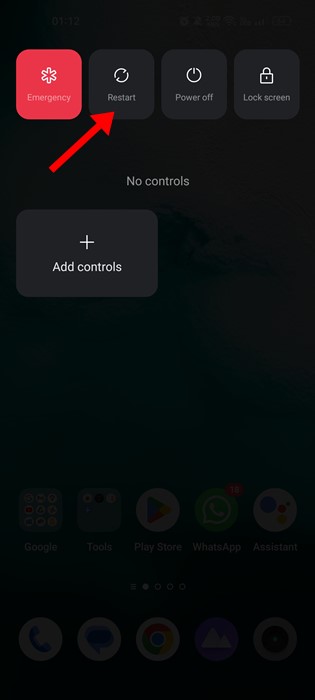
Niezależnie od tego, czy jest to Android, czy iPhone, proste ponowne uruchomienie może rozwiązać wiele problemów i zakończyć wszystkie procesy w tle.
Uruchom ponownie smartfon i otwórz aplikację Messenger. Pliki multimedialne prawdopodobnie będą teraz odtwarzane w aplikacji Messenger.
3. Upewnij się, że Twój Internet działa

Być może plik multimedialny został odebrany, gdy masz połączenie z Internetem. Po jego otrzymaniu połączenie internetowe zostaje rozłączone, co powoduje wyświetlenie komunikatu „Błąd ładowania multimediów”.
Brak Internetu lub niestabilność Internetu jest główną przyczyną błędu „Błąd ładowania multimediów” w aplikacji Messenger. Dlatego należy wykluczyć problemy z Internetem.
4. Sprawdź, czy Messenger nie ma problemu technicznego
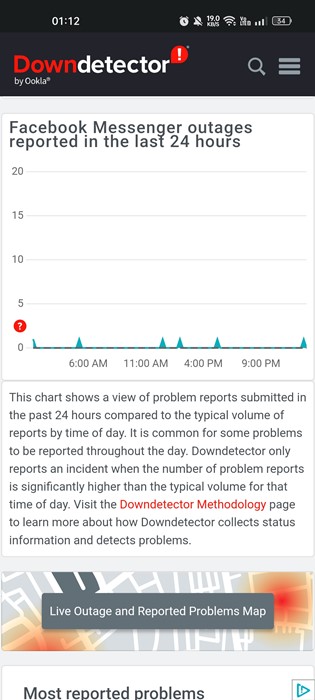
Firmy technologiczne mogą od czasu do czasu doświadczać przestojów związanych z konserwacją serwera. Jeśli serwery Messengera nie działają, żaden plik multimedialny nie zostanie załadowany.
Najlepszym sposobem sprawdzenia, czy Messengerowi grozi awaria, jest sprawdzenie tego Downdetektor strona. Downdetector lub inne podobne witryny śledzą wszystkie witryny i informują Cię, jeśli Twoje ulubione witryny lub usługi nie działają lub występują problemy.
5. Wyłącz tryb oszczędzania danych w Messengerze
Komunikator ma tryb oszczędzania danych, który próbuje zapisywać dane podczas korzystania z aplikacji. Ta funkcja może czasami zakłócać działanie plików multimedialnych i uniemożliwiać ich automatyczne odtwarzanie.
Funkcja Data Saver zapobiega automatycznemu odtwarzaniu plików multimedialnych w celu zachowania danych. Oto jak wyłączyć tryb oszczędzania danych w programie Messenger.
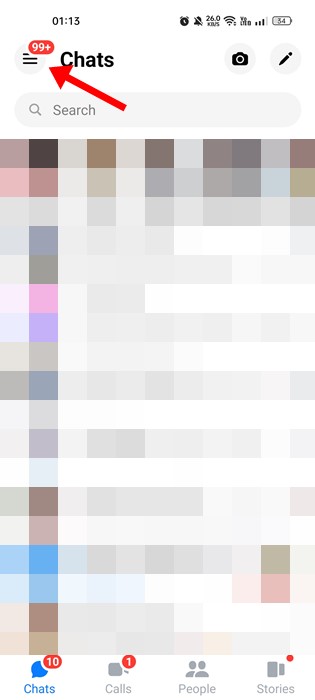
1. Otwórz aplikację Messenger na swoim urządzeniu z Androidem. Następnie dotknij hamburger menu w lewym górnym rogu.
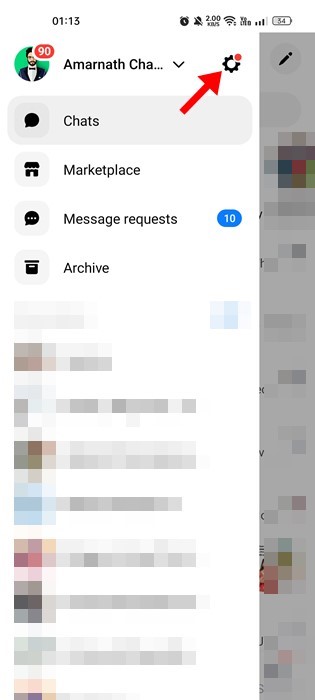
2. Menu przesunie się z lewej strony; dotknij Ustawienia ikona koła zębatego.
3. Spowoduje to otwarcie strony ustawień profilu, przewiń w dół i dotknij Oszczędzanie danych.
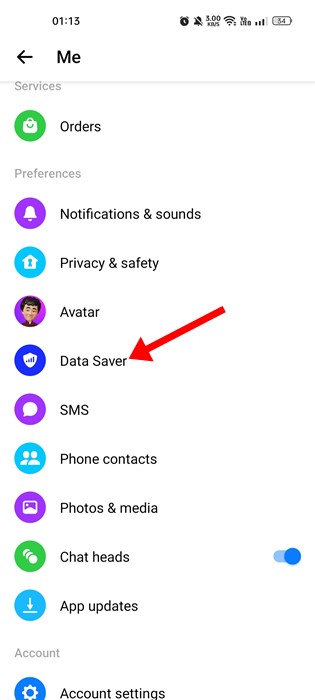
4. Na ekranie Oszczędzanie danych wybierz wyłącz tę funkcję.
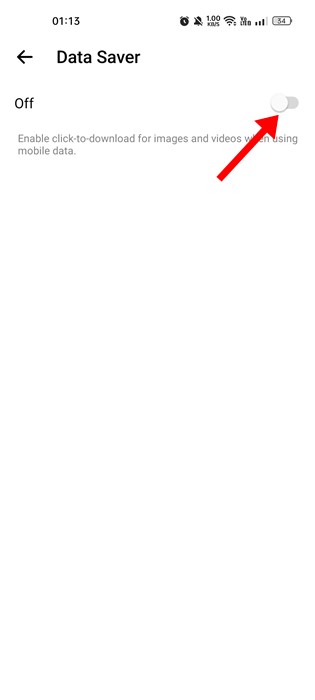
Ważny: Tryb oszczędzania danych nie jest dostępny w najnowszej wersji aplikacji Messenger.
6. Wyczyść pamięć podręczną aplikacji Messenger
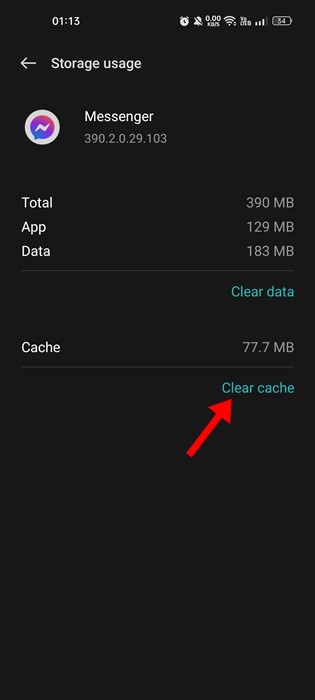
Jak każda inna aplikacja, Messenger przechowuje w telefonie pliki tymczasowe zwane pamięcią podręczną. Ten plik pomaga aplikacjom wczytywać się szybciej, ale jeśli zostanie uszkodzony, może spowodować wiele błędów. Najlepiej więc wyczyścić plik pamięci podręcznej.
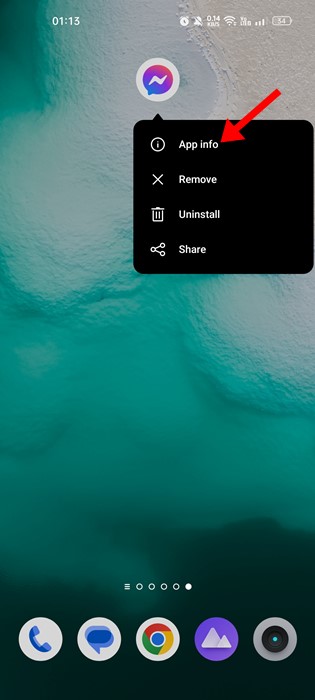
1. Naciśnij długo ikonę aplikacji Messenger i wybierz Informacje o aplikacji.
2. Stuknij w Wykorzystanie pamięci.
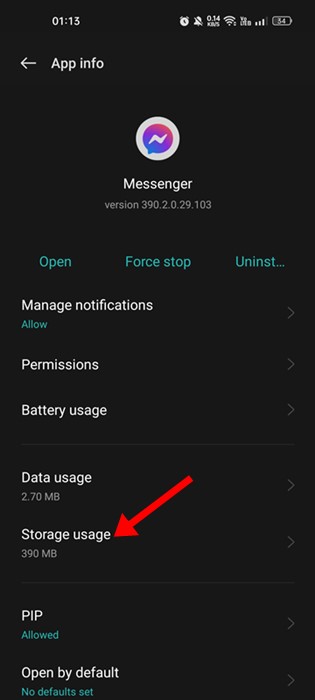
3. Stuknij w Wyczyść pamięć podręczną.
7. Zaktualizuj aplikację Messenger
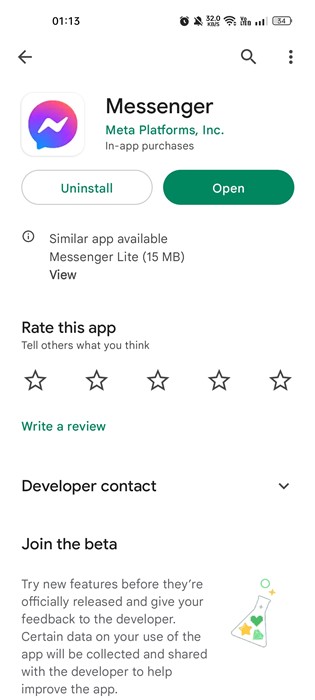
Wielu użytkowników twierdzi, że rozwiązuje komunikat o błędzie „Błąd ładowania multimediów” po prostu aktualizując aplikację Messenger ze sklepu App Store.
Zawsze powinieneś aktualizować swoje aplikacje. Zapewni to lepszą wydajność i stabilność aplikacji. Przejdź do Google Play lub Apple App Store, aby zaktualizować aplikację Messenger.
Przeczytaj także: Jak ukryć wiadomości w Messengerze
Oto niektóre z najlepszych sposobów rozwiązania komunikatu o błędzie Błąd ładowania multimediów w aplikacji Messenger. Jeśli potrzebujesz dodatkowej pomocy w naprawieniu błędu ładowania multimediów w aplikacji Messenger, daj nam znać w komentarzach.