
 Tomasz Nowicki
26-letni redaktor technologiczny w Echo Biznesu, to energiczny i błyskotliwy dziennikarz…
Tomasz Nowicki
26-letni redaktor technologiczny w Echo Biznesu, to energiczny i błyskotliwy dziennikarz…

Podczas nagrywania na ekranie systemu Windows 11 narzędzie docinania pokazuje komunikat o błędzie, który odczytuje „Nagrywanie zatrzymane”. Komunikat o błędzie uniemożliwia użytkownikom nagrywanie ekranu i prosi ich o ponowne uruchomienie nagrywania.
Jeśli jesteś użytkownikiem systemu Windows 11 i otrzymujesz błąd „zatrzymany” podczas korzystania z narzędzia docinania, oto co możesz zrobić, aby to naprawić.
1. Uruchom ponownie komputer Windows 11

Jeśli niedawno zaktualizowałeś narzędzie docinające narzędzia i otrzymałeś błąd zatrzymany nagrywanie, najpierw uruchom ponownie komputer. Czasami był to tylko błąd lub usterka systemu operacyjnego uniemożliwiające korzystanie z niektórych aplikacji. Najlepszym sposobem na pozbycie się takich błędów jest ponowne uruchomienie komputera.
Kliknij przycisk Windows 11 Start i wybierz menu Power. W menu zasilania kliknij Uruchom ponownie Aby zrestartować komputer.
2. Wymień narzędzie do odcinania
Jeśli pojawia się błąd „zapisu” nadal pojawia się podczas korzystania z narzędzia docinania, musisz wymusić zamknięcie aplikacji i ponownego uruchomienia z Menedżera zadań.
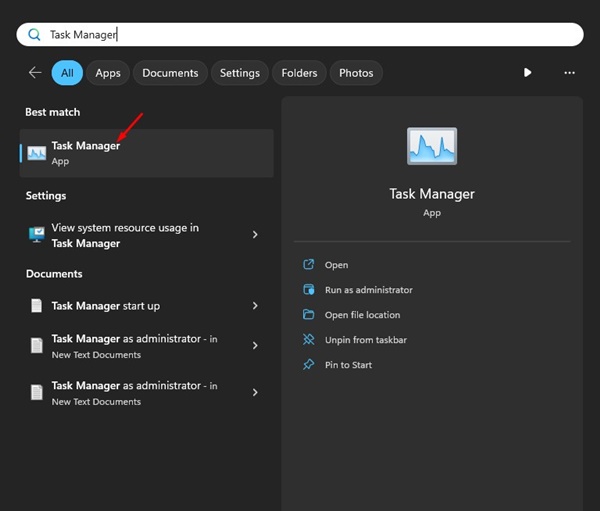
1. Wpisz Menedżer zadań w wyszukiwaniu systemu Windows 11. Otwórz Menedżer zadań Aplikacja z listy.
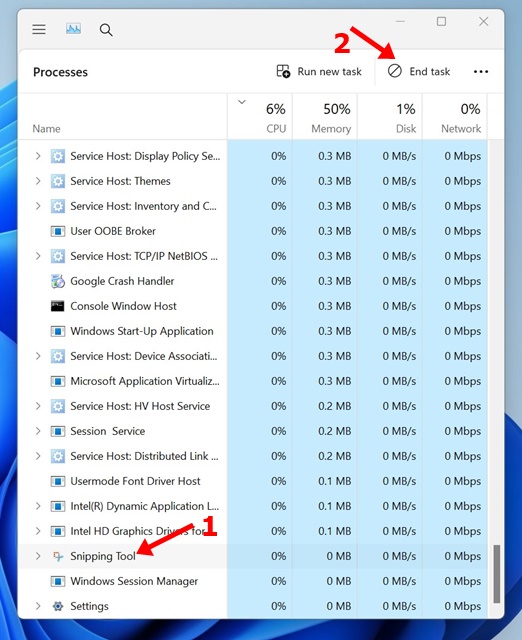
2. Po otwarciu menedżera zadań znajdź Narzędzie do wycinania. Kliknij prawym przyciskiem myszy Narzędzie do wycinania i wybierz Zadanie końcowe.
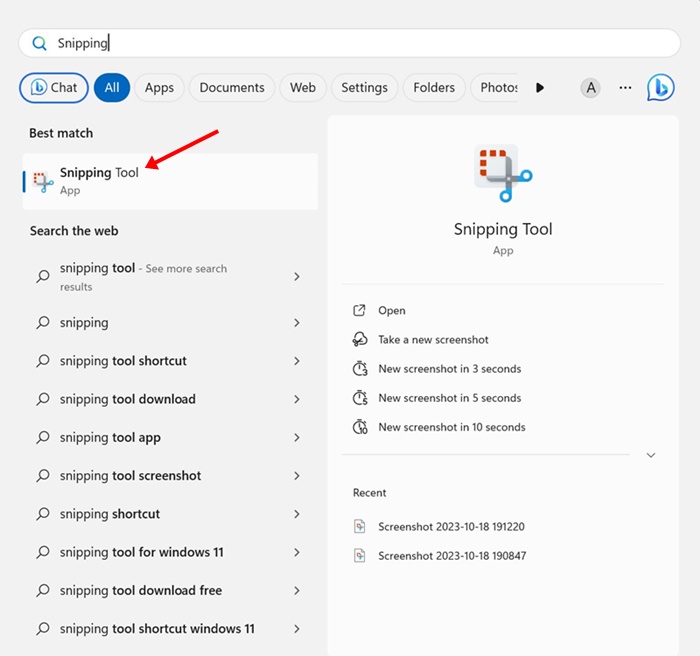
3. Kliknij narzędzie do wyszukiwania i wpisz narzędzie do wycinania systemu Windows 11. Następny, Otwórz aplikację Sniping Tool Z listy najlepszych wyników dopasowania.
3. Wyłącz projekcję ekranu
Projekcja ekranu to kolejny powód do zatrzymanego błędu nagrywania w narzędziu scinping. Możesz spróbować wyłączyć projekcję ekranu w systemie Windows 11, aby rozwiązać ten problem.
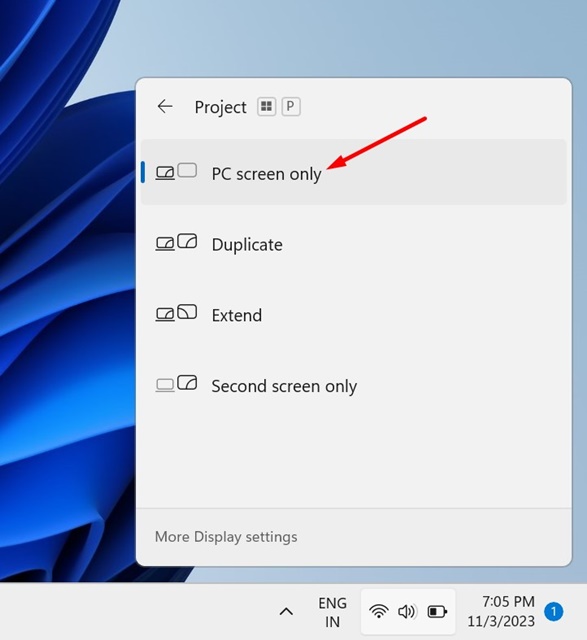
- Naciśnij przycisk Windows + P, aby uruchomić Panel szybkiego projekcji.
- Na panelu projektu wybierz Tylko ekran komputera.
- Uruchom narzędzie narzędzi scinping z wyszukiwania systemu Windows 11.
Po otwarciu narzędzia docinania uruchom nagrywanie ekranu. Może to naprawić błąd zatrzymany nagrywanie podczas korzystania z narzędzia docinania w systemie Windows 11.
4. Uruchom rozwiązywanie problemów z systemem Windows Store
Wielu użytkowników systemu Windows 11 twierdziło, że rozwiązuje błąd narzędzia zatrzymanego nagrania, uruchamiając narzędzia do rozwiązywania problemów z aplikacją Store. Możesz także spróbować rozwiązać problem.
1. Wpisz ustawienia rozwiązywania problemów w wyszukiwaniu systemu Windows 11. Otwórz Rozwiąż ustawienia Z listy najlepszych wyników dopasowania.
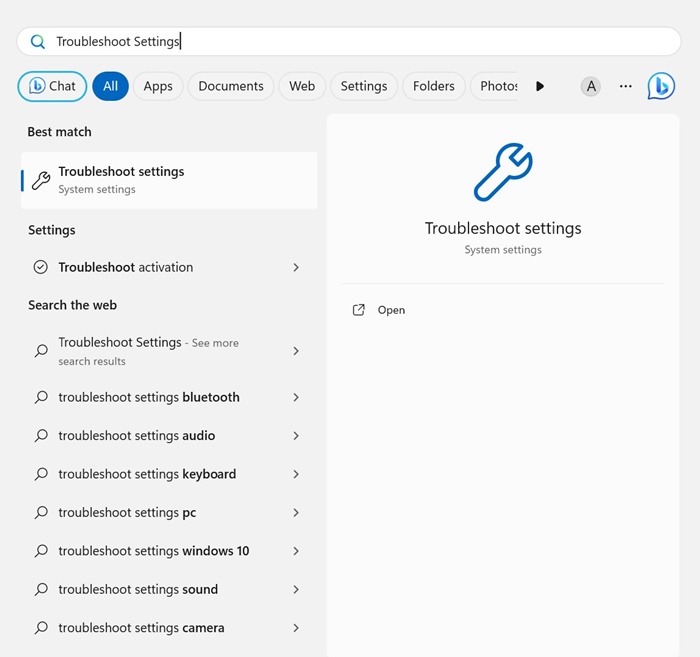
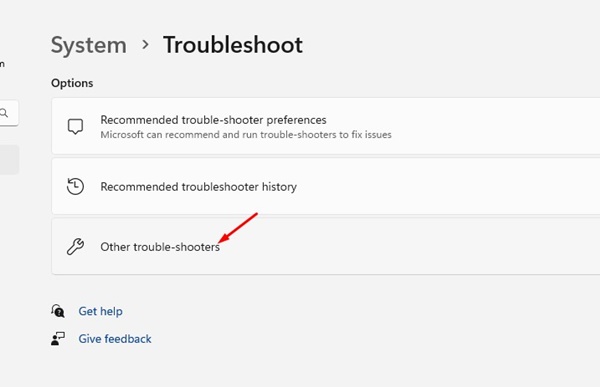
2. Kliknij Inni narzędzia do rozwiązywania problemów.
3. Znajdź aplikacje Windows Store; Kliknij Uruchomić przycisk.
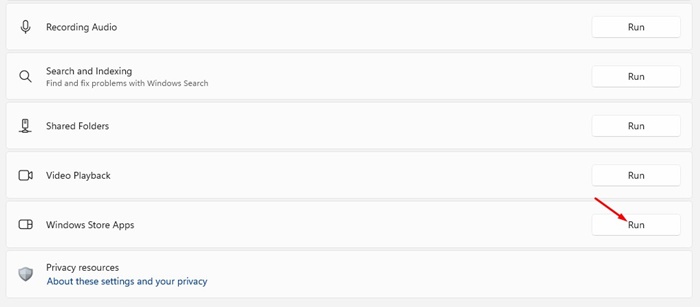
To uruchomi aplikacje do rozwiązywania problemów z systemem Windows Store. Musisz tylko postępować zgodnie z instrukcjami na ekranie, aby ukończyć proces rozwiązywania problemów.
5. Zmień domyślną lokalizację zapisu dla nagrywania
Zmiana lokalizacji zapisywania nagrania pomogła wielu użytkownikom naprawić błąd narzędzia do przecinania nagrania. Możesz to również spróbować. Oto, co musisz zrobić.

- Otwórz Eksplorator plików (Windows + E).
- Przejdź do filmów, kliknij prawym przyciskiem myszy Przechwyty falcówka.
- Przełącz się na Lokalizacja patka.
- Kliknij Przenosić przycisk i wybierz preferowaną lokalizację.
- Kliknij Folder Wybierz i kliknij Zastosuj> OK.
6. Zainstaluj oczekujące aktualizacje systemu Windows
Być może wersja Windows 11, której używasz, ma problemy z zapobieganiem nagrywania narzędzia do wycinania ekranu. Możesz zainstalować aktualizacje systemu Windows, aby rozwiązać takie problemy.
1. Kliknij przycisk Start Windows 11 i wybierz Ustawienia.

2. Przejdź na Aktualizacja systemu Windows.
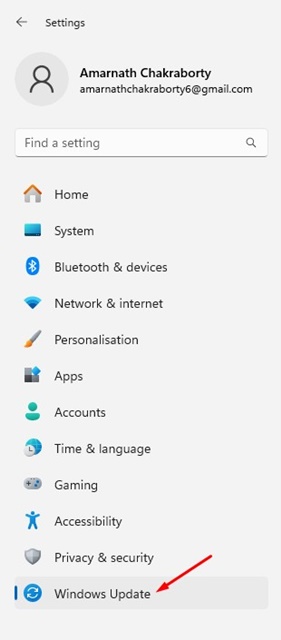
3. Kliknij Sprawdź aktualizacje.

To uruchomi narzędzie aktualizacji Windows 11. System operacyjny będzie teraz sprawdzał wszystkie dostępne aktualizacje i będzie je pobrać i zainstalować.
7. Zainstaluj oczekujące aktualizacje narzędzia docinania
Podobnie jak aktualizacje systemu operacyjnego, aktualizacje aplikacji są równie ważne. Jeśli nadal otrzymujesz błąd „Zatrzymany” podczas korzystania z narzędzia docinania w systemie Windows 11, wersja narzędzia docinania, którego używasz, prawdopodobnie ma błąd lub problem.
Aby rozwiązać ten problem, możesz zaktualizować swoją istniejącą wersję narzędzia docinania ze sklepu Microsoft.
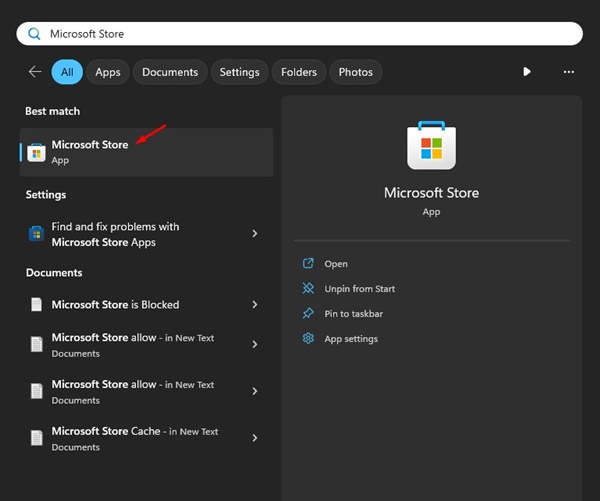
1. Uruchom aplikację Microsoft Store.
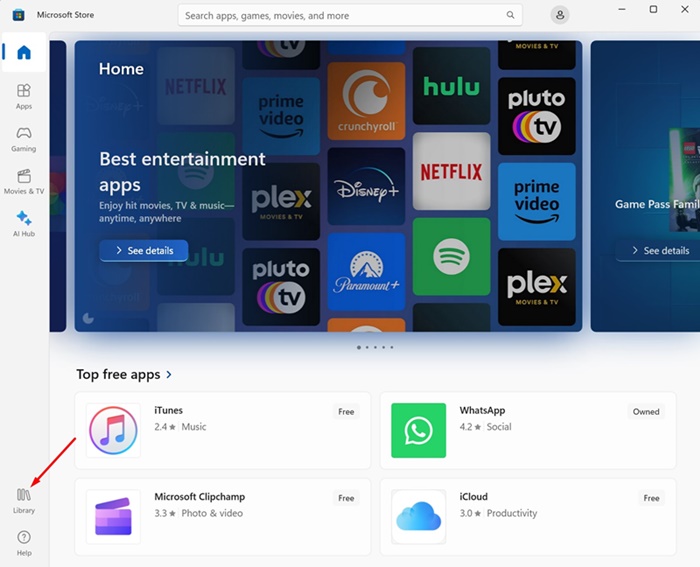
2. Kliknij Biblioteka.
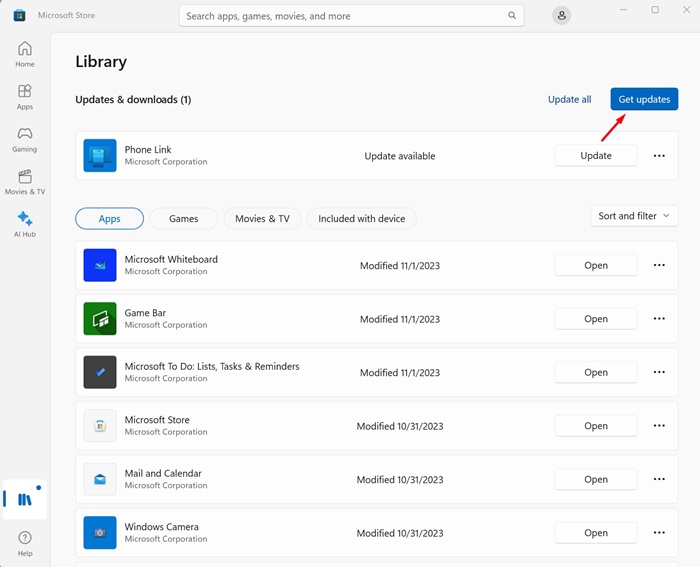
3. Kliknij Uzyskaj aktualizacje.
8. Napraw uszkodzone pliki systemowe
Kolejną najlepszą rzeczą, jaką możesz zrobić, aby rozwiązać błąd zatrzymanego nagrywania w systemie Windows 11, jest uruchomienie narzędzia System Checker. Narzędzie do sprawdzania plików systemowych znajdzie i naprawi wszystkie uszkodzone pliki systemowe.
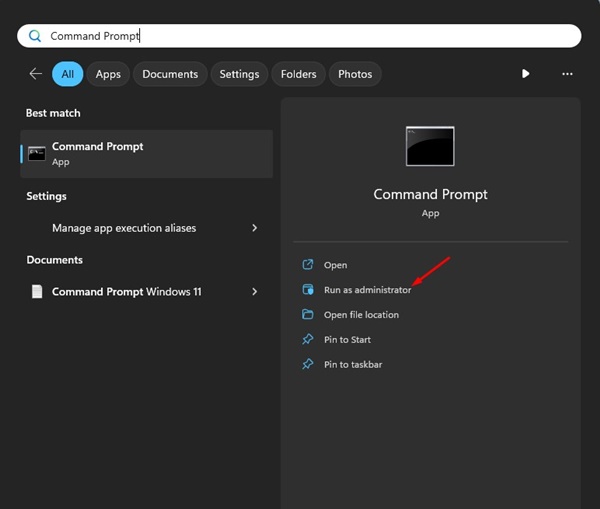
1. Wpisz wiersz polecenia w wyszukiwaniu systemu Windows 11. Kliknij prawym przyciskiem myszy Monit polecenia i wybierz Uruchom jako administrator.
2. Wykonaj podane polecenie:
sfc /scannow

3. Jeśli wiersz polecenia powróci z błędem, wykonaj te polecenia jeden po drugim.
- Dis- /Online /Cleanup-Image /CheckHealth
- Disn /Online /Cleanup-Imagage /Scanhealth
- Disn /Online /Cleanup-Imagage /Restorehealth
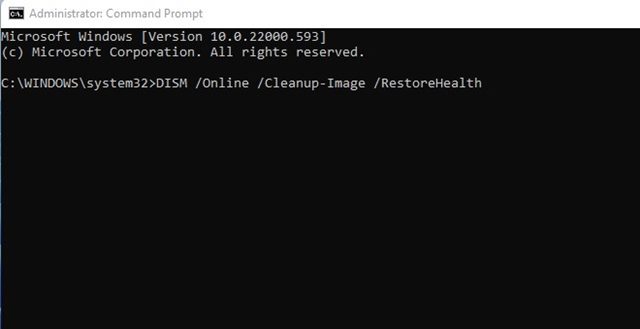
Po wykonaniu tych poleceń uruchom ponownie komputer Windows 11. Prawdopodobnie naprawi to błąd zatrzymany na narzędziu przecinania.
Są to kilka działających metod rozwiązywania zapisów zatrzymanych błędów w narzędziu przecinania dla systemu Windows 11. Jeśli przestrzegałeś wszystkich metod, błąd jest prawdopodobnie już rozwiązany. Daj nam znać, która metoda działała na rozwiązanie problemu narzędzia docinania.


