
 Tomasz Nowicki
26-letni redaktor technologiczny w Echo Biznesu, to energiczny i błyskotliwy dziennikarz…
Tomasz Nowicki
26-letni redaktor technologiczny w Echo Biznesu, to energiczny i błyskotliwy dziennikarz…

WhatsApp wymaga Twojego numeru telefonu, aby utworzyć konto. Najpierw wysyła na Twój numer telefonu SMS-em kod weryfikacyjny, który należy wprowadzić w aplikacji, aby się zalogować. Kilku użytkowników twierdzi, że WhatsApp wyświetla komunikat: „Nie mogliśmy wysłać SMS-a na Twój numer”. Sprawdź swój numer i spróbuj ponownie za 1 godzinę. Ten problem dotyka wielu użytkowników WhatsApp na Androida i iPhone’a, pozostawiając ich bez wiedzy.
Nie mogliśmy wysłać SMS-a na Twój numer – dlaczego się wyświetla?
Podczas weryfikacji Twojego konta WhatsApp może mieć problem z serwerem, przez co nie może wysłać kodu SMS.
Ponieważ rzeczywista przyczyna komunikatu „Nie mogliśmy wysłać SMS-a na Twój numer” w WhatsApp jest nieznana, najlepiej spróbować podstawowego rozwiązania problemu.
Jeśli używasz WhatsApp na telefonie z Androidem i masz ten sam problem, powinieneś wykonać te czynności.
1. Sprawdź dokładnie numer telefonu
Upewnij się, że wprowadzony numer telefonu jest prawidłowy, łącznie z numerem kierunkowym kraju. Ważne jest, aby sprawdzić, czy nie ma błędów w pisowni.
Jeśli podałeś poprawny numer telefonu, upewnij się, że jest on aktywny i umożliwia odbieranie SMS-ów i połączeń.
2. Poczekaj godzinę
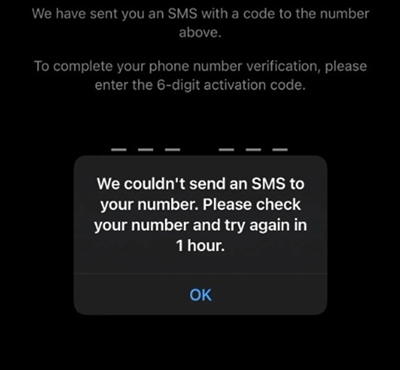
Jeśli uważnie przeczytasz komunikat o błędzie, zobaczysz, że WhatsApp poprosi Cię o sprawdzenie numeru i ponowną próbę za godzinę.
Najlepiej odczekać kilka godzin, zanim spróbujesz zweryfikować swoje konto. Możesz też spróbować wysłać SMS-a lub zadzwonić do OTP już następnego dnia.
3. Zaktualizuj aplikację WhatsApp
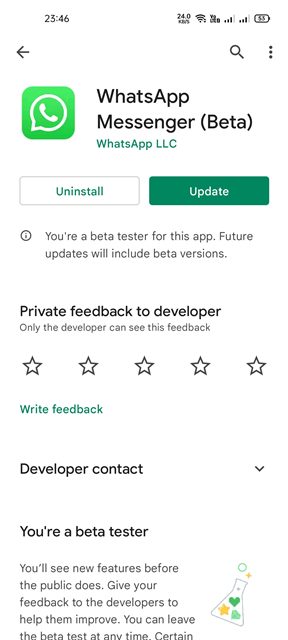
Uruchom sklep Google Play i wyszukaj aplikację WhatsApp. Następnie otwórz oficjalną stronę z listą aplikacji i dotknij Aktualizuj. To prawdopodobnie rozwiąże problem, z którym się borykasz.
Zaletą aktualizowania aplikacji WhatsApp jest to, że możesz cieszyć się nowymi funkcjami, lepszą stabilnością, pozbyć się błędów i usterek itp.
4. Wyczyść pamięć podręczną aplikacji WhatsApp
Nieaktualna lub uszkodzona pamięć podręczna może również uniemożliwić WhatsApp wysłanie kodu SMS. Dlatego bardzo ważne jest wyczyszczenie pamięci podręcznej aplikacji WhatsApp i sprawdzenie, czy to pomoże.
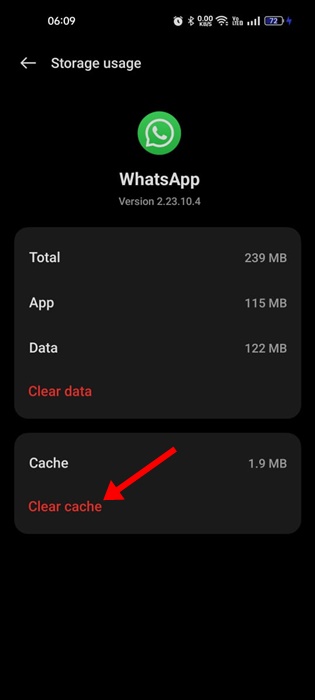
- Naciśnij długo ikonę aplikacji WhatsApp i wybierz Informacje o aplikacji.
- Na ekranie Informacje o aplikacji wybierz Wykorzystanie pamięci.
- W obszarze Wykorzystanie pamięci dotknij Wyczyść pamięć podręczną I Wyczyść dane.
5. Kilka innych rzeczy do wypróbowania
Oprócz tych rzeczy powinieneś także zrobić to:
- Wyłącz Wi-Fi i włącz dane mobilne.
- Włącz roaming danych.
- Uruchom ponownie telefon.
- Sprawdź, czy serwery WhatsApp nie działają.
Jak naprawić błąd „Nie mogliśmy wysłać SMS-a na Twój numer” na iPhonie
Kroki umożliwiające rozwiązanie tego problemu są prawie takie same w przypadku Androida i iPhone’a. Ponieważ jednak nie możesz ręcznie wyczyścić pamięci podręcznej aplikacji WhatsApp na iPhonie, musisz usunąć aplikację i zainstalować ją ponownie.
Ponadto, jeśli jakiekolwiek aktualizacje WhatsApp oczekują na instalację, zainstaluj je natychmiast ze sklepu Apple App Store.
Oto lista rzeczy, które możesz zrobić, aby naprawić błąd „Nie mogliśmy wysłać SMS-a na Twój numer” na iPhonie:
- Wyłącz Wi-Fi.
- Włącz dane mobilne.
- Włącz roaming danych.
- Wyłącz iMessage.
- Wprowadź ponownie swój numer telefonu w WhatsApp, aby otrzymać kod weryfikacyjny.
- Zaktualizuj swoją wersję iOS.
W tym przewodniku wyjaśniono, jak naprawić błąd WhatsApp „Nie mogliśmy wysłać SMS-a na Twój numer”. Jeśli potrzebujesz dodatkowej pomocy na ten temat, daj nam znać w komentarzach.


