
 Tomasz Nowicki
26-letni redaktor technologiczny w Echo Biznesu, to energiczny i błyskotliwy dziennikarz…
Tomasz Nowicki
26-letni redaktor technologiczny w Echo Biznesu, to energiczny i błyskotliwy dziennikarz…

Jeśli zostanie wyświetlony komunikat o błędzie „Nie wszystkie aktualizacje zostały pomyślnie odinstalowane”, oznacza to, że dezinstalacja aktualizacji nie powiodła się i należy znaleźć przyczynę uniemożliwiającą odinstalowanie.
Dlaczego pojawia się komunikat „Nie wszystkie aktualizacje zostały pomyślnie odinstalowane”?
Komunikat o błędzie zwykle pojawia się, gdy określony proces uniemożliwia proces aktualizacji lub dezinstalacji. Może to być złośliwe oprogramowanie, problemy z plikami instalacyjnymi, nieprawidłowa instalacja aktualizacji itp.
Jeśli nie możesz odinstalować aktualizacji systemu Windows, musisz znaleźć inny sposób, aby to zrobić. Aby rozwiązać ten komunikat o błędzie, możesz użyć programu PowerShell, wiersza poleceń lub zresetować składniki usługi Windows Update.
1. Użyj programu PowerShell, aby odinstalować usługę Windows Update
Jeśli nie możesz odinstalować określonych Windows 11 aktualizacje, użyj narzędzia PowerShell.
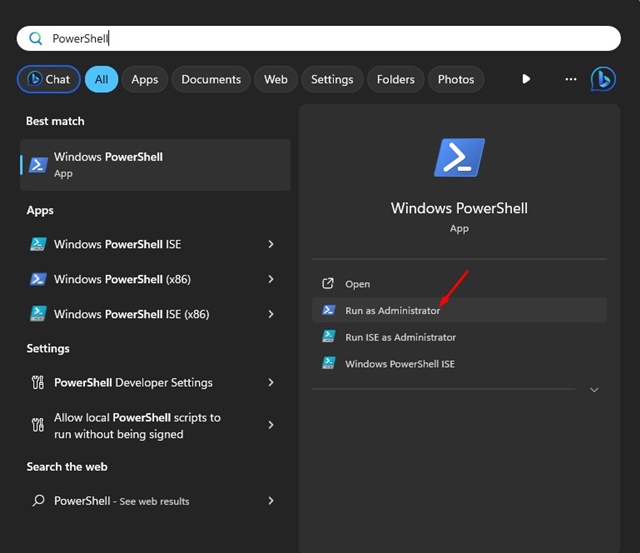
1. Wpisz PowerShell w wyszukiwarce Windows. Kliknij prawym przyciskiem myszy PowerShell & wybierać Uruchom jako administrator.
2. Wykonaj to polecenie:
wmic qfe list brief /format:table
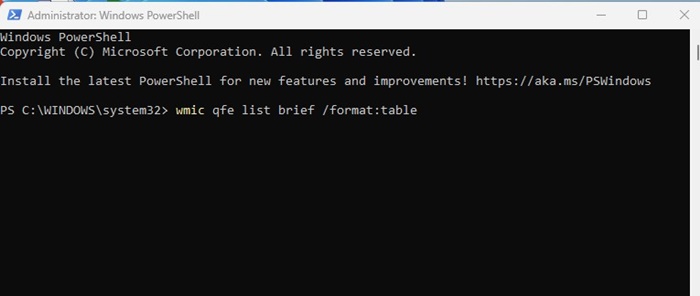
3. Zanotuj identyfikator HotFixID (numer KB) aktualizacji systemu Windows, którą chcesz odinstalować.
4. Wykonaj to polecenie. Zastępować ‘numer‘z Numer KB zauważyłeś w poprzednim kroku.
wusa /uninstall /kb:number
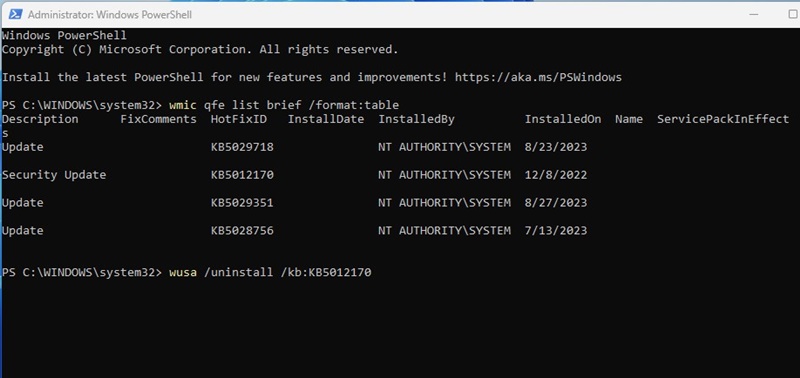
5. Pojawi się monit o samodzielny instalator Windows Update. Kliknij przycisk Tak, aby kontynuować.
Poczekaj kilka minut, aż aktualizacja zostanie odinstalowana na Twoim urządzeniu. Po odinstalowaniu uruchom ponownie komputer z systemem Windows.
2. Użyj narzędzia DISM, aby usunąć aktualizację Windows
Chociaż narzędzie DISM służy głównie do naprawiania uszkodzonych plików systemowych, może odinstalować aktualizacje, które nie zostaną odinstalowane nawet po wielu próbach.
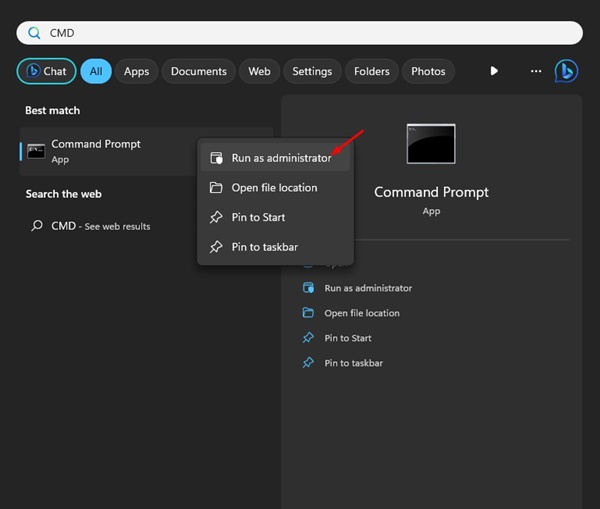
1. Wpisz Wiersz poleceń w wyszukiwarce Windows. Kliknij go prawym przyciskiem myszy i wybierz Uruchom jako administrator.
2. Wykonaj to polecenie:
DISM /Online /Get-Packages | clip
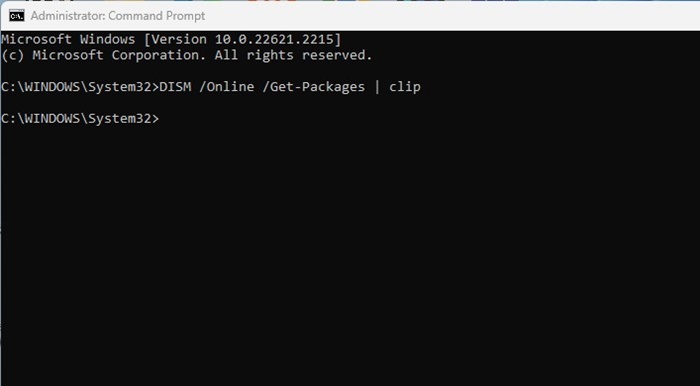
3. Otwórz Notatnik i naciśnij CTRL + V przycisk. Spowoduje to wklejenie wyniku polecenia DISM.
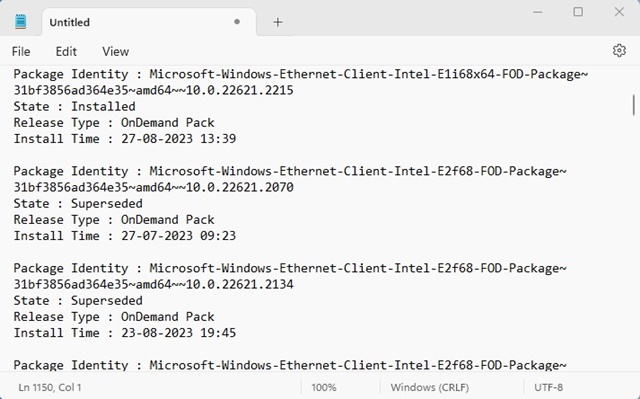
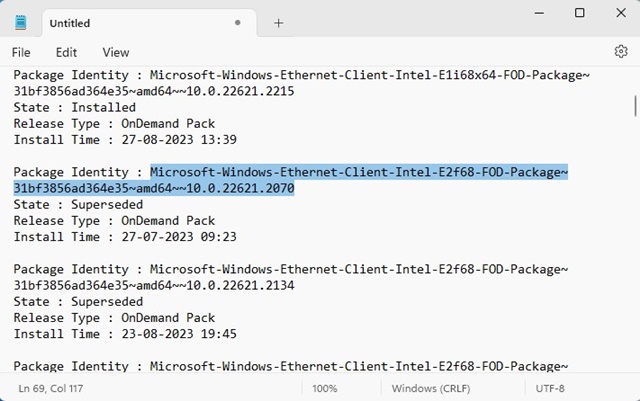
4. Zidentyfikuj pakiet aktualizacji chcesz odinstalować. Skopiuj tekst wartości obok Tożsamości pakietu.
5. Wróć do wiersza poleceń i wykonaj to polecenie:
dism /Online /Remove-Package /PackageName:Package_ID
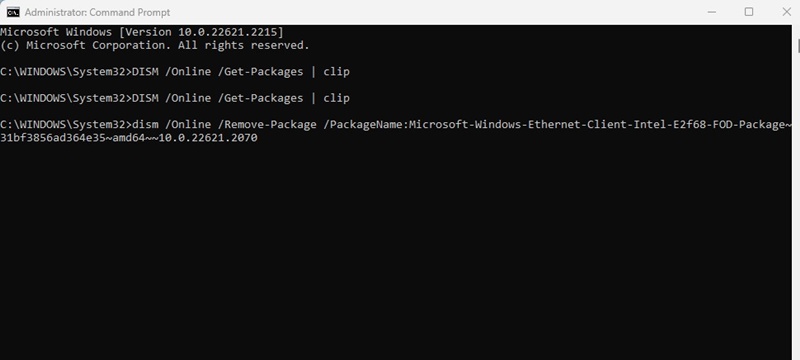
Ważny: Wymień „Identyfikator_pakietu” z wartością skopiowaną w poprzednim kroku.
Pamiętaj, aby po zakończeniu procesu ponownie uruchomić komputer.
3. Zresetuj składniki Windows Update
Jak wspomniano powyżej, problemy ze składnikami Windows Update są często głównym powodem, dla którego system Windows nie odinstalowuje aktualizacji. Aby rozwiązać ten problem, najlepiej zresetować składniki Windows Update.
1. Wpisz PowerShell w wyszukiwarce Windows. Kliknij prawym przyciskiem myszy Windows PowerShell i wybierz Uruchom jako administrator.
2. Wykonaj po kolei każde z podanych poleceń.
net stop wuauserv
net stop cryptSvc
net stop bits
net stop msiserver
ren C:\Windows\SoftwareDistribution SoftwareDistribution.old
ren C:\Windows\System32\catroot2 catroot2.old
net start wuauserv
net start cryptSvc
net start bits
net start msiserver
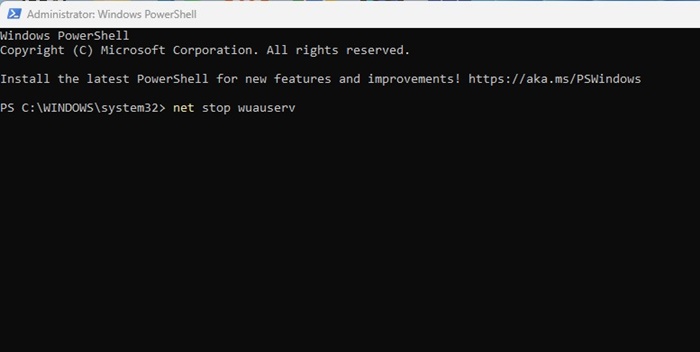
Po wykonaniu wszystkich tych poleceń uruchom ponownie komputer z systemem Windows. Spowoduje to zresetowanie składników Windows Update.
4. Uruchom ponownie usługę Windows Update
Wielu użytkowników systemu Windows 11 twierdziło, że naprawiło błąd, ponownie uruchamiając usługę Windows Update.
1. Otwórz Usługi aplikację z wyszukiwarki systemu Windows.
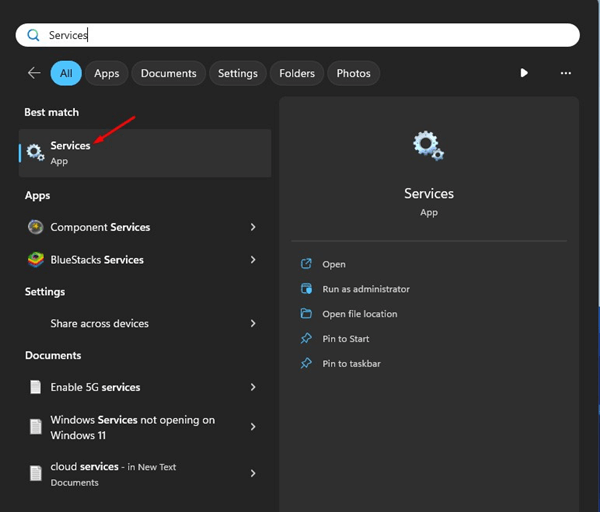
2. Znajdź Aktualizacja systemu Windows praca.
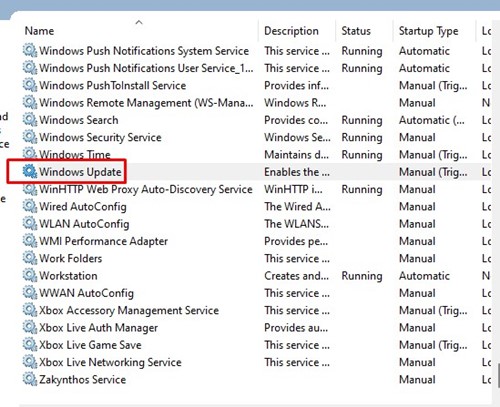
3. Kliknij prawym przyciskiem myszy usługę Windows Update i wybierz Uruchom ponownie.
Po dokonaniu zmiany uruchom ponownie komputer z systemem Windows 11. Następnie przejdź do Ustawienia > Windows Update aby sprawdzić dostępne aktualizacje.
5. Wyczyść system Windows
Clean Boot to funkcja systemu Windows, która zmusza system operacyjny do uruchomienia tylko z niezbędnymi programami i procesami. Wykonanie czystego rozruchu prawdopodobnie wyłączy wszystkie aplikacje i procesy innych firm, zakłócając działanie procesu Windows Update.
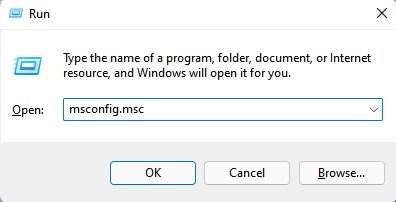
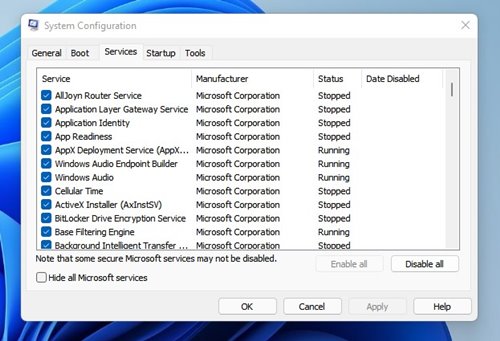
1. Naciśnij klawisz Windows + R na klawiaturze. W oknie dialogowym uruchamiania wpisz msconfig.msc i naciśnij Wchodzić.
2. Przejdź do Usługi.
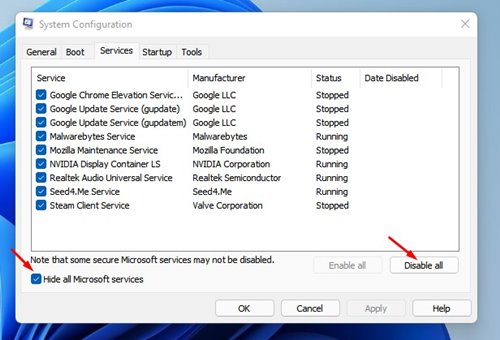
3. Sprawdź Ukryj wszystkie usługi Microsoft pole wyboru i kliknij Wyłącz wszystko.
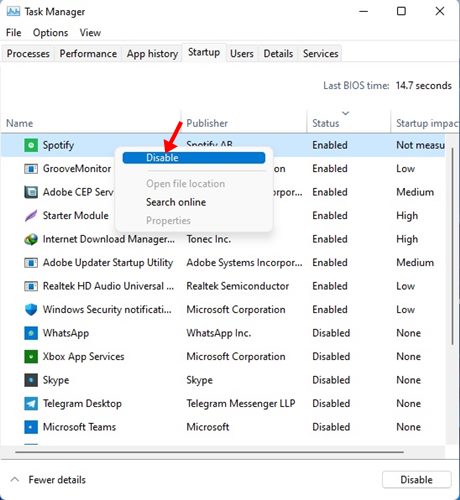
4. Otwórz Menedżera zadań i przejdź do karty Uruchamianie. Na karcie Uruchamianie kliknij prawym przyciskiem myszy wszystkie aplikacje innych firm i wybierz Wyłączyć.
Po dokonaniu zmian uruchom ponownie komputer. Uruchomi się w czystym stanie, bez żadnych aplikacji innych firm. Możesz także spróbować odinstalować aktualizacje systemu Windows.
6. Wprowadź zmiany w rejestrze systemu Windows
Jeśli nic nie zadziałało, możesz zmodyfikować pliki rejestru. Poniżej opisano, jak zmienić rejestr systemu Windows, aby rozwiązać problem związany z komunikatem o błędzie.
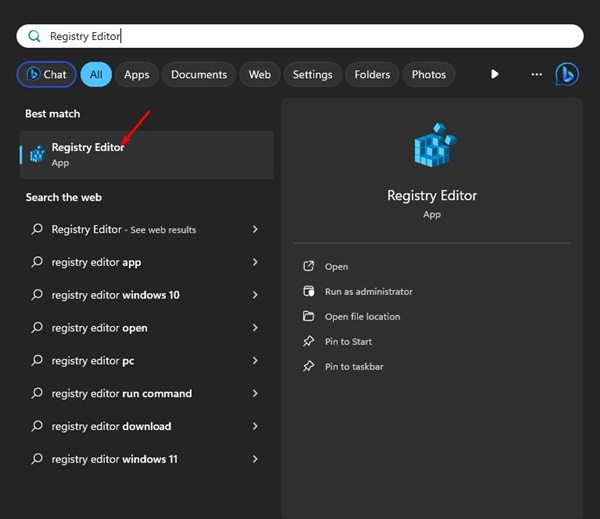
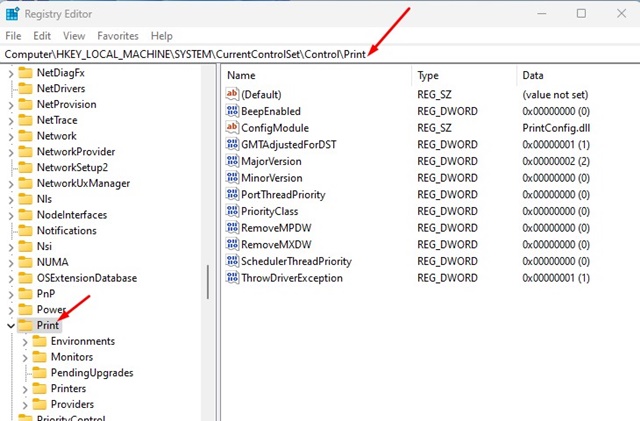
1. Otwórz Edytor rejestru aplikację z wyszukiwarki systemu Windows.
2. Przejdź do następującej ścieżki:
HKEY_LOCAL_MACHINE\System\CurrentControlSet\Control\Print
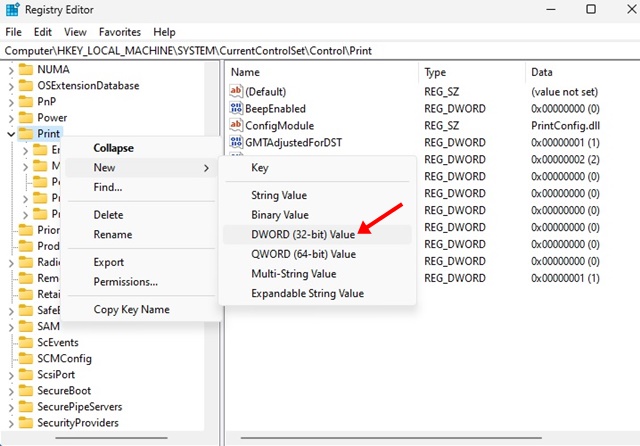
3. Kliknij prawym przyciskiem myszy folder Drukuj i wybierz Nowy > Wartość DWORD (32-bitowa).. Nazwij nowy klucz jako Włączono RPCAuthnLevelPrivacy.
7. Uruchom skanowanie antymalware
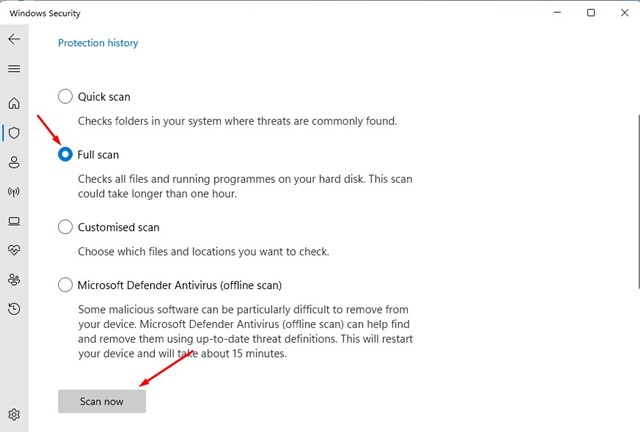
System Windows stale nie odinstalowuje aktualizacji może być również oznaką infekcji złośliwym oprogramowaniem lub wirusem. Najlepiej przeprowadzić pełne skanowanie antywirusowe za pomocą aplikacji Zabezpieczenia systemu Windows, aby sprawdzić, czy rozwiąże to problem.
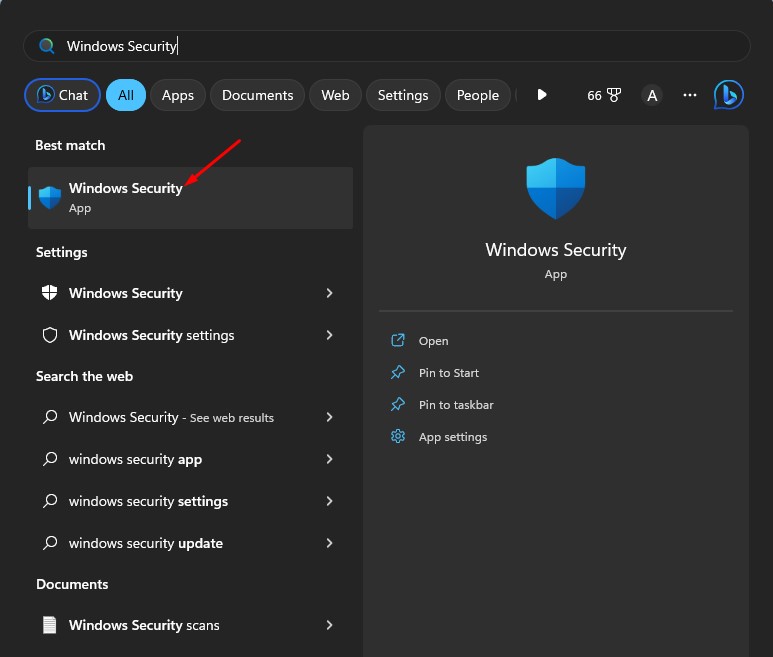
1. Otwórz Bezpieczeństwo systemu Windows aplikację z wyszukiwarki systemu Windows.
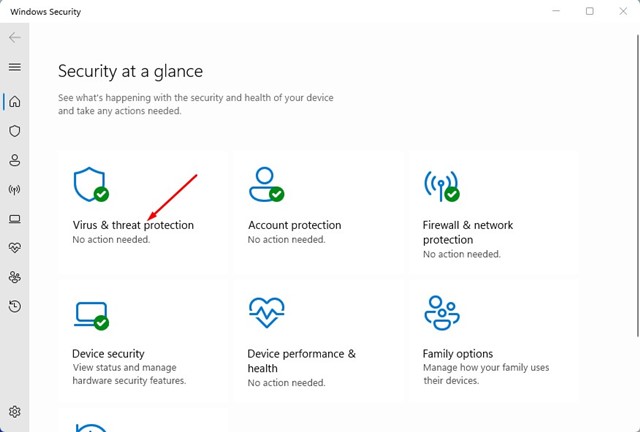
2. Wybierz Ochrona przed wirusami i zagrożeniami.
3. Kliknij Opcje skanowania połączyć.

4. Wybierz Pełne skanowanie i kliknij Skanuj teraz.
Oto najlepsze i działające metody naprawienia błędu w systemie Windows. Jeśli dokładnie zastosowałeś się do wszystkich metod, możesz teraz odinstalować aktualizacje.


